Como converter uma URL em PDF
Converter URL em PDF é rápido e fácil — sem necessidade de ferramentas adicionais. Salve qualquer página da web como PDF diretamente do seu navegador em poucos cliques.
Mais sobre o conversor de PDF
Mais sobre Editar PDF
Mais sobre PDF para Word
Já encontrou um artigo, uma receita ou um conjunto de instruções na internet e pensou: “Vou precisar disso mais tarde”? Você pode até favoritar, mas páginas da web mudam ou desaparecem. Salvar como PDF garante que você não perca isso.
Sempre existe o risco de a formatação não ficar exatamente certa, mas, depois que você tem o PDF, pode convertê-lo para Word, fazer alterações na formatação e nas imagens do documento e depois salvá-lo como PDF de novo. Vamos mostrar como.
Como converter a URL de uma página da web em PDF no computador e no celular
A opção integrada “Imprimir como PDF” é sua melhor aliada para converter qualquer página da web em PDF. Esse método funciona nos principais navegadores e não exige nenhum software ou ferramenta adicional.
Navegadores para desktop (Chrome, Edge, Firefox, Safari)
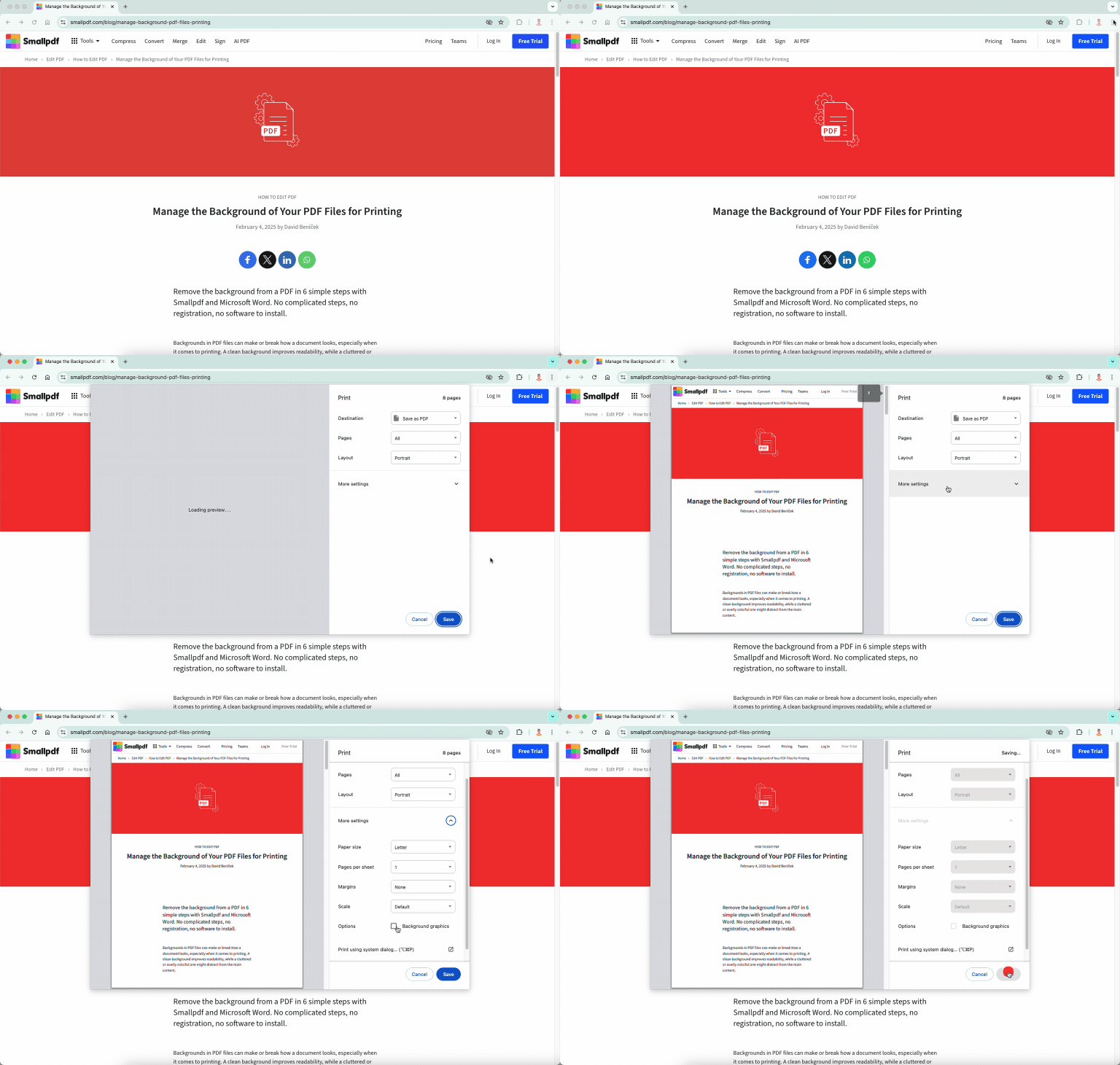
Veja como salvar qualquer página da web como PDF usando o navegador do seu computador:
Abra a página da web no Chrome, Edge ou Firefox.
Pressione Ctrl + P (Windows) ou Cmd + P (Mac) para abrir o menu de impressão.
Na seleção da impressora, escolha “Salvar como PDF”.
Ajuste as configurações, se necessário (layout, margens etc.).
Escolha um local, clique em “Salvar” e pronto!
Se você gosta do Safari, agora existe a opção “Exportar como PDF” no menu “Arquivo”, que faz exatamente isso.
Android e iPhone/iPad
Os passos são um pouco diferentes no celular, mas continuam simples:
Abra a página no Chrome (Android) ou no Safari (iPhone).
Toque no ícone “Compartilhar” e, em seguida, procure por “Imprimir”.
Nas opções da impressora, selecione “Salvar como PDF” ou “Imprimir como PDF”.
No iPhone, você pode simplesmente tocar no ícone “Compartilhar” de novo depois de selecionar “Imprimir”.
Toque em “Salvar” e escolha onde armazená-lo.
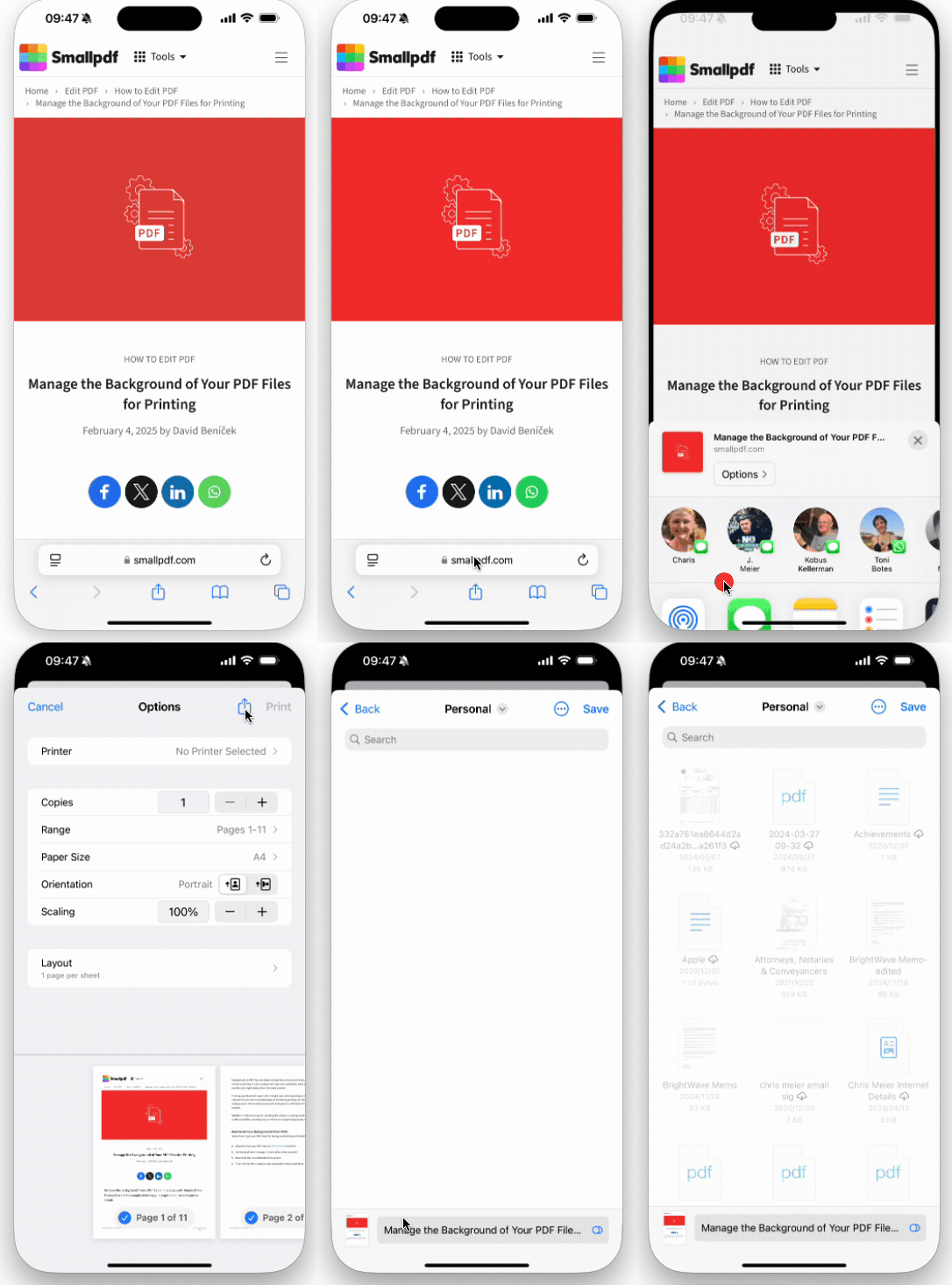
No Android, o PDF geralmente vai para Downloads. No iPhone, verifique o app Arquivos em No Meu iPhone ou no iCloud Drive.
Corrija problemas de layout e formatação ao salvar uma página da web como PDF
Se a formatação de impressão não ficar certa, tente salvar a página como HTML primeiro.
Clique com o botão direito em qualquer lugar da página e selecione “Salvar como...” ou “Salvar página como...”
Selecione “Página da Web, Completa” e salve no seu computador.
Abra o arquivo salvo no Microsoft Word.
Faça os ajustes de formatação necessários e depois salve como PDF.
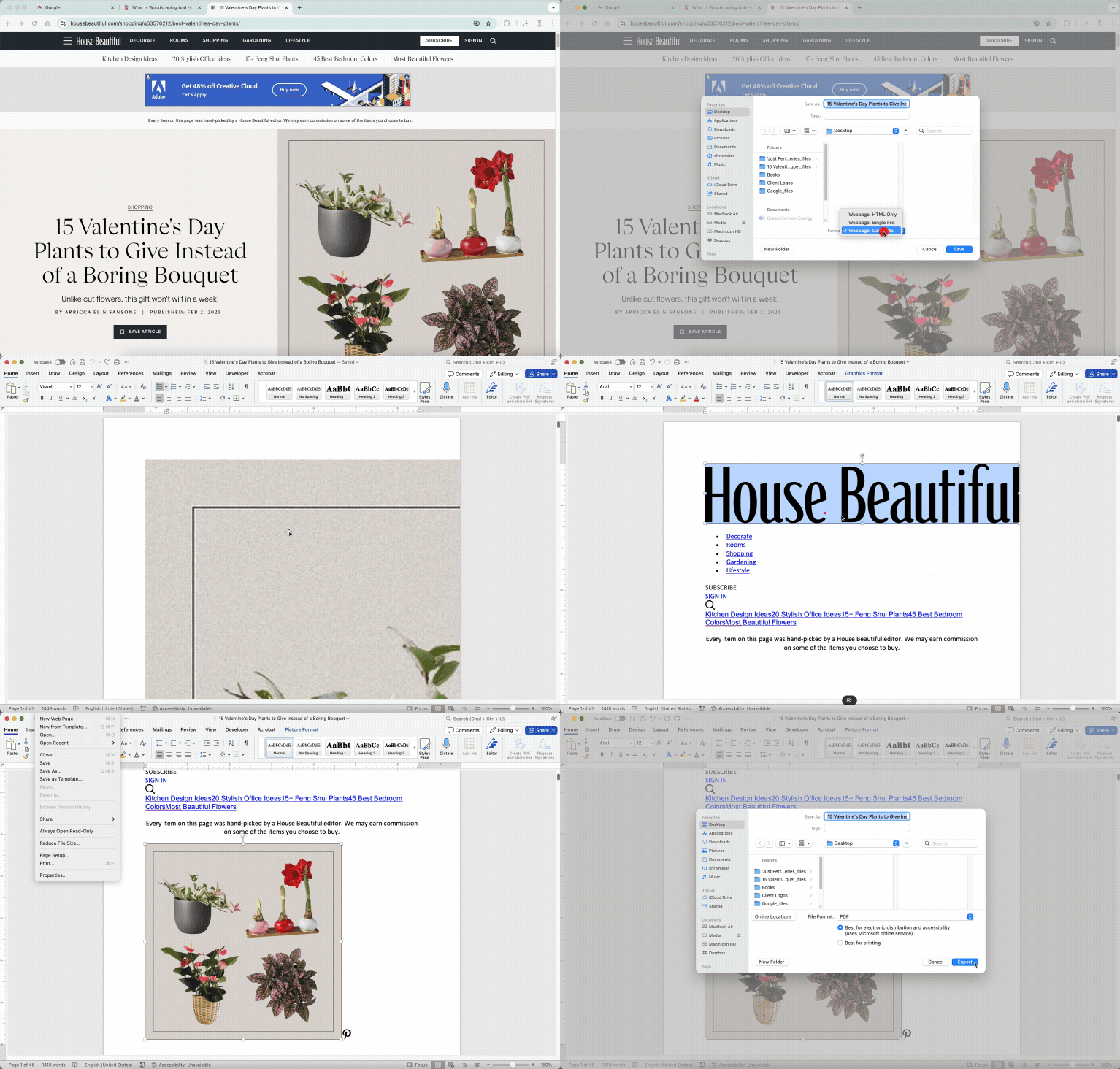
Esse método é útil se você precisar editar o conteúdo antes de convertê-lo.
Converta várias URLs ou um site inteiro em PDF
Precisa converter mais de uma página da web? Veja suas opções para conversões em lote e para capturar sites inteiros.
Converta URLs em lote sem precisar programar
Se você não quiser usar uma ferramenta extra, ainda assim pode salvar várias páginas de forma eficiente.
Abra todas as páginas de que você precisa em abas separadas.
Pressione Ctrl + P (Windows) ou Cmd + P (Mac) em cada aba.
Escolha “Salvar como PDF” e, em seguida, clique em “Salvar”.
Depois disso, você pode usar Juntar PDF do Smallpdf para combinar os arquivos individuais em um único PDF e até reorganizar as páginas, se necessário. Claro, esse método funciona melhor se você tiver só algumas páginas para salvar, e não centenas ou milhares de URLs.
Salve um site inteiro em um único PDF
Alguns web scrapers conseguem extrair um site inteiro e salvar todas as páginas como PDFs, mas isso só é útil se todas as URLs que você quer converter forem do mesmo site.
Opções para desenvolvedores (linha de comando e APIs)
Não existe uma solução fácil para converter em lote várias URLs em PDF. Mas, se você se sente à vontade para trabalhar com ferramentas de linha de comando e, possivelmente, com Python, pode tentar wkhtmltopdf. Não, isso não é erro de digitação — é uma ferramenta de linha de comando que pode permitir conversões em lote de URL para PDF.
Adicione uma opção “Salvar como PDF” ao seu navegador ou site
Quer deixar a conversão de URL para PDF ainda mais rápida? Você pode adicionar atalhos permanentes ao seu navegador ou site.
Use uma extensão de navegador para converter páginas da web em PDF
As extensões do navegador podem adicionar um botão “Salvar como PDF” de um clique à sua barra de ferramentas, tornando as conversões instantâneas sem abrir caixas de diálogo de impressão. O melhor caminho é pesquisar as extensões disponíveis no navegador da sua preferência e encontrar a que funciona melhor para você.
Adicione um link “Salvar como PDF” ou um bookmarklet
Os proprietários de sites podem adicionar um link “Salvar como PDF” que os visitantes podem usar para converter instantaneamente a página atual. Isso usa um trecho simples de JavaScript que aciona a função de impressão em PDF do navegador.
É seguro usar ferramentas de conversão de URL para PDF?
Ao usar conversores online de URL para PDF, segurança e privacidade devem ser prioridades. Veja o que observar:
Criptografia SSL/TLS durante a transferência de arquivos
Exclusão automática de dados após a conversão
Processamento no servidor sem armazenar conteúdo
Conformidade com o GDPR para proteção de dados
Sem necessidade de cadastro para conversões básicas
O que fazer em seguida com seu PDF (editar, compactar, juntar)
Depois de converter sua URL em PDF, talvez você queira otimizá-lo ou modificá-lo. Estes são os próximos passos mais comuns:
Compacte seu PDF para reduzir o tamanho do arquivo
Edite o conteúdo ou adicione anotações
Junte vários PDFs em um único documento
Converta para Word para facilitar a edição
Adicione proteção por senha para conteúdo sensível
Para ter acesso ilimitado a essas e mais de 30 outras ferramentas de PDF, comece seu teste gratuito do Smallpdf.
Como converter URL em PDF: perguntas frequentes
Como faço para transformar uma URL em PDF?
Use a função de impressão do navegador (Ctrl+P ou Cmd+P) e selecione “Salvar como PDF” nas opções da impressora. Isso funciona em qualquer página da web, em qualquer navegador.Como faço para baixar um PDF a partir de uma URL?
Se a URL já aponta para um arquivo PDF, clique com o botão direito no link e selecione “Salvar link como” ou simplesmente clique no link para abrir e baixar o arquivo diretamente.Como posso converter várias URLs em PDFs separados?
Se forem só algumas páginas, abrir cada uma em uma nova aba e usar a opção “Salvar como PDF” na caixa de diálogo de impressão já é uma solução simples. Se você tiver uma lista longa de URLs que quer converter em PDF, o wkhtmltopdf pode ser uma opção melhor, embora exija alguma habilidade técnica para usar.Também posso salvar os links de uma página da web como PDFs?
Sim, mas depende de quantos links você está lidando. Se você só precisa de algumas páginas com links, pode abri-las manualmente e imprimi-las como PDFs normalmente. Se quiser capturar todos os links de uma página da web, ferramentas como o All Links Downloader podem ser úteis. Só lembre que isso vai baixar cada página vinculada como HTML, então você ainda vai precisar converter tudo para PDF depois. Converter uma única URL em PDF é simples para qualquer pessoa e, com o Smallpdf, você pode editar o conteúdo, converter o PDF ou até juntar vários PDFs em um único arquivo. É bom saber que você tem opções.Converta qualquer URL em um PDF bem organizado com o Pro
