- Home
- ›
- ›Comprimere PDF in file ZIP su diversi dispositivi
Comprimere PDF in file ZIP su diversi dispositivi
Crea un file ZIP da un PDF in pochi secondi. Comprimi, raggruppa e condividi documenti in modo sicuro su diversi dispositivi con i semplici strumenti online di Smallpdf.
Altro su ZIP in PDF
Altro su Comprimi PDF
Strumento e guide per condividere PDF
I PDF di grandi dimensioni possono essere difficili da inviare o archiviare. La soluzione più semplice è trasformarli in un file ZIP: così riduci le dimensioni, mantieni la qualità e raggruppi più documenti insieme. Con Smallpdf, puoi comprimere un PDF, raccoglierne diversi in un’unica cartella ZIP e condividerli rapidamente da desktop o mobile.
Passaggi rapidi per creare un file ZIP da un PDF
Funziona su Windows, Mac, Android e iOS.
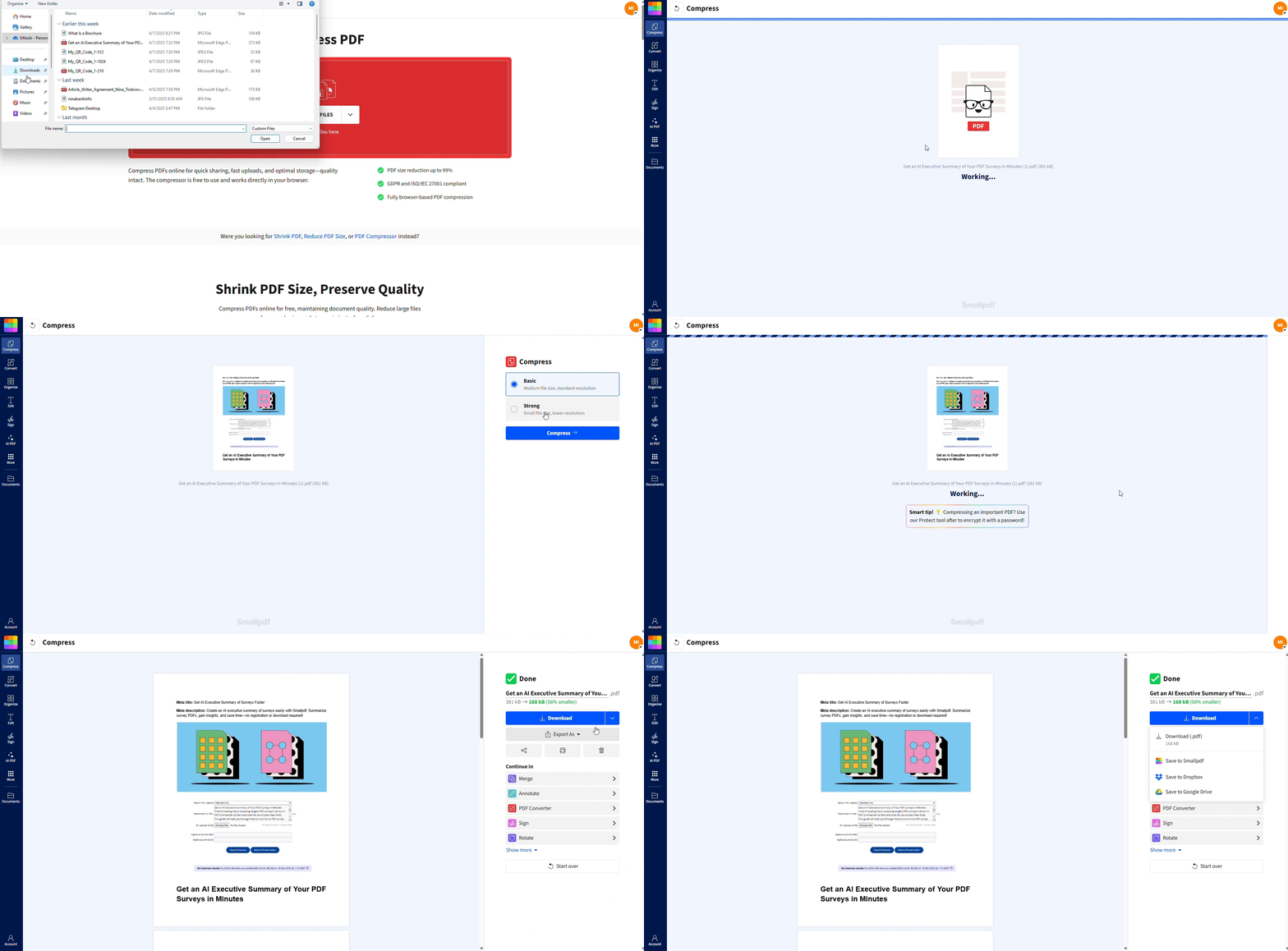
Come comprimere un PDF online prima di creare un file ZIP
Prima di creare un file ZIP con i tuoi PDF, comprimerli prima con lo strumento di Smallpdf Comprimi PDF ti permette di ottenere la massima riduzione delle dimensioni del file.
Perché? La compressione PDF ottimizza la struttura interna del documento, mentre lo ZIP crea un archivio. Se prima comprimi e poi crei il file ZIP, ottieni il massimo risparmio di spazio: l’ideale per gli allegati email o l’archiviazione cloud.
Passaggio 1: accedi allo strumento Comprimi PDF di Smallpdf
Vai su Comprimi PDF oppure scarica l’app mobile di Smallpdf per usarla ovunque ti trovi.
Smallpdf è compatibile con tutte le principali piattaforme (Windows, Mac, Linux, Android e iOS), quindi qualunque dispositivo tu stia usando, sei a posto.
Passaggio 2: carica i tuoi file PDF
Caricare i tuoi PDF è semplice:
Trascina i tuoi documenti nell’interfaccia dello strumento.
In alternativa, fai clic sul pulsante “Scegli file” per importare file dal tuo dispositivo o da servizi di archiviazione cloud come Google Drive o Dropbox.
L’interfaccia drag-and-drop di Smallpdf rende il caricamento dei file il più semplice possibile.
Passaggio 3: scegli il livello di compressione
Ora che i tuoi file sono stati caricati, scegli un livello di compressione:
Compressione di base (gratuita): riduce le dimensioni del file mantenendo una buona qualità.
Compressione forte (Pro): offre una riduzione più marcata delle dimensioni del file per esigenze avanzate. Una volta selezionato un livello di compressione, Smallpdf elaborerà il tuo file in pochi secondi.
Passaggio 4: scarica i PDF compressi
Una volta completato il processo di compressione, scarica il tuo file.
Fai clic sul pulsante “Scarica” per salvarlo sul tuo dispositivo.
Se hai compresso più PDF, ripeti questo passaggio per ogni file, così tutti i documenti saranno ottimizzati.
Come creare un file ZIP da un PDF sul tuo dispositivo
Una volta che i tuoi PDF sono stati compressi (o se stai lavorando con file già abbastanza piccoli), è il momento di creare un file ZIP. La procedura varia leggermente a seconda del dispositivo, ma è semplice su tutte le piattaforme.
Creare un file ZIP da un PDF su Windows
Per creare un file ZIP su Windows si usa la funzione di compressione integrata. Ti basta:
Seleziona i file che vuoi comprimere in Esplora file.
Fai clic con il tasto destro del mouse e seleziona “Invia a” e “Cartella compressa (zippata)”.
Rinomina il file ZIP se necessario.
Consiglio utile: Puoi selezionare più PDF contemporaneamente tenendo premuto Ctrl mentre fai clic su ciascun file. È particolarmente utile quando prepari file da inviare via email, visto che la maggior parte dei provider ha un limite di 25 MB per gli allegati.
Creare un file ZIP da un PDF su macOS
Il Finder del Mac rende la creazione di file ZIP dai PDF altrettanto semplice:
Seleziona tutti i file nel Finder.
Fai clic con il tasto destro del mouse (o usa Ctrl+clic) e seleziona “Comprimi”.
Nella stessa cartella apparirà un nuovo file ZIP.
Il file ZIP verrà chiamato automaticamente “Archive.zip”, a meno che tu non abbia selezionato più file; in quel caso prenderà il nome della cartella.
Creare un file ZIP da un PDF su iPhone (iOS)
Sui dispositivi iOS, usa l’app File integrata:
Apri l’app File e individua i tuoi PDF.
Tieni premuto sul file (o seleziona più file).
Tocca “Comprimi” nel menu.
Il tuo file ZIP verrà creato nella stessa posizione.
Creare un file ZIP da un PDF su Android
I dispositivi Android in genere includono un file manager con funzione di compressione:
Apri l’app Gestione file del tuo dispositivo.
Seleziona i file PDF che vuoi comprimere.
Cerca un’opzione “Zip” o “Comprimi” nel menu.
Assegna un nome al file ZIP e salvalo.
Nota: I passaggi esatti possono variare a seconda dell’app di gestione file che usi, ma la maggior parte dei dispositivi Android include questa funzione di default.
Come decomprimere un file ZIP
Devi estrarre i file da un ZIP? Ecco come fare:
Windows: Fai clic con il tasto destro del mouse sul file ZIP e seleziona “Extract All.” Scegli la cartella di destinazione.
Mac: Fai doppio clic sul file ZIP e verrà estratto automaticamente nella stessa posizione.
Mobile: Tocca il file ZIP nel tuo gestore file e seleziona “Extract” o “Unzip”.
Metodi ZIP a confronto: quale dovresti usare?
Esistono diversi modi per creare un file ZIP dai tuoi PDF. Ognuno funziona bene in situazioni diverse.
1. Strumenti integrati su Windows o Mac
Sono veloci e non richiedono software aggiuntivo. Puoi selezionare diversi PDF, fare clic con il tasto destro del mouse e scegliere “Comprimi” oppure “Invia a” > “Cartella compressa (zippata)”.
Pro: Semplice, non richiede Internet, ideale per una condivisione rapida
Contro: Nessun controllo sulla compressione, opzioni password limitate
2. Gestori file su dispositivi mobili (iPhone o Android)
Ormai la maggior parte degli smartphone include questa funzione nell’app File o nel gestore file.
Pro: Comodo per condividere mentre sei in movimento, funziona direttamente da archivi o cartelle cloud
Contro: Meno impostazioni, risultati non uniformi tra marchi e versioni del sistema operativo
3. Strumenti online come Smallpdf
Carica i tuoi PDF, comprimili per ridurne le dimensioni, poi crea il file ZIP e scaricalo.
Pro: Funziona su qualsiasi dispositivo, offre una compressione maggiore e crittografia a 256 bit, con eliminazione semplice dei file dopo un’ora
Contro: Richiede una connessione a Internet e il caricamento di file di grandi dimensioni può richiedere più tempo
4. Software ZIP di terze parti (ad es. 7-Zip, WinZip)
Queste app offrono funzionalità avanzate per chi le usa spesso.
Pro: Livelli di compressione personalizzati, protezione con password, compressione in batch
Contro: Richiede l’installazione, potrebbe essere superfluo per gli utenti occasionali
Per la maggior parte degli utenti, comprimere i PDF con Smallpdf e poi creare un file ZIP con lo strumento integrato del dispositivo offre il miglior equilibrio tra velocità, sicurezza e controllo.
ZIP vs. compressione PDF: quando usare ciascuno
Capire quando usare lo ZIP e quando comprimere può farti risparmiare tempo e darti risultati migliori. Ecco una linea guida generale.
Usa la compressione PDF quando:
Hai un solo PDF di grandi dimensioni che deve essere ridotto in modo permanente
Vuoi mantenere le funzionalità del PDF (testo ricercabile, link, moduli)
Devi ottimizzare la qualità delle immagini all’interno del documento
Usa i file ZIP quando:
Stai raggruppando più PDF da condividere
Devi mantenere la struttura originale delle cartelle
Vuoi una compressione temporanea facilmente reversibile
Usa entrambi (prima comprimi, poi crea il file ZIP) quando:
Hai più PDF di grandi dimensioni da condividere via email
Hai bisogno della massima riduzione delle dimensioni del file
Stai archiviando documenti per la conservazione a lungo termine
Sicurezza e privacy quando comprimi PDF e li inserisci in file ZIP
Proteggere i tuoi documenti è fondamentale, sia che tu li comprima sia che tu li inserisca in un file ZIP. Ecco cosa devi sapere.
Proteggi con password i tuoi file ZIP: la maggior parte dei sistemi operativi ti permette di aggiungere password quando crei file ZIP. Su Windows, usa strumenti di terze parti come 7-Zip. Su Mac, usa Terminale o app di terze parti per la protezione con password.
Misure di sicurezza di Smallpdf: quando usi i nostri strumenti di compressione, Smallpdf applica la crittografia TLS a 256 bit a tutti i file e li elimina automaticamente dai nostri server dopo un’ora, così i tuoi documenti restano protetti.
Buone pratiche per la condivisione sicura dei file:
Usa sempre file ZIP protetti da password per i documenti sensibili.
Condividi le password tramite un canale di comunicazione separato.
Per i file di grandi dimensioni, valuta di usare un servizio di archiviazione cloud con controlli di accesso invece dell’email.
Usa Smallpdf anche da mobile
Con l’app mobile di Smallpdf puoi comprimere, convertire, e gestire i PDF ovunque ti trovi. Che tu sia in viaggio per lavoro o abbia bisogno di una soluzione rapida, l’app ti consente di accedere a tutte le funzioni da qualsiasi luogo.
Inizia la tua prova gratuita per accedere a tutti gli strumenti Smallpdf
Vuoi semplificare il tuo flusso di lavoro con i PDF? Dalla compressione e conversione alla modifica e alla firma, Smallpdf ti offre tutto quello che ti serve per lavorare in modo efficiente con i documenti. Inizia la tua prova gratuita oggi stesso e scopri quanto può essere più semplice gestire i documenti.
Domande frequenti su ZIP e compressione dei PDF
Posso creare un file ZIP con più file PDF contemporaneamente?
Sì! Ti basta selezionare tutti i PDF che vuoi includere, poi fare clic con il tasto destro del mouse e scegliere l’opzione ZIP del tuo sistema.Creare un file ZIP da un PDF ne compromette la qualità?
No, creare un file ZIP non cambia la qualità del PDF. Si limita a creare un archivio. Comprimere un PDF può ridurre leggermente la qualità, ma ne mantiene la leggibilità.Come faccio a convertire un file ZIP in PDF?
Non puoi convertire direttamente un file ZIP in PDF, ma puoi estrarre il file ZIP e poi usare lo strumento Unisci PDF di Smallpdf per combinare più PDF estratti in un unico documento.Qual è la differenza tra creare un file ZIP e comprimere un PDF?
La compressione ottimizza la struttura interna del PDF per ridurre in modo permanente le dimensioni del file, mentre lo ZIP crea un archivio temporaneo che può essere facilmente annullato.Posso proteggere con password un PDF inserito in un file ZIP?
Sì, puoi aggiungere una protezione con password quando crei file ZIP usando strumenti come 7-Zip su Windows o app di terze parti su Mac e dispositivi mobili.Perché non riesco ad aprire il mio file ZIP?
Se ricevi un errore durante l’apertura, il download potrebbe essere incompleto. Scarica di nuovo il file ZIP oppure usa uno strumento standard come WinZip o l’estrattore integrato del tuo dispositivo.Il file ZIP è troppo grande per essere inviato via email: e adesso?
Prova a comprimere di nuovo i tuoi PDF usando la Compressione forte prima di creare il file ZIP. Puoi anche caricare il file ZIP su un servizio cloud e condividere il link invece di inviarlo via email.Perché il mio PDF non si comprime molto di più?
Alcuni PDF, soprattutto quelli già ottimizzati o composti solo da testo, non si ridurranno di molto. Creare un file ZIP aiuta comunque a raggrupparli in modo ordinato per la condivisione.Il mio file ZIP risulta “danneggiato”. Come posso risolvere il problema?
Elimina il file e crealo di nuovo partendo dai PDF originali. Evita di rinominare o modificare il file ZIP mentre è ancora in fase di caricamento o download.I PDF in file ZIP sono sicuri?
Sì. Puoi aggiungere una password al tuo file ZIP usando lo strumento di compressione del tuo sistema. Quando usi Smallpdf, i file vengono crittografati con protezione TLS a 256 bit e cancellati automaticamente dopo un’ora di elaborazione.Comprimi istantaneamente i tuoi PDF in un file ZIP con Pro
