- Home
- ›
- ›Come aggiungere un timbro a un PDF
Come aggiungere un timbro a un PDF
Hai bisogno di apporre un timbro su un PDF come approvato, revisionato o riservato? Scopri come aggiungere un timbro a qualsiasi PDF in pochi secondi, gratis e senza bisogno di scaricare nulla.
Altro sui watermark nei PDF
Altro su Modifica PDF
Altro sull’annotazione dei PDF
Forse ti serve un grande timbro «Approvato» su una fattura, una dicitura «Riservato» su un report o un logo su ogni pagina prima di inviare un contratto.
Molti PDF non ti permettono di contrassegnarli direttamente, ma puoi comunque aggiungere timbri chiari e professionali con Smallpdf nel browser.
Ti mostreremo come farlo con Modifica PDF di Smallpdf, menzionando anche altre opzioni così potrai scegliere quella più adatta alla tua configurazione.
Come aggiungere un timbro a un PDF (metodo migliore)
Questo è il flusso di lavoro principale e più semplice: carichi un PDF, inserisci un timbro come immagine e poi scarichi il file timbrato.
Semplice. Ti guidiamo passo passo:
Passaggio 1: apri il tuo PDF in Modifica PDF
Vai su Smallpdf e scegli Modifica PDF.
Fai clic su “Scegli file” oppure trascina il tuo PDF nell’area di trascinamento qui sotto nell’editor.
Oppure importalo da Google Drive, Dropbox o OneDrive se il tuo file si trova nel cloud.
Vedrai un’anteprima del tuo PDF con una barra degli strumenti in alto.
Passaggio 2: aggiungi il tuo timbro come immagine
Fai clic su «Immagine» nella barra degli strumenti in alto.
Carica il file del tuo timbro in formato PNG o JPG.
Di solito un PNG trasparente offre il risultato migliore, perché nasconde lo sfondo.
Quando appare sulla pagina, trascinalo più o meno nel punto giusto.
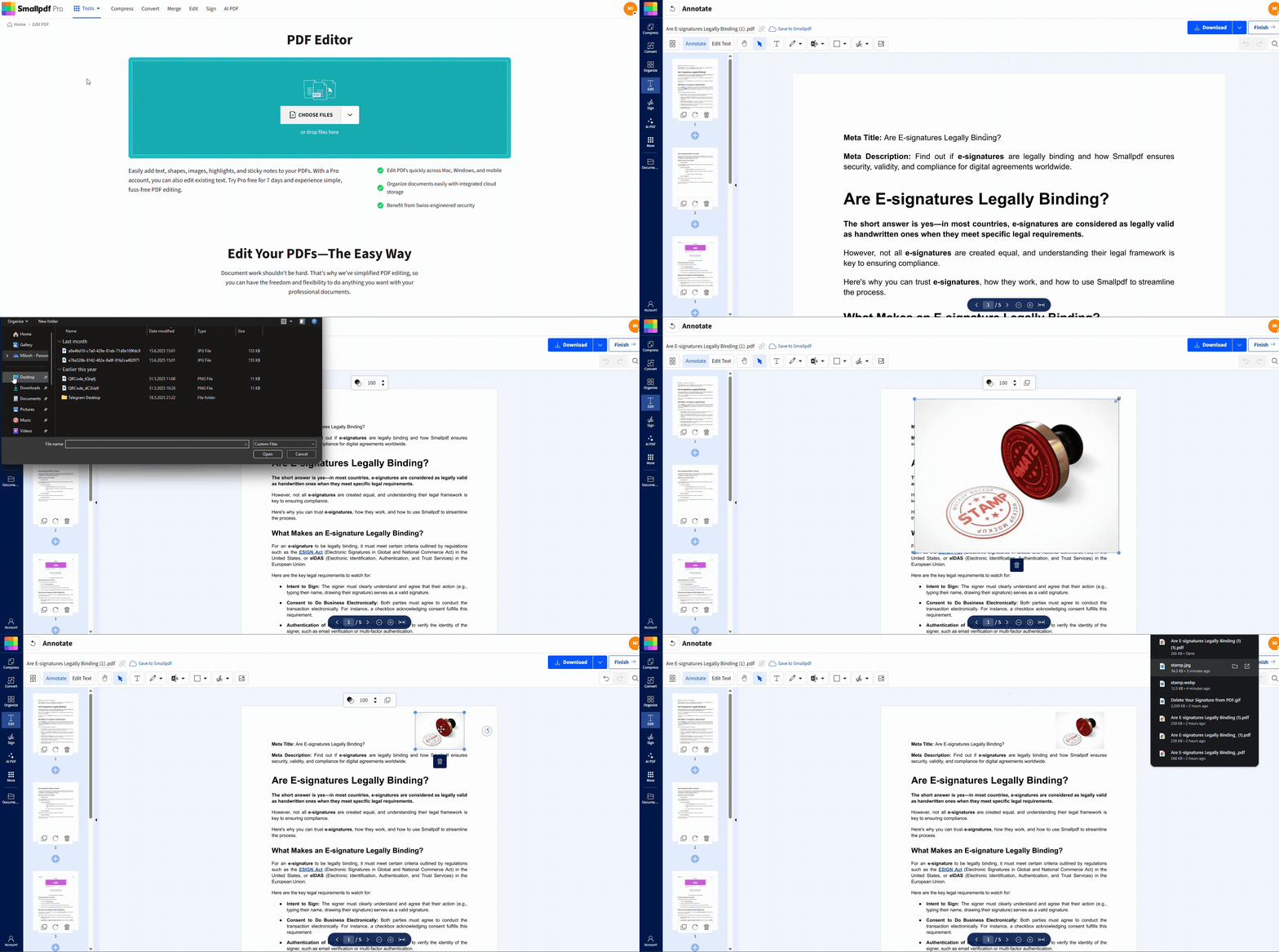
Qui puoi usare qualsiasi elemento grafico: «Approvato», «Pagato», il tuo logo, un timbro con la data o un blocco firma.
Passaggio 3: ridimensiona, sposta e riutilizza il timbro
Trascina un angolo dell’immagine per ridimensionarla senza deformarla.
Trascina il timbro per regolarne con precisione la posizione sulla pagina.
Fai clic con il tasto destro del mouse (o usa il menu contestuale) per Copia e Incolla lo stesso timbro sulle altre pagine.
Quando hai finito, fai clic su “Fine” o “Scarica” per salvare il tuo PDF timbrato.
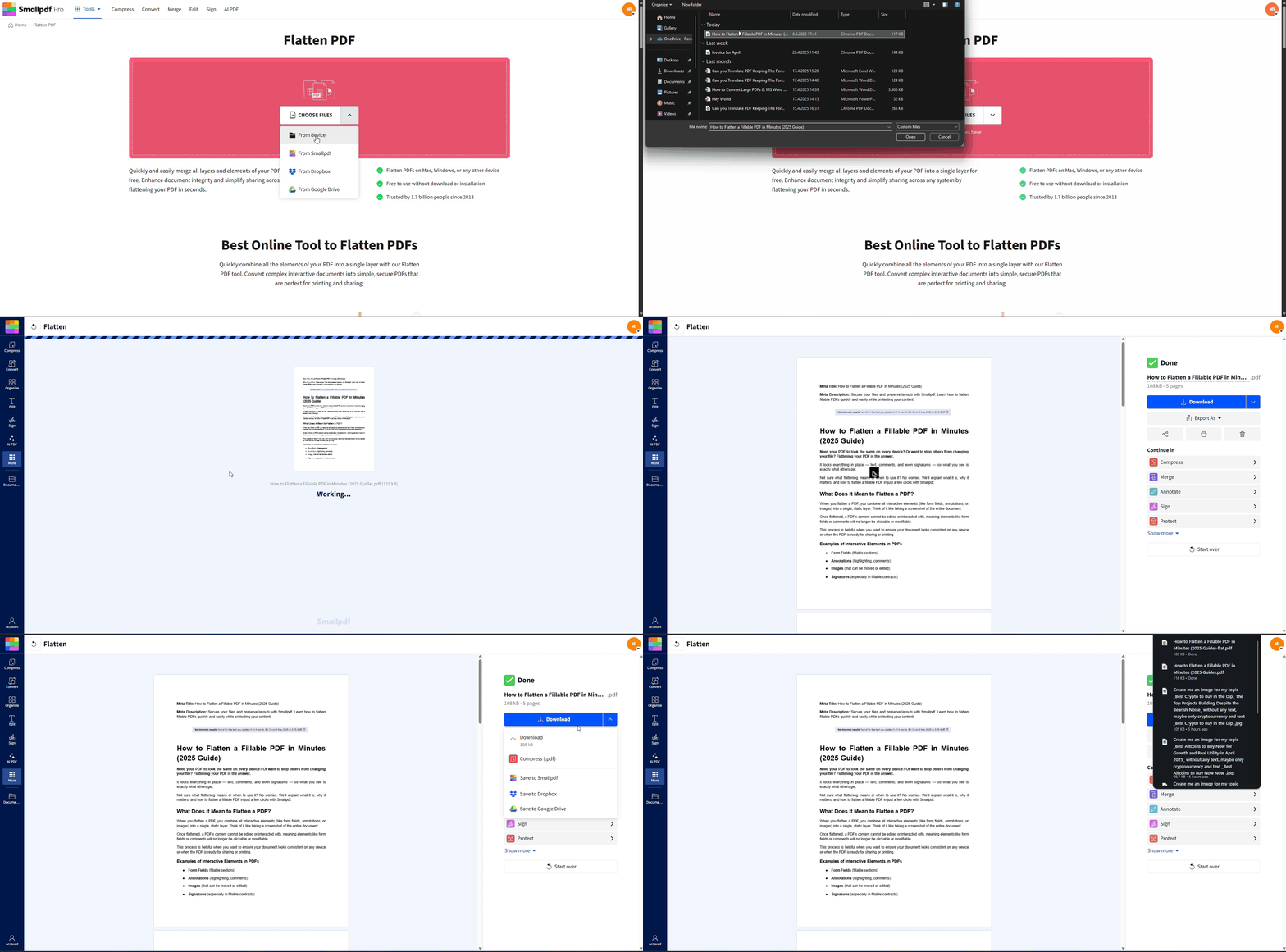
Se vuoi rendere il timbro permanente in modo che non possa essere spostato facilmente, in seguito puoi usare Appiattisci PDF oppure flussi di lavoro di conversione (ad esempio, esportare di nuovo in PDF da una finestra di dialogo di stampa) per «incorporare» il timbro nella pagina.
Come creare un timbro PDF personalizzato
Se vuoi qualcosa di più personalizzato di una generica immagine “Approvato”, puoi creare il tuo timbro e riutilizzarlo in più documenti.
1. Crea un timbro semplice e chiaro
Puoi usare qualsiasi app di progettazione preferisci (ad esempio Canva, Word o PowerPoint). Tieni a mente questi suggerimenti:
Usa almeno 300 DPI così il timbro resterà nitido quando ingrandisci.
Salvalo come PNG con sfondo trasparente per evitare riquadri bianchi.
Usa diciture brevi come «Approvato», «Bozza», «Interno» oppure il tuo logo e il tuo reparto.
Scegli colori ad alto contrasto così il testo resterà leggibile sopra il tuo PDF.
Esporta il tuo progetto come file PNG o JPG.
2. Carica e applica il tuo timbro personalizzato
Apri di nuovo Modifica PDF.
Carica il PDF a cui vuoi aggiungere il timbro.
Fai clic su «Immagine», poi carica il tuo PNG o JPG personalizzato.
Posizionalo sulla pagina, ridimensionalo e copialo/incollalo su qualsiasi altra pagina che richieda lo stesso contrassegno.
Una volta creati alcuni timbri standard (logo, Approvato, Bozza, ecc.), puoi riutilizzare quei file per ogni nuovo documento.
Come apporre un timbro su tutte le pagine di un PDF
Se ti serve un timbro su più di una pagina, non devi ricrearlo da zero ogni volta.
Aggiungi un timbro sulla prima pagina e sistema bene dimensioni e posizione.
Fai clic con il tasto destro del mouse sul timbro e seleziona “Copia”.
Vai alla pagina successiva e incolla (Ctrl+V su Windows, Cmd+V su Mac).
Ripeti l’operazione su ogni pagina, regolando la posizione esatta se necessario.
Per i documenti più lunghi, puoi spostarti tra le miniature delle pagine per fare più in fretta, poi incollare e allineare il timbro dove serve. Questo metodo funziona bene per loghi, diciture «Riservato» o timbri di approvazione che devono comparire su un intero fascicolo.
Applicare timbri in batch su più PDF
Se hai diversi PDF a cui aggiungere un timbro, hai alcune opzioni.
Metodo 1: timbra i file uno per uno in schede separate
Apri più PDF in schede separate di Modifica PDF.
Carica l’immagine del timbro nel primo file e posizionala.
Riutilizza la stessa immagine del timbro su ogni file caricandola di nuovo oppure usando il selettore dei file recenti del browser.
È un metodo semplice se hai solo una manciata di documenti.
Metodo 2: unisci e poi timbra
Se tutti i file fanno parte dello stesso pacchetto e condividono lo stesso timbro:
Usa Unisci PDF in Smallpdf per unirli in un unico PDF.
Apri il file unito in Modifica PDF.
Aggiungi il tuo timbro e copialo su tutte le pagine pertinenti.
Se poi ti servono di nuovo file separati, usa Dividi PDF per suddividerli di nuovo in singoli documenti.
In questo modo imposti il timbro una sola volta per l’intero set.
Altri modi per apporre un timbro su un PDF (oltre a Smallpdf)
La nostra guida si concentra su Smallpdf perché funziona in qualsiasi browser e non richiede installazione. Detto questo, esistono anche altre opzioni:
Software PDF per desktop: Utile per configurazioni di timbratura avanzate e a lungo termine, ma spesso richiede una licenza a pagamento e l’installazione.
Google Docs o programmi di videoscrittura: Utile se converti il PDF in un documento, inserisci un timbro come immagine e poi lo esporti di nuovo in PDF. Il layout però potrebbe cambiare.
Anteprima su Mac: Funziona per timbri grafici semplici e veloci, ma offre un controllo limitato su modelli o flussi di lavoro in batch.
Se ti serve soprattutto una timbratura leggera e veloce, con condivisione semplice, l’approccio online di Smallpdf di solito copre tutto senza complicazioni extra.
Risoluzione dei problemi con i timbri nei PDF
Se il tuo timbro non si comporta come ti aspetti, inizia da questi controlli.
Il timbro scompare dopo il download
Assicurati di aver fatto clic su “Apply” o “Export” prima di chiudere l’editor.
Scarica il file aggiornato, non quello originale, dalla tua e-mail o dalla cartella cloud.
Se il browser ha salvato nella cache una versione precedente, svuota l’elenco dei download oppure rinomina il nuovo file.
Non riesci ad aggiungere o spostare un timbro
Il PDF potrebbe avere delle restrizioni. Prova prima con Sblocca PDF in Smallpdf se ti è consentito modificare il file.
Se il PDF è certificato o firmato digitalmente, modificarlo potrebbe invalidare la firma. In quel caso, aggiungi il timbro prima di firmare oppure prevedi di firmare di nuovo il documento dopo la modifica.
Il timbro appare sfocato o sgranato
Controlla l’immagine originale. Se è un PNG a bassa risoluzione o uno screenshot piccolo, resterà sfocata.
Esporta di nuovo la grafica del tuo timbro a 300 DPI o più e carica quella versione.
Evita di ingrandire una piccola immagine del timbro fino a coprire un’intera pagina. Crea invece un file sorgente più grande.
Vuoi che il timbro sia permanente
Se non vuoi che altri possano spostare o eliminare facilmente il timbro:
Completa tutte le modifiche in Modifica PDF.
Scarica il PDF timbrato.
Facoltativamente, esegui un semplice passaggio di conversione (ad esempio stampa in PDF sul tuo sistema) per appiattire i livelli e «incorporare» il timbro nella pagina.
Puoi anche consultare il Centro assistenza di Smallpdf dal tuo account se riscontri problemi che non riesci a risolvere con questi passaggi.
Inizia ad aggiungere timbri ai PDF con Smallpdf
Prepara alcuni timbri riutilizzabili (logo, Approvato, Bozza, Riservato), salvali come PNG trasparenti e inseriscili in qualsiasi documento in pochi clic.
Modifica PDF di Smallpdf ti offre il modo più semplice per apporre timbri, modificare e condividere PDF su Google Drive, Dropbox, OneDrive e sul tuo dispositivo. Non devi installare nulla né gestire impostazioni complesse. Ti basta caricare, timbrare e scaricare.
Se vuoi flussi di lavoro più veloci per grandi volumi di documenti, puoi anche usare gli altri strumenti di Smallpdf, come Unisci PDF, Dividi PDF, Comprimi PDF e Firma PDF, tutti nello stesso posto.
Domande frequenti
Come posso apporre un timbro su un PDF gratuitamente?
Puoi usare Modifica PDF di Smallpdf nel browser. Carica il tuo PDF, inserisci un’immagine del timbro con l’opzione Immagine, posizionala dove vuoi e poi scarica il file timbrato.Posso aggiungere timbri a più pagine contemporaneamente?
Non esiste un unico pulsante “timbra tutte le pagine”, ma puoi copiare e incollare lo stesso timbro tra le varie pagine. Aggiungilo una volta, copialo, vai alla pagina successiva, incollalo e regola la posizione se necessario.Posso apporre un timbro su un PDF senza modificare il file originale?
Sì. Lavora su una «copia» del tuo PDF. Carica la copia su Smallpdf, aggiungi il tuo timbro e scaricala come nuovo file. Il file originale resta invariato.Posso aggiungere timbri ai PDF scansionati?
Sì. Se il PDF scansionato si apre in Modifica PDF, puoi inserire timbri immagine sopra le pagine. Se ti serve anche testo ricercabile, esegui prima l’OCR con gli strumenti PDF di Smallpdf.Perché il timbro sul mio PDF è sfocato?
Probabilmente l’immagine del tuo timbro è a bassa risoluzione. Ricrea o esporta la grafica “Approvato” o il logo a 300 DPI o più, poi carica quella versione. Evita di allungare immagini piccole fino a dimensioni grandi.L’aggiunta di un timbro influisce sulle firme digitali?
Sì, modificare un PDF firmato può invalidare le firme digitali esistenti. È più sicuro apporre il timbro sul documento prima di firmarlo, oppure prevedere di raccogliere di nuovo le firme dopo aver completato la timbratura.Apponi timbri e annotazioni ai documenti PDF con Smallpdf
