Cómo añadir un sello a un PDF
¿Necesitas sellar un PDF como «aprobado», «revisado» o «confidencial»? Descubre cómo añadir un sello a cualquier PDF en segundos gratis, sin necesidad de descargas.
Más sobre marcas de agua en PDF
Más sobre Editar PDF
Más sobre anotaciones en PDF
Quizá necesites un gran sello de «Aprobado» en una factura, una marca de «Confidencial» en un informe o un logotipo en cada página antes de enviar un contrato.
Muchos PDF no permiten marcarlos directamente, pero aun así puedes añadir sellos claros y profesionales con Smallpdf en tu navegador.
Te mostraremos cómo hacerlo con Editar PDF de Smallpdf, y también mencionaremos otras opciones para que elijas la que mejor se adapte a tu forma de trabajar.
Cómo añadir un sello a un PDF (el mejor método)
Este es el flujo de trabajo principal y más sencillo: subes un PDF, insertas un sello de imagen y luego descargas tu archivo sellado.
Así de sencillo. Veamos los pasos:
Paso 1: Abre tu PDF en Editar PDF
Ve a Smallpdf y elige Editar PDF.
Haz clic en «Elegir archivo» o arrastra y suelta tu PDF en el área de arrastrar y soltar de abajo en el editor.
O impórtalo desde Google Drive, Dropbox o OneDrive si tu archivo está en la nube.
Verás una vista previa de tu PDF con una barra de herramientas en la parte superior.
Paso 2: Añade tu sello como imagen
Haz clic en «Imagen» en la barra de herramientas superior.
Sube tu archivo de sello como PNG o JPG.
Un PNG transparente suele verse mejor, ya que oculta el fondo.
Cuando aparezca en la página, arrástralo más o menos hasta su lugar.
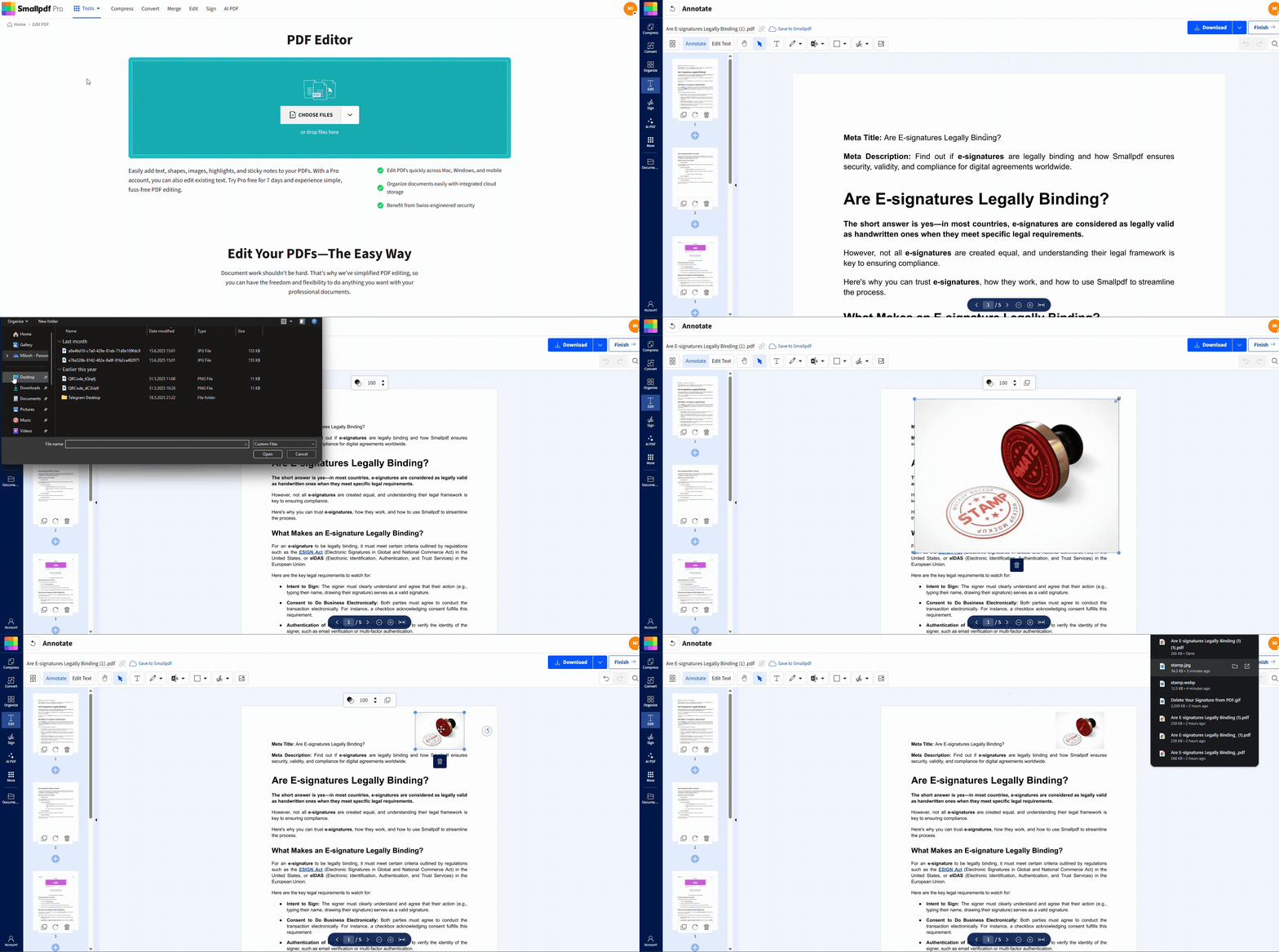
Aquí puedes usar cualquier gráfico: «Aprobado», «Pagado», tu logotipo, un sello de fecha o un bloque de firma.
Paso 3: Cambia el tamaño, mueve y reutiliza el sello
Arrastra una esquina de la imagen para cambiar su tamaño sin deformarla.
Arrastra el sello para ajustar su posición en la página.
Haz clic con el botón derecho (o usa el menú contextual) para Copiar y Pegar el mismo sello en otras páginas.
Cuando termines, haz clic en «Finalizar» o «Descargar» para guardar tu PDF sellado.
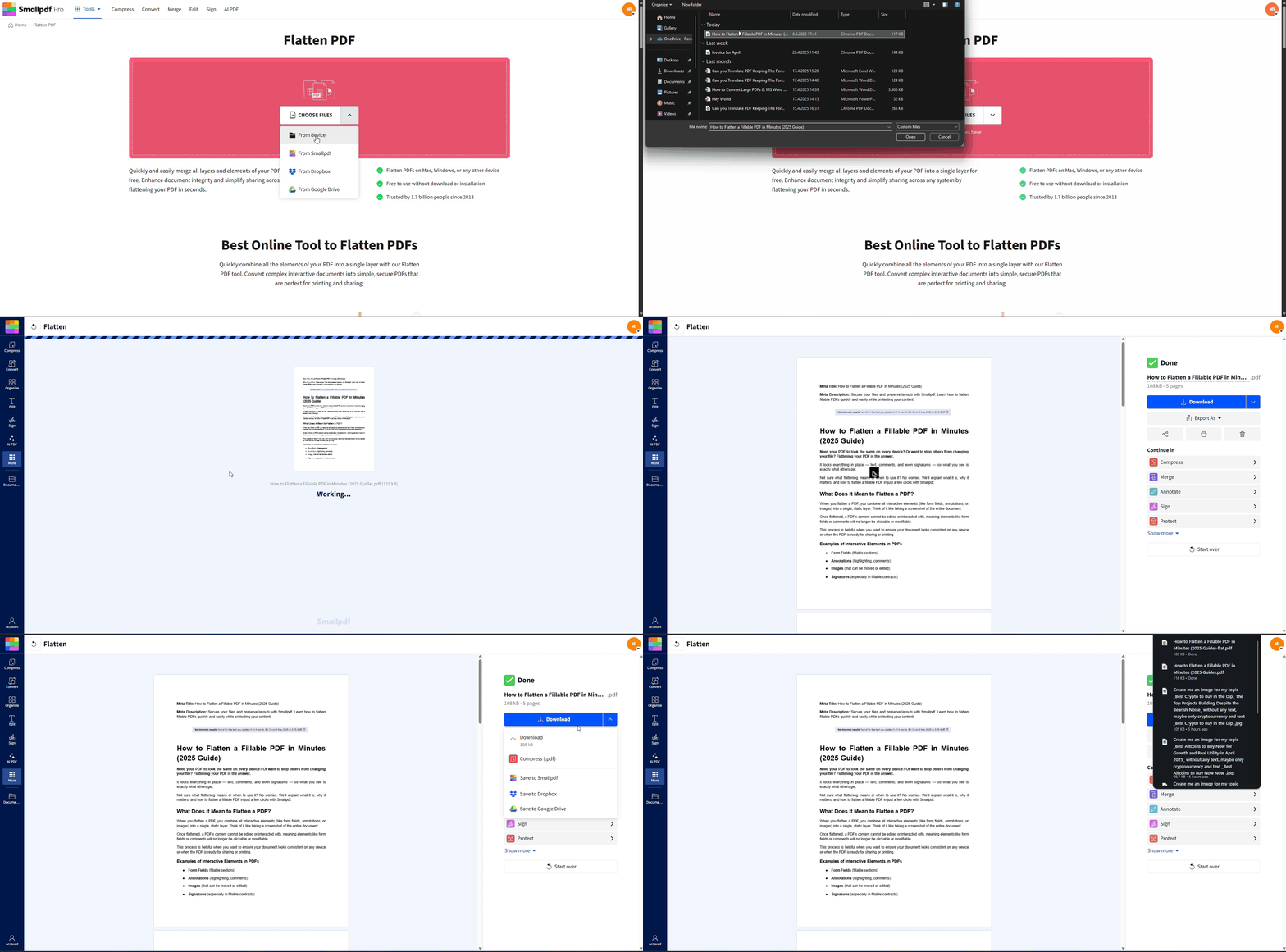
Si necesitas que el sello sea permanente para que no se pueda mover fácilmente, después puedes usar Aplanar el PDF o flujos de trabajo de conversión (por ejemplo, volver a exportar a PDF desde un cuadro de diálogo de impresión) para «integrar» el sello en la página.
Cómo crear un sello personalizado para PDF
Si quieres algo más personalizado que una imagen genérica de «Aprobado», puedes crear tu propio sello y reutilizarlo en distintos documentos.
1. Diseña un sello sencillo y claro
Puedes usar la app de diseño que prefieras (por ejemplo, Canva, Word o PowerPoint). Ten en cuenta estos consejos:
Usa al menos 300 ppp para que el sello se vea nítido al hacer zoom.
Guárdalo como PNG con fondo transparente para evitar cuadros blancos.
Usa texto corto como «Aprobado», «Borrador», «Interno» o tu logotipo y departamento.
Elige colores de alto contraste para que el texto siga siendo legible sobre tu PDF.
Exporta tu diseño como un archivo PNG o JPG.
2. Sube y aplica tu sello personalizado
Vuelve a abrir Editar PDF.
Sube el PDF que quieras sellar.
Haz clic en «Imagen» y luego sube tu PNG o JPG personalizado.
Colócalo en la página, cambia su tamaño y cópialo y pégalo en cualquier otra página que necesite la misma marca.
Una vez que hayas creado algunos sellos estándar (logotipo, Aprobado, Borrador, etc.), puedes reutilizar esos archivos en cada documento nuevo.
Cómo estampar un PDF en todas las páginas
Si necesitas un sello en más de una página, no tienes que crearlo de nuevo desde cero cada vez.
Añade un sello en la primera página y ajusta bien el tamaño y la posición.
Haz clic con el botón derecho en el sello y selecciona «Copiar».
Ve a la siguiente página y pega (Ctrl+V en Windows, Cmd+V en Mac).
Repite esto en cada página y ajusta la posición exacta si hace falta.
En documentos más largos, puedes moverte por las miniaturas de las páginas para ir más rápido y luego pegar y alinear el sello donde corresponda. Esto funciona bien para logotipos, marcas de «Confidencial» o sellos de aprobación que deben aparecer en un paquete completo.
Estampado por lotes de varios PDF
Si tienes varios PDF diferentes para sellar, tienes algunas opciones.
Método 1: Sella archivos uno por uno en pestañas
Abre varios PDF en pestañas separadas de Editar PDF.
Sube la imagen de tu sello al primer archivo y colócala.
Reutiliza la misma imagen de sello en cada archivo subiéndola otra vez o usando el selector de archivos recientes de tu navegador.
Esto es sencillo si solo tienes unos pocos documentos.
Método 2: Unir y luego sellar
Si todos los archivos pertenecen al mismo paquete y comparten el mismo sello:
Usa Unir PDF en Smallpdf para combinarlos en un solo PDF.
Abre el archivo unido en Editar PDF.
Añade tu sello y cópialo en todas las páginas correspondientes.
Si luego vuelves a necesitar archivos separados, usa Dividir PDF para volver a separarlos en documentos individuales.
Así configuras tu sello una sola vez para todo el conjunto.
Otras formas de estampar un PDF (más allá de Smallpdf)
Nuestra guía se centra en Smallpdf porque funciona en cualquier navegador y no requiere instalación. Aun así, existen otras opciones:
Software de PDF para computadora: Es útil para configuraciones avanzadas de sellado a largo plazo, pero a menudo requiere una licencia de pago e instalación.
Google Docs o procesadores de texto: Es útil si conviertes el PDF en un documento, colocas un sello de imagen y luego lo exportas otra vez como PDF. Eso sí, el diseño puede cambiar.
Vista Previa en Mac: Funciona para sellos gráficos rápidos y sencillos, pero tiene control limitado sobre plantillas o flujos de trabajo por lotes.
Si principalmente necesitas un sellado ligero y rápido, además de compartir archivos fácilmente, el enfoque online de Smallpdf suele cubrirlo todo sin complicaciones extra.
Solución de problemas con sellos en PDF
Si tu sello no se comporta como esperas, empieza con estas comprobaciones.
El sello desaparece después de descargarlo
Asegúrate de haber hecho clic en «Aplicar» o «Exportar» antes de cerrar el editor.
Descarga el archivo actualizado, no el original, desde tu correo o tu carpeta en la nube.
Si tu navegador guardó una versión anterior en caché, borra la lista de descargas o cambia el nombre del archivo nuevo.
No puedes añadir ni mover un sello
Es posible que el PDF esté bloqueado con restricciones. Prueba primero Desbloquear PDF en Smallpdf si tienes permiso para modificar el archivo.
Si el PDF está certificado o firmado digitalmente, editarlo puede invalidar la firma. En ese caso, añade tu sello antes de firmarlo o piensa en volver a firmar el documento después de editarlo.
El sello se ve borroso o pixelado
Revisa la imagen original. Si es un PNG de baja resolución o una captura de pantalla pequeña, seguirá viéndose borrosa.
Vuelve a exportar el gráfico de tu sello a 300 ppp o más y sube esa versión.
Evita agrandar una imagen de sello pequeña para cubrir una página completa. Mejor crea un archivo de origen más grande.
Quieres que el sello sea permanente
Si no quieres que otros puedan mover o eliminar el sello fácilmente:
Termina todas tus ediciones en Editar PDF.
Descarga el PDF sellado.
Opcionalmente, pásalo por un paso de conversión sencillo (por ejemplo, imprimir a PDF en tu sistema) para aplanar las capas e «integrar» el sello en la página.
También puedes consultar el Centro de ayuda de Smallpdf desde tu cuenta si te encuentras con problemas que no puedes resolver con estos pasos.
Empieza a estampar PDF con Smallpdf
Configura algunos sellos reutilizables (logotipo, Aprobado, Borrador, Confidencial), guárdalos como PNG transparentes e insértalos en cualquier documento en unos pocos clics.
Editar PDF de Smallpdf te ofrece la forma más sencilla de sellar, editar y compartir PDF desde Google Drive, Dropbox, OneDrive y tu propio dispositivo. No tienes que instalar nada ni gestionar configuraciones complejas. Solo sube el archivo, añade el sello y descárgalo.
Si quieres flujos de trabajo más rápidos para grandes volúmenes de documentos, también puedes aprovechar el resto de herramientas de Smallpdf, como Unir PDF, Dividir PDF, Comprimir PDF y Firma electrónica, todo en el mismo lugar.
Preguntas frecuentes
¿Cómo puedo estampar un PDF gratis?
Puedes usar Editar PDF de Smallpdf en tu navegador. Sube tu PDF, inserta una imagen de sello con la opción «Imagen», colócala donde quieras y luego descarga el archivo sellado.¿Puedo añadir sellos a varias páginas a la vez?
No hay un solo botón de «sellar todas las páginas», pero puedes copiar y pegar el mismo sello entre páginas. Añádelo una vez, cópialo, ve a la siguiente página, pégalo y ajusta la posición según sea necesario.¿Puedo estampar un PDF sin cambiar el archivo original?
Sí. Trabaja sobre una «copia» de tu PDF. Sube la copia a Smallpdf, añade tu sello y descárgala como un archivo nuevo. Tu original queda intacto.¿Puedo añadir sellos a PDF escaneados?
Sí, puedes. Siempre que el PDF escaneado se abra en Editar PDF, puedes colocar sellos de imagen sobre las páginas. Si además necesitas texto con búsqueda, usa primero OCR con las herramientas de PDF de Smallpdf.¿Por qué mi sello de PDF está borroso?
Probablemente la imagen de tu sello tiene baja resolución. Vuelve a crear o exporta el gráfico de «Aprobado» o tu logotipo a 300 ppp o más, y luego sube esa versión. Evita estirar imágenes pequeñas a tamaños grandes.¿Añadir un sello afecta las firmas digitales?
Sí, editar un PDF firmado puede invalidar las firmas digitales existentes. Es más seguro sellar el documento antes de firmarlo o planear volver a recopilar las firmas cuando termines de sellarlo.Estampa y anota documentos PDF con Smallpdf
