Cómo añadir una imagen de fondo a tu PDF
Descubre cómo añadir imágenes de fondo a cualquier PDF en solo unos clics usando herramientas online gratuitas. Es rápido y perfecto para logos, fotos y gráficos.
Más sobre marcas de agua en PDF
Más sobre Editar PDF
Más sobre PDF a Word
Una imagen de fondo puede lograr mucho de una sola vez. Puedes añadir el logo de una empresa, una marca de agua sutil o un diseño de página completa que haga que un PDF simple se vea intencional.
La clave está en colocarla bien, para que tu texto siga siendo legible y tu archivo no se vuelva un lío. Abajo te mostramos cómo hacerlo.
Checklist rápida: añade una imagen de fondo en poco tiempo
Inicio rápido: Usa el editor de abajo para subir tu PDF y añadir una imagen de fondo con “Añadir imagen”.
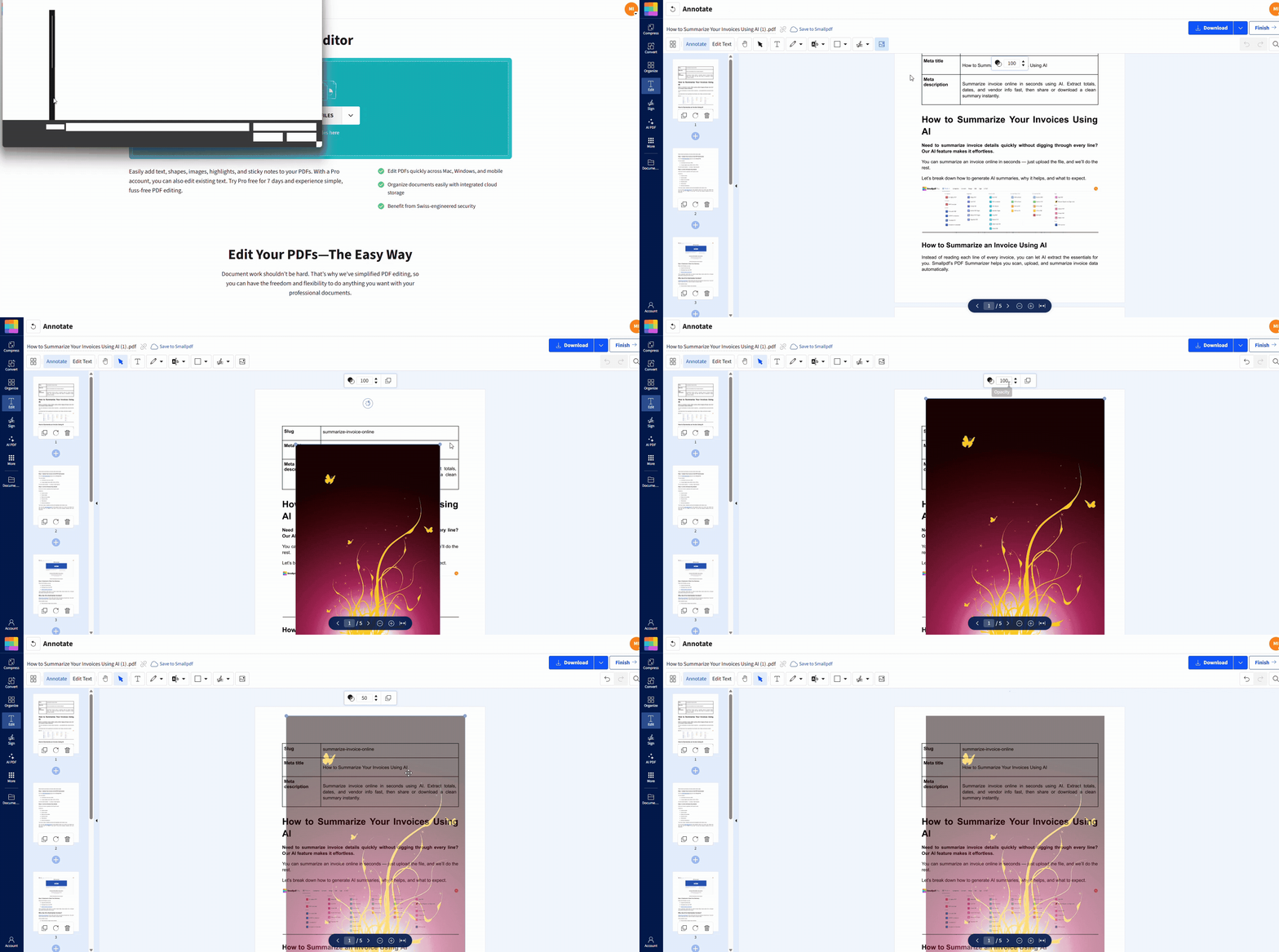
Cómo añadir una imagen de fondo a tu PDF con Smallpdf Editar PDF
Smallpdf Editar PDF funciona en tu navegador y te permite añadir imágenes directamente a tu PDF, luego moverlas, cambiar su tamaño, rotarlas y ajustar la opacidad para que se vean como un fondo real.
Paso 1: Abre Smallpdf Editar PDF
Ve a Editar PDF y llega a la pantalla de carga. Verás una opción para arrastrar y soltar tu archivo o elegirlo desde tu dispositivo.
Paso 2: Sube tu PDF desde tu dispositivo o la nube
Arrastra tu PDF al área de carga o haz clic en “Elegir archivos”. También puedes importarlo desde Google Drive, Dropbox o OneDrive si ahí está tu archivo.
Paso 3: Inserta tu imagen de fondo
Haz clic en el ícono de imagen en la barra de herramientas superior y luego elige la imagen que quieras añadir. Smallpdf admite formatos comunes como JPG, PNG, BMP, TIFF y GIF.
Si vas a añadir un logo detrás del texto, usa un PNG con fondo transparente para que se integre en lugar de tapar el contenido.
Paso 4: Colócala como un fondo real
Arrastra la imagen a su lugar y cambia su tamaño con los controles de las esquinas. Para fondos de página completa, estírala hasta cubrir toda la página y alinéala con los bordes.
Si la imagen compite con el texto, baja la opacidad para que el contenido siga siendo legible. Smallpdf permite ajustar la opacidad para lograr ese efecto tipo marca de agua.
Paso 5: Aplica el mismo fondo a más páginas
Si quieres el mismo logo o fondo en varias páginas, usa “Duplicar” para repetirlo sin tener que volver a subir la imagen una y otra vez.
Si el documento es largo, revisa rápidamente algunas páginas para confirmar que la posición se mantenga consistente.
Paso 6: Descarga tu PDF actualizado
Cuando estés conforme con el diseño, haz clic en “Descargar”. Si necesitas compartirlo de otra forma, termina el proceso y exporta con las opciones de la pantalla de resultados.
Buenas prácticas para imágenes de fondo: diseño, calidad e impresión
Una imagen de fondo puede verse premium o puede parecer pegada encima. Estas pequeñas decisiones suelen definir el resultado.
Elige el formato adecuado para cada caso
Usa PNG para logos y marcas de agua, especialmente cuando necesitas transparencia.
Usa JPG para fotos de página completa o fondos con textura, donde el tamaño del archivo importa más que los bordes definidos
Si tu fondo tiene sobre todo texto o líneas finas, PNG normalmente se mantiene más limpio cuando alguien hace zoom.
Usa una resolución que se ajuste al resultado que necesitas
Si el PDF se va a imprimir, procura usar una imagen diseñada para impresión. Un punto de referencia común es 300 ppp, lo que significa 300 puntos (píxeles) por pulgada en papel.
Si tu fondo es solo para verlo en pantalla, muchas veces puedes usar una resolución menor, siempre que el texto no se vea borroso al hacer zoom.
Mantén el texto legible
Baja la opacidad hasta que el texto sea fácil de leer.
Evita fondos fotográficos recargados detrás de los párrafos.
Deja los márgenes libres, especialmente cerca de encabezados y pies de página.
Si vas a subir el PDF a un portal, mantenlo simple. Muchos sistemas vuelven a comprimir los PDF, y los fondos pesados pueden verse opacos o sucios.
Presta atención al tamaño del archivo después de añadir imágenes
Las imágenes de fondo pueden aumentar el tamaño de tu PDF. Si tu PDF se vuelve demasiado grande para enviarlo por correo o subirlo, comprímelo cuando termines de editar usando Comprimir PDF.
Otras formas de añadir una imagen de fondo a un PDF
Editar PDF es la forma más directa de colocar una imagen detrás del contenido, pero tienes algunas otras opciones según lo que quieras hacer.
Usa una marca de agua de texto cuando no necesites una imagen
Si lo que buscas es “Confidential”, “Draft” o una etiqueta parecida, Marca de agua en PDF añade marcas de agua de texto rápidamente. Está hecho para ese aspecto de fondo tipo sello.
Crea el fondo en tu archivo original y luego expórtalo a PDF
Si controlas el archivo original, puede quedar mejor configurar primero el fondo en tu editor de documentos y luego exportarlo a PDF. Esto suele funcionar bien para membretes y plantillas, porque el fondo queda integrado al exportar.
Convierte a Word, añade el diseño y vuelve a convertir
Para algunos PDF, convertir a DOCX, añadir un fondo en un procesador de texto y luego exportarlo de nuevo a PDF puede funcionar. La desventaja es que el formato puede moverse, sobre todo en diseños complejos, así que funciona mejor con documentos simples.
Si tu objetivo principal es mantener estable el diseño del PDF, Smallpdf Editar PDF es la opción más segura.
Solución de problemas con imágenes de fondo en PDF
Si tu fondo no se ve bien, la solución normalmente es rápida.
1. Mi imagen tapa el texto
Usa un PNG transparente si puedes y luego baja la opacidad para que el texto siga siendo legible. Smallpdf permite ajustar la opacidad para esa superposición tipo marca de agua.
2. El fondo se ve borroso
Probablemente tu archivo de imagen es demasiado pequeño. Empieza con una imagen de mayor resolución y luego reduce su tamaño dentro del editor, en lugar de agrandar una imagen pequeña.
3. El fondo no está alineado en todas las páginas
Usa “Duplicar” para aplicar el mismo elemento de forma consistente y luego alinéalo usando los mismos bordes en cada página.
4. Mi PDF quedó demasiado grande después de añadir un fondo
Comprime el PDF después de editarlo. Smallpdf Comprimir PDF está diseñado para reducir archivos mientras mantiene una calidad útil.
5. Necesito el fondo en todas las páginas, rápido
Añádelo primero a una página y luego duplícalo en las páginas que necesites. Esto es más rápido que importar la misma imagen repetidamente.
Seguridad y privacidad al añadir imágenes a PDF
Si subes contratos, reportes de clientes o documentos internos, la privacidad importa. Smallpdf usa Protegido con cifrado TLS durante la transferencia de archivos y cuenta con Certificado ISO/IEC 27001, con cumplimiento alineado con el RGPD y otros marcos de privacidad.
Para la mayoría de las funciones, los archivos se eliminan automáticamente de los servidores después de una hora de procesamiento. Si eres usuario Pro y eliges almacenar archivos, esa es una función aparte que tú controlas.
Añade una imagen de fondo a tu PDF con Smallpdf
Si quieres poner una imagen de fondo en un PDF y que se vea limpia e intencional, empieza con Smallpdf Editar PDF. Puedes insertar tu imagen, ajustar la opacidad para crear un efecto de marca de agua, duplicarla en varias páginas y descargar un PDF final listo para enviar.
¿Quieres añadir una imagen de fondo a un PDF gratis?
Preguntas frecuentes
¿Puedo añadir una imagen de fondo a un PDF gratis?
Sí. Puedes usar Smallpdf Editar PDF en tu navegador para añadir una imagen y descargar el PDF actualizado. El uso gratuito puede incluir límites según el uso y las funciones.¿Qué formatos de imagen funcionan mejor para fondos de PDF?
PNG es mejor para logos y fondos transparentes. JPG es mejor para fotos y diseños de página completa cuando quieres un archivo más liviano.¿Cómo puedo poner una imagen detrás del texto en un PDF?
Sube el PDF a Smallpdf Editar PDF, inserta tu imagen, colócala detrás del contenido y baja la opacidad si hace falta. Esta es la forma más confiable de lograr un fondo tipo marca de agua.¿Puedo añadir el mismo fondo a todas las páginas?
Sí. Añade la imagen una vez y luego usa “Duplicar” para aplicarla a otras páginas sin tener que importarla de nuevo.¿Por qué mi imagen de fondo se ve borrosa después de cambiar su tamaño?
La imagen original normalmente tiene una resolución demasiado baja. Empieza con una imagen más grande y luego reduce su tamaño dentro del editor, en lugar de agrandar un archivo pequeño.¿Una imagen de fondo aumentará el tamaño de mi PDF?
Normalmente, sí. Si el PDF se vuelve demasiado grande para enviarlo por correo o subirlo, comprímelo después de editarlo con Comprimir PDF.¿Cómo añado un fondo tipo marca de agua sin una imagen?
Usa Marca de agua en PDF para marcas de agua de texto como “Draft” o “Confidential”. Está hecho para dar ese aspecto de sello de fondo.Añade imágenes de fondo a tu PDF con Smallpdf
