- Accueil
- ›
- ›Comment mettre un tampon transparent sur un document PDF ?
Comment mettre un tampon transparent sur un document PDF ?
Vous avez besoin d’un tampon transparent qui ne masque pas le texte ? Découvrez comment ajouter un tampon PNG transparent à votre PDF en quelques minutes et conserver une mise en page propre et lisible.
Plus sur le filigrane PDF
Plus sur Modifier un PDF
Plus sur l’annotation de PDF
Vous pouvez ajouter un tampon transparent à n’importe quel PDF en plaçant une image PNG avec un fond transparent exactement là où vous en avez besoin.
Un tampon transparent vous permet d’ajouter votre marque à des fichiers, d’indiquer des validations ou d’ajouter des signatures sans masquer le contenu. Vous pouvez placer un logo ou une signature sous forme de superposition discrète qui se fond dans la page.
Nous allons utiliser Modifier PDF pour les tampons image et Signer un PDF pour les tampons de signature, afin d’obtenir à chaque fois des résultats nets et professionnels.
Étapes rapides : ajouter un tampon transparent à un PDF
Étapes rapides : Utilisez l’éditeur ci-dessous pour importer votre PDF et ajouter votre tampon PNG transparent à l’aide de l’option « Ajouter une image ».
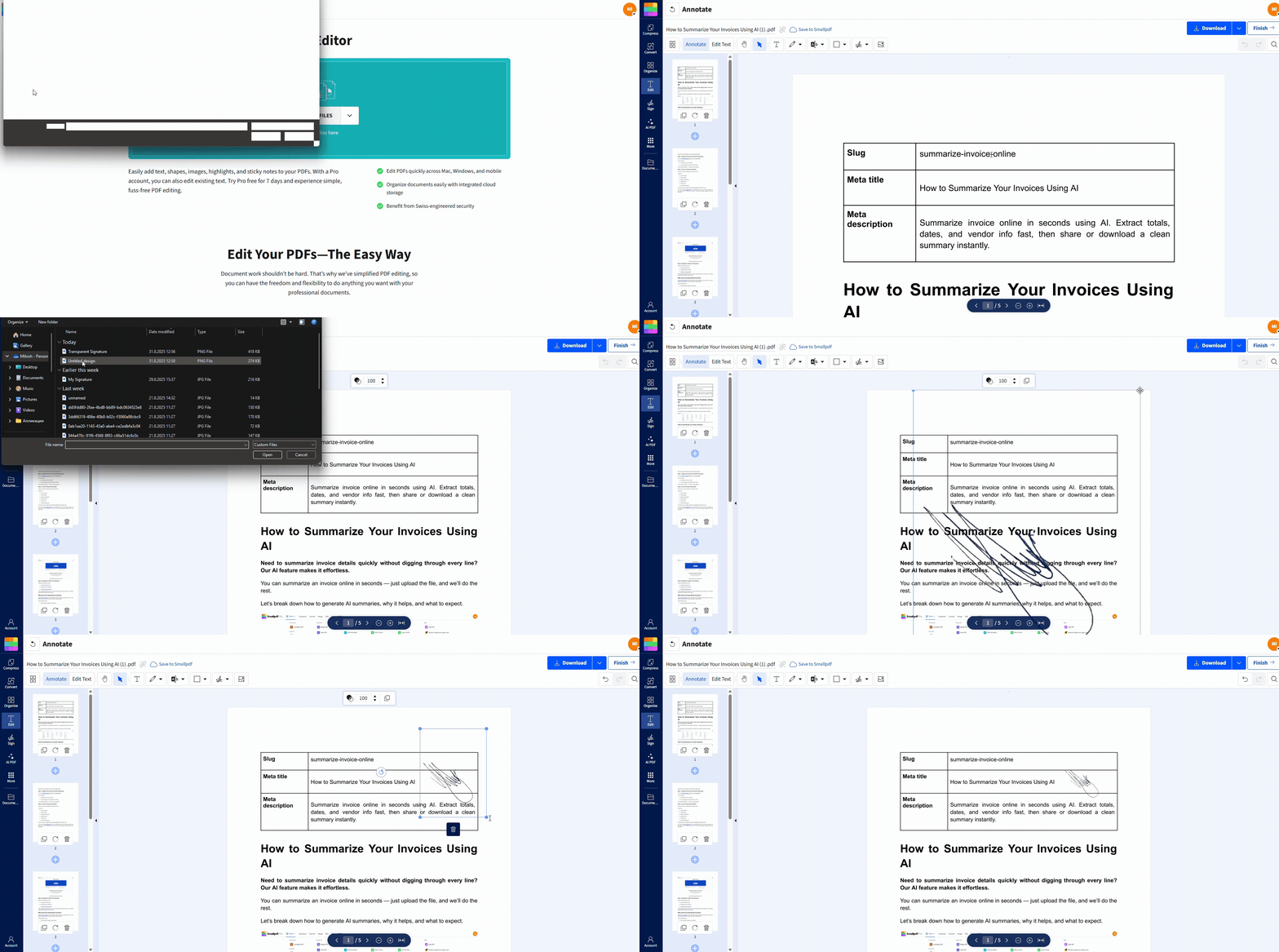
Pour obtenir des instructions détaillées et découvrir les tampons de signature, poursuivez votre lecture ci-dessous.
À quoi ressemble un bon tampon transparent
Avant de commencer, il est utile de savoir quel résultat vous visez.
Une page correctement tamponnée doit ressembler à ceci :
Votre tampon n’a pas de cadre blanc derrière lui.
Le texte situé sous le tampon reste entièrement lisible.
Les bords du tampon semblent nets, et non flous.
La couleur de votre tampon doit paraître volontaire, sans être trop dominante.
Si vous voyez un rectangle blanc, cela signifie que votre fichier image n’est pas véritablement transparent. Rendez-vous à la section « Dépannage des problèmes liés aux tampons transparents » ci-dessous et corrigez d’abord le fichier PNG.
Qu’est-ce qu’un tampon transparent pour les PDF ?
Un tampon transparent est généralement une image PNG avec un fond transparent. Cette transparence est enregistrée dans le fichier PNG lui-même, de sorte que le fond disparaît et que la page reste visible en dessous.
C’est pourquoi le format PNG est essentiel. Le format JPG ne permet pas de stocker la transparence ; il s’accompagne donc toujours d’un arrière-plan plein. Si vous souhaitez un tampon qui se superpose au contenu sans le masquer, le format PNG est celui qu’il vous faut.
Les tampons transparents sont couramment utilisés pour :
Des logos dans les en-têtes ou les pieds de page.
Des cachets d’approbation tels que « APPROUVÉ », « PAYÉ » ou « VÉRIFIÉ ».
Des filigranes tels que « CONFIDENTIEL » ou « BROUILLON ».
Des images de signature qui doivent paraître naturelles sur la page.
Comment ajouter un tampon transparent à un PDF avec Smallpdf Modifier PDF
Vous placerez un fichier PNG à fond transparent à l’aide de Modifier PDF. Cela fonctionne pour les logos, les cachets et tout élément graphique que vous exportez au format PNG.
Étape 1 : Ouvrez Smallpdf Modifier PDF
Ouvrez Modifier PDF dans votre navigateur. Vous arriverez sur l’écran de téléchargement, où une invite claire vous demandera d’ajouter votre fichier.
Étape 2 : Importez votre PDF
Importez-le depuis votre appareil ou depuis Google Drive, Dropbox ou OneDrive. Une fois le fichier chargé, vous verrez l’aperçu de la page PDF dans l’éditeur.
Si votre PDF comporte plusieurs pages, vous pouvez les faire défiler et apposer un tampon sur chacune d’entre elles avant l’exportation.
Étape 3 : Choisissez votre fichier PNG
Cliquez sur « Ajouter une image » dans l’éditeur, puis sélectionnez votre fichier de tampon au format PNG.
Le tampon apparaît sur la page sous la forme d’un objet déplaçable, prêt à être glissé à l’emplacement souhaité.
Étape 4 : Positionner et redimensionner le tampon
Faites glisser le tampon à l’endroit souhaité, puis redimensionnez-le à l’aide des poignées situées dans les coins.
Ces conseils de placement vous aideront à obtenir un rendu voulu :
Redimensionnez à partir d’un coin pour conserver des proportions nettes.
Évitez d’étirer l’image pour la rendre plus large ou plus haute que sa forme d’origine.
Commencez par un tampon en haute résolution afin que les contours restent nets après redimensionnement.
Si vous remarquez un rectangle blanc derrière le tampon, cela signifie que le fichier PNG n’a pas été exporté avec la transparence. Corrigez d’abord l’image, puis ajoutez-la de nouveau.
Étape 5 : Exportez et enregistrez votre PDF tamponné
Cliquez sur « Exporter », puis téléchargez votre PDF tamponné. Si vous avez commencé à partir de Google Drive, Dropbox ou OneDrive, vous pouvez également l’enregistrer à nouveau au même emplacement.
Si vous devez envoyer le fichier pour révision, exporter une copie finale propre est généralement la solution la plus sûre, car tout le monde verra alors la même version tamponnée.
Créer un tampon de signature transparent avec Smallpdf eSign
Si vous voulez apposer une signature, utilisez Smallpdf eSign plutôt que d’insérer manuellement une image de signature. Cet outil est conçu pour les flux de signature, et les signatures s’affichent sous forme de superpositions nettes, sans arrière-plan gênant.
Étape 1 : Ouvrez Smallpdf eSign et importez le PDF
Ouvrez eSign, puis importez votre PDF depuis votre appareil ou depuis Google Drive, Dropbox ou OneDrive.
Étape 2 : Créez votre signature
Choisissez l’option qui correspond à votre situation :
« Dessiner » pour signer avec votre souris, votre pavé tactile ou votre doigt.
« Saisir » pour créer une signature stylisée.
« Importer » pour utiliser une image de signature que vous possédez déjà.
Étape 3 : Placer, redimensionner et enregistrer
Cliquez à l’endroit où la signature doit apparaître, redimensionnez-la, puis confirmez son emplacement. Téléchargez le PDF signé ou enregistrez-le à nouveau sur votre espace de stockage cloud.
Un tampon de signature doit se superposer au contenu de la page sans recouvrir la ligne située en dessous.
Comment rendre un tampon transparent avant de l’ajouter
Si l’image de votre tampon comporte un arrière-plan, supprimez-le avant de l’apposer. Sinon, vous obtiendrez le problème classique de la « boîte blanche ».
Dans la pratique, plusieurs méthodes courantes sont utilisées pour y parvenir :
Des outils en ligne de suppression d’arrière-plan pour nettoyer rapidement des logos et des signatures
Des applications de conception qui vous permettent de supprimer les arrière-plans et d’exporter des fichiers PNG transparents
Des logiciels de retouche d’images dotés d’outils de sélection ou de gomme pour des résultats précis
Lors de l’exportation, recherchez des paramètres tels que « Arrière-plan transparent » ou « PNG avec transparence ». Testez ensuite le fichier PNG en le plaçant sur un fond sombre. Si l’arrière-plan disparaît, c’est parfait.
Exemples : quand les tampons transparents sont-ils les plus efficaces ?
Les tampons transparents sont particulièrement utiles lorsque vous avez besoin d’une marque visible sans pour autant gêner le document.
Factures et reçus : Ajoutez un logo ou un tampon « PAYÉ » sans masquer les montants totaux.
Contrats et accords : Placez « APPROUVÉ » dans la marge afin que le texte reste lisible.
Brouillons internes : Ajoutez « BROUILLON » ou « CONFIDENTIEL » sans rendre le texte difficile à lire.
Formulaires : Ajoutez un cachet d’entreprise près de la ligne de signature sans masquer les champs.
Certificats et lettres : Placez un emblème dans un coin sans masquer les noms.
Si vous avez également besoin d’un flux de tampon traditionnel, notre guide expliquant comment ajouter un tampon à un PDF est un complément utile.
Conseils de pros pour des tampons transparents au rendu professionnel
Un tampon transparent doit être net et s’intégrer naturellement à la page. Ces conseils vous aideront à obtenir un résultat professionnel.
Commencez par un fichier source propre. Un fichier PNG net est toujours préférable à une capture d’écran.
Choisissez une taille réaliste. Les tampons trop grands détournent l’attention du contenu.
Choisissez un emplacement judicieux. Les coins et les marges sont généralement les emplacements les plus adaptés pour les validations et les logos.
Utilisez des couleurs claires pour les filigranes. Vous voulez que le tampon soit visible sans pour autant dominer le texte.
Veillez à la cohérence d’une page à l’autre. Une taille et un emplacement uniformes donnent aux PDF de plusieurs pages un aspect soigné.
Enregistrez votre fichier PNG d’origine. Réutiliser le même tampon permet d’assurer la cohérence de l’identité visuelle d’un document à l’autre.
Si votre tampon contient du texte, exportez-le dans une résolution plus élevée afin que les lettres ne deviennent pas floues lors du redimensionnement.
Dépannage des problèmes liés aux tampons transparents
Si votre tampon n’a pas le bon rendu, la solution est généralement rapide. Commencez par identifier le problème que vous rencontrez.
1. Un cadre blanc autour du tampon
Cela signifie que le fichier n’est pas transparent. Essayez ceci :
Réexportez l’image au format PNG transparent.
Supprimez à nouveau l’arrière-plan, puis exportez le fichier en activant la transparence.
Testez le fichier PNG sur un fond sombre pour vous assurer qu’il est bien transparent.
2. Le tampon apparaît flou ou pixélisé
Cela se produit généralement lorsque le fichier PNG est trop petit ou que vous l’avez redimensionné de manière trop importante. Voici quelques solutions pour y remédier :
Commencez par choisir une image de tampon en haute résolution.
Évitez d’étirer un petit tampon pour couvrir une grande surface.
Réduisez la taille plutôt que de l’agrandir dans la mesure du possible.
3. Le tampon recouvre trop de texte
Le tampon est peut-être trop grand ou trop foncé. Essayez ceci :
Réduisez la taille du tampon et déplacez-le vers une marge.
Utilisez une version plus claire du tampon pour créer des marques de type filigrane.
Placez-le dans un coin qui ne chevauche pas les tableaux ou les signatures importants.
4. Le tampon se déplace après l’exportation
Si vous placez le tampon très près du bord d’une page, il peut paraître mal aligné après l’exportation. Essayez ceci :
Zoomez avant de placer le tampon.
Alignez-le à l’aide d’éléments proches, tels que les marges ou les lignes d’un tableau.
Réexportez et revérifiez la première page avant d’apposer le tampon sur toutes les pages.
5. Le fichier PNG ne se téléverse pas ou n’apparaît pas
Il s’agit souvent d’un problème lié au fichier. Essayez ceci :
Vérifiez que le fichier s’ouvre correctement sur votre appareil.
Enregistrez à nouveau le fichier PNG depuis votre éditeur, puis téléversez-le à nouveau.
Si le tampon est stocké dans un espace de stockage en ligne, téléchargez-le d’abord sur votre appareil, puis importez-le.
Donnez à vos tampons un aspect soigné et voulu
Un tampon transparent doit apporter de la clarté, et non de l’encombrement. Si vous partez d’un véritable fichier PNG transparent et que vous le placez avec Smallpdf Modifier PDF, vous obtiendrez une superposition propre qui préservera la lisibilité de votre texte.
Pour les signatures, Smallpdf eSign vous offre un moyen plus fluide d’ajouter des signatures et des initiales sans problèmes d’arrière-plan, afin que le PDF final donne l’impression d’avoir été correctement finalisé du premier coup.
Foire aux questions
Comment mettre un tampon transparent sur un document PDF ?
Ouvrez Smallpdf Modifier PDF, importez votre PDF, cliquez sur « Ajouter une image », sélectionnez votre image PNG transparente, positionnez-la, puis cliquez sur « Exporter » pour télécharger le PDF tamponné.Comment insérer une image transparente dans un PDF ?
Utilisez Smallpdf Modifier PDF et ajoutez l’image à l’aide de l’option « Ajouter une image ». Si votre fichier PNG présente une véritable transparence, il se superposera à la page sans masquer ce qui se trouve en dessous.Pourquoi mon tampon apparaît-il sous la forme d’un carré blanc dans le PDF ?
Votre fichier image n’est pas réellement transparent. Supprimez à nouveau l’arrière-plan et exportez-le au format PNG transparent avant de l’ajouter au PDF.Comment ajouter un filigrane transparent dans un PDF ?
Créez un filigrane PNG clair et transparent, puis placez-le avec Smallpdf Modifier PDF. Veillez à ce qu’il reste discret afin que le corps du texte reste lisible.Puis-je rendre un tampon transparent dans un PDF ?
La transparence doit être intégrée au fichier image lui-même. Si votre tampon comporte un arrière-plan, supprimez-le d’abord, exportez-le au format PNG transparent, puis apposez-le sur le PDF.Puis-je utiliser un fichier JPG pour un tampon transparent ?
Non. Le format JPG ne prend pas en charge la transparence. Utilisez le format PNG pour un tampon nécessitant un arrière-plan transparent.Comment créer un tampon de signature transparent ?
Utilisez Smallpdf eSign pour créer et placer votre signature. Cet outil est spécialement conçu pour les signatures et garde un arrière-plan propre.Comment apposer le même tampon PNG sur plusieurs pages ?
Ajoutez le tampon PNG à chaque page où vous en avez besoin, gardez le même emplacement, puis exportez le document en une seule fois à la fin pour ne pas perdre vos modifications.Ajoutez des tampons transparents à vos PDF avec Smallpdf
