- Accueil
- ›
- ›Comment crypter un PDF en ligne gratuitement
Comment crypter un PDF en ligne gratuitement
Protégez vos PDF sensibles grâce à un chiffrement AES 128 bits gratuit avec l’outil en ligne de Smallpdf : aucun logiciel n’est nécessaire, et cela fonctionne sur n’importe quel appareil en moins d’une minute.
Plus sur la protection des PDF
Plus sur Modifier un PDF
Plus sur le déverrouillage de PDF
Cryptez votre PDF : Cliquez « Choisir un fichier » ci-dessus pour importer votre document, ajouter un mot de passe et télécharger un PDF protégé.
Les PDF sont parfaits pour le partage, mais il faut parfois vous assurer que personne ne puisse ouvrir un fichier sans votre autorisation. Qu'il s'agisse d'un rapport stratégique, d'un plan confidentiel ou d'un manuscrit inédit, ajouter un mot de passe permet d'éviter qu'il ne tombe entre de mauvaises mains. De nombreux outils basiques pour verrouiller les PDF ne les chiffrent pas correctement, ce qui rend leur protection facile à contourner.
Smallpdf utilise un chiffrement AES 128 bits puissant afin que seules les personnes disposant du mot de passe puissent ouvrir le fichier. Mieux encore, vous pouvez crypter votre PDF rapidement et gratuitement.
Étapes rapides pour crypter un PDF
Comment crypter un PDF en ligne avec Smallpdf
Smallpdf utilise un chiffrement AES 128 bits — la même norme que celle utilisée par les banques — pour protéger vos documents. Votre fichier est automatiquement supprimé au bout d’une heure pour garantir une confidentialité maximale.
Guide étape par étape
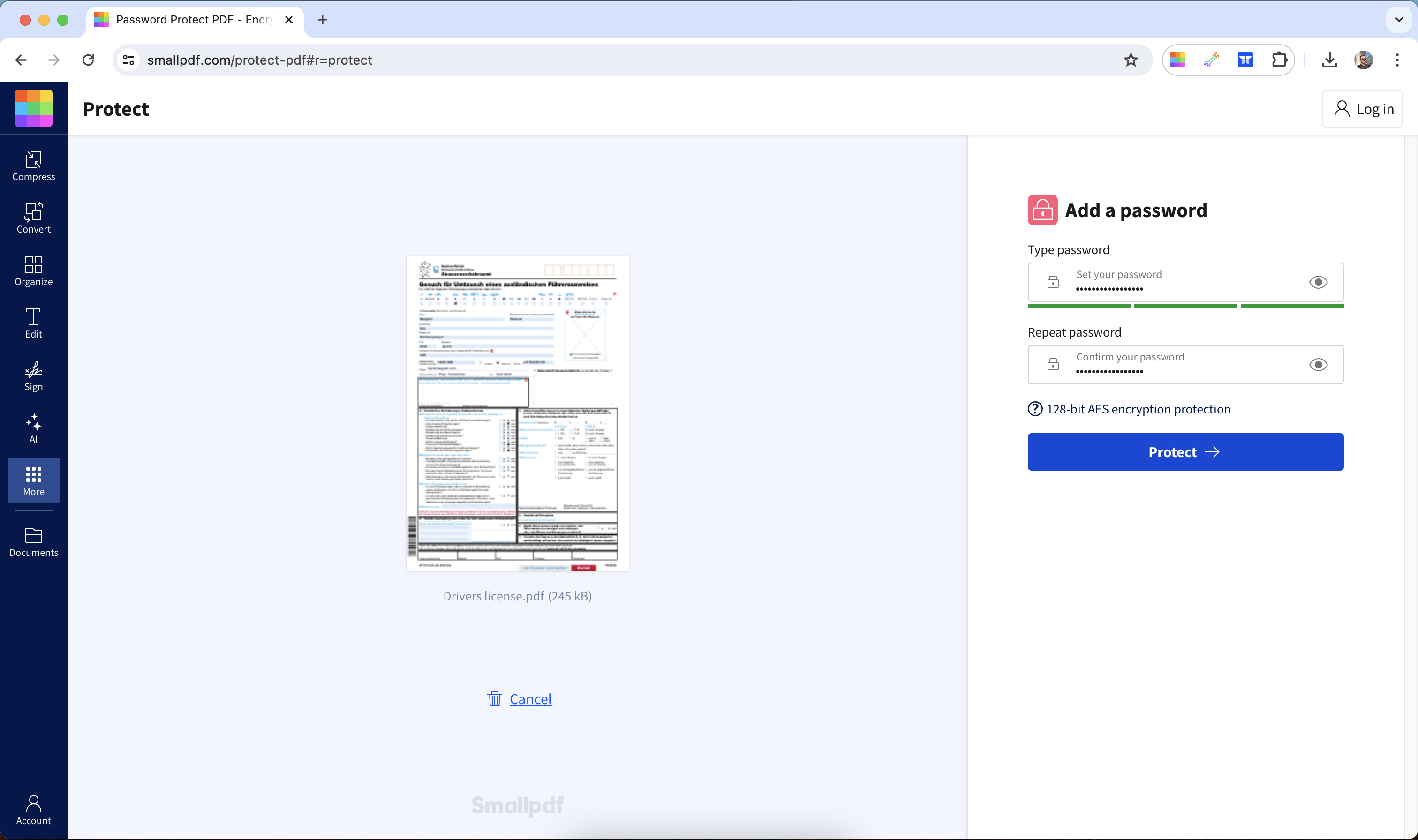
Importez votre fichier PDF dans notre outil Protéger un PDF.
Saisissez le mot de passe que vous souhaitez utiliser.
Cliquez sur « Protéger » et laissez l’outil faire le reste.
Téléchargez le fichier PDF chiffré.
Bonnes pratiques pour des mots de passe forts
Même le chiffrement le plus puissant ne servira à rien si votre mot de passe est facile à deviner. Évitez d’utiliser des mots de passe simples, comme votre date de naissance. Privilégiez un mot unique d’au moins sept caractères, avec un mélange de chiffres, de majuscules et de caractères spéciaux.
Plus le mot de passe est fort, moins il y a de risques qu’une personne obtienne un accès non autorisé.
Le chiffrement de Smallpdf est-il sécurisé ?
Ce n’est pas seulement sécurisé : c’est l’outil en ligne le plus fiable pour chiffrer vos documents numériques. Nous utilisons le chiffrement TLS pour tous les transferts de fichiers en ligne, et nos serveurs suppriment votre fichier une heure après son traitement pour une sécurité renforcée. Pour en savoir plus, rendez-vous sur notre page de confidentialité.
Smallpdf étant une plateforme en ligne, vous pouvez accéder à ses outils depuis votre navigateur préféré (Firefox, Edge, Safari, Chrome, etc.). Peu importe que vous utilisiez Windows, Linux ou Mac : tant que vous disposez d’une connexion Internet, vous pouvez crypter vos PDF gratuitement.
Comment crypter un PDF hors ligne
Même si des outils en ligne comme Smallpdf offrent la solution la plus rapide, vous pouvez aussi crypter des PDF à l’aide de logiciels de bureau. Voici les méthodes les plus courantes.
Chiffrer des PDF sur Mac avec Aperçu
Les utilisateurs de Mac peuvent crypter des PDF directement dans Aperçu sans logiciel supplémentaire :
Ouvrez votre PDF dans Aperçu.
Allez dans « Fichier », puis « Exporter ».
Cochez la case « Chiffrer ».
Définissez votre mot de passe et confirmez-le.
Cliquez sur « Enregistrer ».
Protéger des PDF par mot de passe dans Microsoft Word
Vous pouvez créer des PDF chiffrés directement à partir de documents Word :
Ouvrez votre document dans Microsoft Word.
Allez dans « Fichier », puis sélectionnez « Informations » et « Protéger le document ».
Sélectionnez « Chiffrer avec un mot de passe ».
Saisissez et confirmez votre mot de passe.
Allez dans « Fichier », sélectionnez « Enregistrer sous » et choisissez le format PDF.
Supprimer ou modifier les mots de passe des PDF
Vous souhaitez modifier ou supprimer la protection par mot de passe de vos PDF chiffrés ? Voici les options qui s’offrent à vous.
Supprimer un mot de passe que vous connaissez
Si vous connaissez le mot de passe d’origine du PDF, vous pouvez utiliser notre outil en ligne outil Déverrouiller un PDF pour supprimer le chiffrement du PDF. Vous pourrez ensuite définir un nouveau mot de passe ou télécharger le fichier désormais déchiffré. Importez votre fichier dans la zone « Déverrouiller un PDF » ci-dessous pour le déchiffrer et télécharger une copie déverrouillée
Si vous avez oublié votre mot de passe
Si vous avez perdu ou oublié votre mot de passe, nous ne pouvons malheureusement rien faire. Notre protection par mot de passe est si robuste que vous devez connaître le mot de passe exact pour accéder à son contenu.
C’est pourquoi nous insistons sur l’importance de noter le mot de passe du fichier. Comme un document papier peut être perdu, détruit ou jeté, nous recommandons d’utiliser un gestionnaire de mots de passe tel que 1Password ou Dashlane pour enregistrer le mot de passe du fichier.
Qui crypte des PDF avec Smallpdf ?
Des millions d’utilisateurs font confiance à Smallpdf pour protéger leurs documents sensibles. Des freelances qui sécurisent les contrats de leurs clients aux services RH qui protègent les dossiers de leurs employés, le chiffrement des PDF est essentiel pour :
les professionnels du droit qui partagent des dossiers confidentiels
les professionnels de santé qui protègent les informations des patients
les conseillers financiers qui sécurisent des documents d'investissement
les étudiants qui protègent leurs brouillons de thèse et leurs travaux de recherche
les entreprises qui partagent des informations propriétaires
Commencez votre essai gratuit pour accéder à tous les outils Smallpdf
Prêt à protéger tous vos documents ? Commencez votre essai gratuit pour accéder à un nombre illimité de chiffrages et à plus de 30 outils PDF.
Foire aux questions
Comment protéger par mot de passe plusieurs fichiers PDF à la fois ?
Actuellement, Smallpdf traite les fichiers individuellement pour des raisons de sécurité. Cependant, avec nos formules Pro, vous pouvez crypter un nombre illimité de PDF sans limite quotidienne, ce qui accélère le traitement par lots.Quelle est la différence entre le chiffrement et la protection par mot de passe ?
La protection par mot de passe et le chiffrement sont souvent utilisés de manière interchangeable pour les PDF. Lorsque vous ajoutez un mot de passe à un PDF, le contenu du fichier est chiffré à l’aide d’algorithmes comme l’AES-128, ce qui le rend illisible sans le bon mot de passe.Les PDF chiffrés peuvent-ils être piratés ?
Smallpdf utilise un chiffrement AES 128 bits qu’il faudrait des milliers d'années pour casser avec la technologie actuelle. Vos fichiers sont également supprimés automatiquement au bout d'une heure pour plus de sécurité.Comment partager un PDF chiffré en toute sécurité ?
N’envoyez jamais le mot de passe et le fichier chiffré dans le même e-mail. Communiquez plutôt le mot de passe via un canal distinct, comme le téléphone, un SMS ou une application de messagerie sécurisée.Puis-je crypter un PDF sans logiciel ?
Oui ! Des outils en ligne comme Smallpdf vous permettent de crypter des PDF directement dans votre navigateur, sans télécharger ni installer de logiciel. Cela fonctionne sur n’importe quel appareil disposant d’un accès à Internet.Le chiffrement d’un PDF augmente-t-il la taille du fichier ?
Le chiffrement n'ajoute qu'une surcharge minime à la taille de votre fichier PDF, généralement moins de 1 % d'augmentation. Les avantages en matière de sécurité l'emportent largement sur cette légère augmentation de taille.Cryptez et protégez vos fichiers PDF en ligne avec Smallpdf Pro
