- Home
- ›
- ›Risolvi il problema dei PDF salvati come HTML in Chrome e Firefox
Risolvi il problema dei PDF salvati come HTML in Chrome e Firefox
Risolvi il problema dei PDF salvati come file HTML in Chrome e Firefox con queste rapide modifiche alle impostazioni del browser e alle associazioni dei file.
Altro su HTML in PDF
Altro sul convertitore PDF
Altro sulle estensioni Smallpdf
Stanco di salvare un PDF come HTML invece che come vero PDF? Bastano poche modifiche rapide per risolvere il problema. Rimetti in carreggiata i tuoi download con questi semplici passaggi.
Ci sono alcuni motivi principali per cui i PDF possono finire per salvarsi come HTML quando usi Chrome o Firefox. Nella maggior parte dei casi, il problema dipende da tre fattori:
Il tuo computer apre i PDF con l’app sbagliata
Il tuo browser è configurato per gestire i PDF in un modo specifico
Un’impostazione di Chrome o Firefox richiede una rapida modifica
In questa guida vedrai come risolvere i problemi legati alle associazioni dei file, alle impostazioni del browser e alla risoluzione dei problemi più approfondita, così potrai tornare a scaricare e aprire i PDF normalmente. E se il problema persiste, puoi sempre usare Smallpdf per convertire i documenti in PDF.
Perché Chrome salva i PDF come file “Chrome HTML” (e cosa significa)
Un “documento HTML di Chrome” è comunque un file PDF, ma Windows lo ha associato a Chrome come programma predefinito per l’apertura. I tuoi PDF non sono danneggiati: si aprono semplicemente con il programma sbagliato.
Succede per alcuni motivi comuni:
Chrome si è impostato come app predefinita durante un aggiornamento.
Le associazioni dei file di Windows sono cambiate in modo imprevisto.
Hai modificato accidentalmente l’app predefinita per i PDF.
L’installazione di un software ha modificato le tue impostazioni.
La buona notizia? È facile da risolvere: basta dire al computer di usare un lettore PDF adeguato invece di Chrome.
Soluzione 1: ripristina le associazioni dei file PDF in Windows e macOS
La soluzione più rapida è impostare il computer in modo che apra i PDF con un lettore PDF adeguato invece di Chrome.
Windows
Fai clic con il tasto destro su qualsiasi file PDF visualizzato come Chrome HTML e seleziona “Proprietà”.
Nella sezione “Si apre con”, fai clic su “Modifica”.
Scegli il tuo lettore PDF.
Fai clic su “Imposta come predefinito” e “Applica”.
macOS
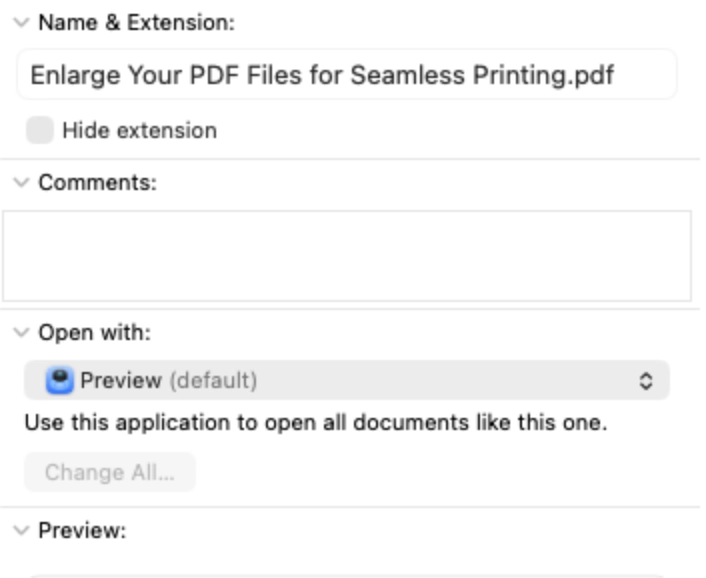
Fai clic con il tasto destro sul PDF problematico e seleziona “Ottieni informazioni”.
In “Apri con”, scegli un’app dedicata ai PDF come Anteprima invece di un browser.
Fai clic su “Modifica tutto” per applicare questa impostazione a tutti i PDF.
Riavvia il tuo Mac se le modifiche non hanno effetto immediato.
Soluzione 2: modifica le impostazioni di download dei PDF in Chrome e Firefox
Anche dopo aver corretto le associazioni dei file, il browser potrebbe comunque provare a gestire i PDF internamente. Ecco come forzare invece il download.
Google Chrome: imposta “Scarica i PDF”
Digita chrome://settings/content/pdfDocuments nella barra degli indirizzi e premi Invio.
Seleziona “Scarica i PDF” invece di “Apri i PDF in Chrome”.
Riavvia Chrome.
Firefox: modifica l’azione per i PDF
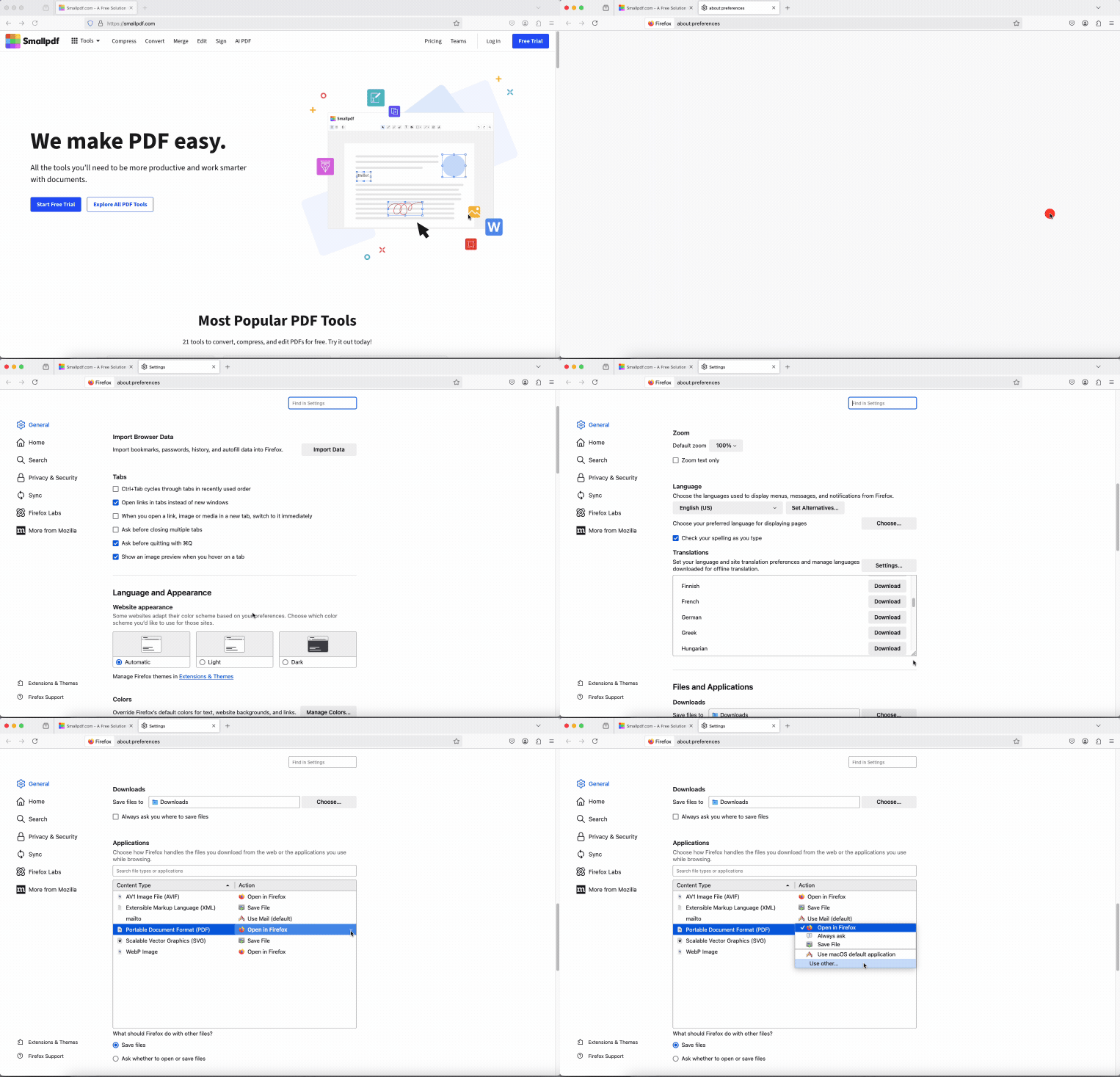
Fai clic sulle tre linee orizzontali nell’angolo in alto a destra e seleziona “Impostazioni”.
Nel menu a sinistra, vai su “Generale”, quindi scorri fino a “Applicazioni”.
Cerca “Portable Document Format (PDF)”.
Nel menu a tendina, seleziona una delle seguenti opzioni:
“Apri in Firefox” per visualizzare l’anteprima dei PDF nel browser.
“Chiedi sempre” per ricevere una richiesta ogni volta.
“Salva file” per scaricare sempre i PDF invece di aprirli.
“Usa altro...” per aprirli in un’app esterna.
Firefox potrebbe reimpostare queste opzioni dopo gli aggiornamenti, quindi ricontrolla se il problema si ripresenta.
Soluzione 3: risoluzione dei problemi se i PDF continuano a salvarsi come HTML
Se le soluzioni sopra non hanno funzionato, prova questi passaggi aggiuntivi:
Disattiva le estensioni PDF/download
Estensioni comunemente problematiche: Visualizzatori PDF, gestori di download, strumenti di produttività. Disattiva temporaneamente tutte le estensioni per fare una prova.
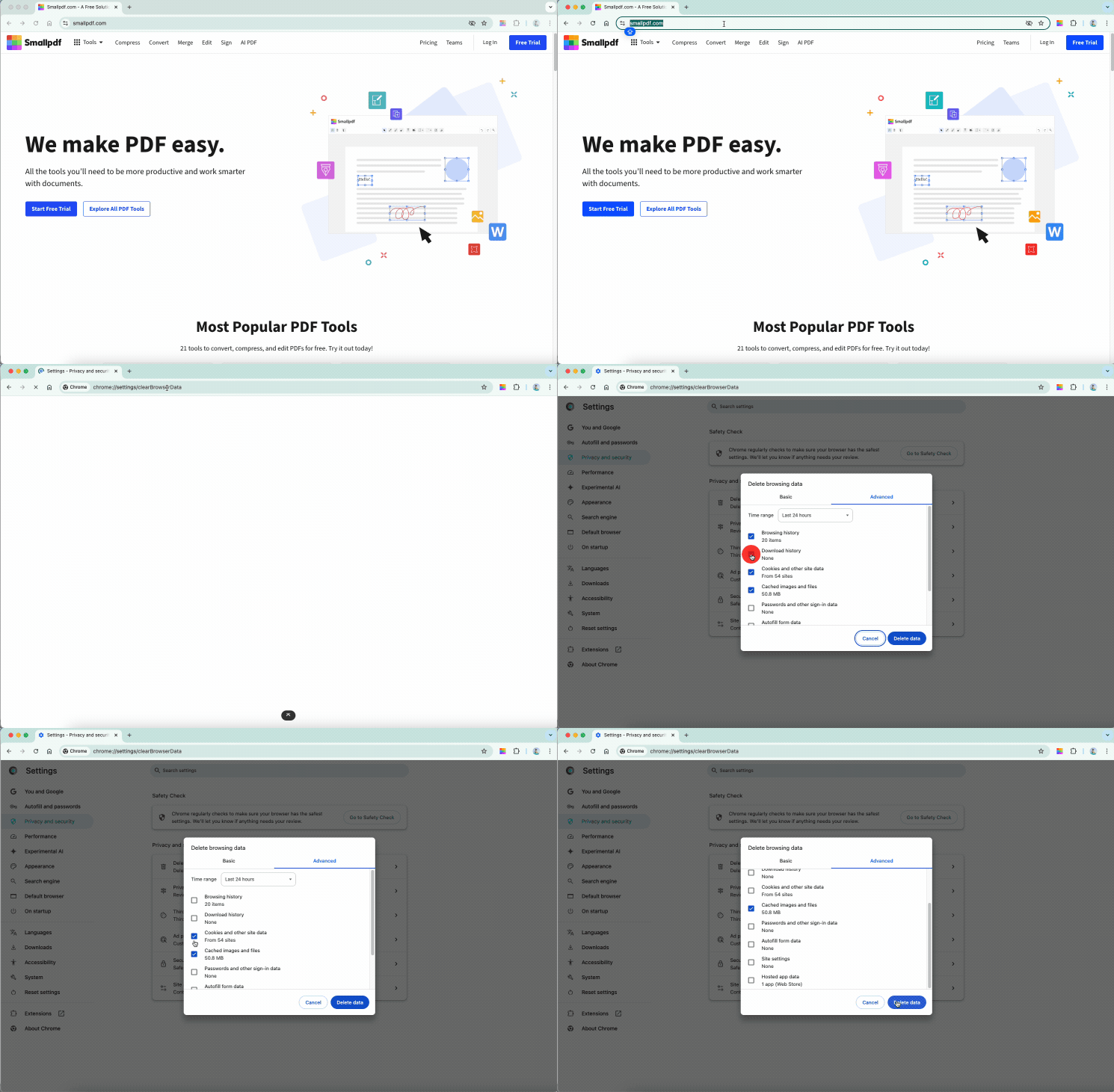
Svuota la cache del browser
Una cache danneggiata può causare comportamenti anomali. Svuotarla può aggiornare le impostazioni e impedire che i PDF vengano salvati in modo errato.
Usa le scorciatoie da tastiera: Ctrl+Maiusc+Canc (Windows) o Cmd+Maiusc+Canc (Mac) per accedere rapidamente alle opzioni di svuotamento della cache.
Prova un altro browser o sito web
Logica del test: Se i PDF funzionano in Edge ma non in Chrome, il problema è di Chrome. Se i PDF di un sito web non funzionano da nessuna parte, è possibile che il sito invii i file in modo errato.
Conflitti con antivirus e app di sicurezza
Alcuni strumenti antivirus e alcune app di sicurezza degli endpoint possono bloccare o riscrivere le intestazioni di download. Quando succede, i PDF possono salvarsi in modo errato o apparire come file HTML.
Per fare questa prova in sicurezza:
Sospendi brevemente la protezione in tempo reale (se consentito dalla tua organizzazione).
Scarica di nuovo un PDF per vedere se il comportamento cambia.
Se funziona quando le protezioni sono sospese, aggiungi il tuo browser all’elenco degli elementi consentiti dell’app oppure parlane con il tuo team IT.
Riattiva sempre la protezione una volta terminata la prova.
Problemi di cache dei tipi di file in Windows
A volte Windows mantiene associazioni di file obsolete. Questo può far apparire i PDF come documenti HTML di Chrome anche dopo che hai cambiato l’app predefinita.
Un rapido aggiornamento può aiutare:
Vai su “Impostazioni”, poi “App” e “App predefinite”.
Cerca .pdf e riassegna il visualizzatore che preferisci.
Riavvia il dispositivo così Windows aggiornerà l’associazione memorizzata nella cache.
Se usi sia Windows 10 sia Windows 11, tieni presente che l’interfaccia “App predefinite” cambia leggermente e questo può influire sul modo in cui viene applicata la modifica.
Anteprima su macOS e cache del Finder
macOS può memorizzare nella cache le icone delle miniature o le impostazioni “Apri con”, soprattutto dopo gli aggiornamenti di sistema.
Per reimpostarle:
Fai clic con il tasto destro su qualsiasi PDF e seleziona “Ottieni informazioni”.
In “Apri con”, scegli Anteprima o un’altra app per PDF.
Fai clic su “Modifica tutto”.
Riavvia il tuo Mac se l’icona o il comportamento non si aggiornano.
In questo modo Finder ricostruirà la cache dei tipi di file e applicherà l’app corretta a ogni PDF.
Quando chiedere ulteriore aiuto
Valuta una risoluzione dei problemi più approfondita se:
Le associazioni dei file continuano a reimpostarsi
Sono interessati più tipi di file
Il problema è iniziato dopo un recente aggiornamento di Windows
Potrebbero esserci di mezzo le policy IT aziendali
Converti i tuoi PDF con gli strumenti di Smallpdf
Anche se correggere le associazioni dei file risolve il problema del Chrome HTML, Smallpdf rende ancora più semplice lavorare con i PDF. I nostri strumenti ti permettono di convertire, modificare e gestire i PDF senza doverti preoccupare delle impostazioni del browser o delle associazioni dei file.
Che tu debba convertire documenti, unire file, oppure modificare i PDF direttamente, Smallpdf gestisce tutto nel tuo browser, senza bisogno di scaricare nulla.
Inizia la tua prova gratuita per accedere a tutti gli strumenti di Smallpdf.
Domande frequenti
Come faccio a impedire a Chrome di aprire automaticamente i PDF?
Vai su chrome://settings/content/pdfDocuments e seleziona “Scarica i PDF”. In questo modo Chrome non aprirà i PDF nelle schede.Perché tutte le icone dei miei PDF sono diventate quelle di Chrome?
Windows ha modificato l’associazione dei file PDF con Chrome, di solito dopo un aggiornamento o l’installazione del browser. Segui la Soluzione 1 qui sopra per ripristinare il lettore PDF che preferisci.Posso riconvertire i file Chrome HTML in normali PDF?
I file Chrome HTML sono già PDF: si aprono semplicemente in Chrome. Cambia l’app predefinita (Soluzione 1) per ripristinare il normale comportamento dei PDF. Non serve alcuna conversione.Cambiare l’app predefinita per i PDF influirà sui miei file scaricati?
No, cambiare l’app predefinita influisce solo sul programma che apre i PDF. I file esistenti rimangono invariati e possono ancora essere aperti con qualsiasi lettore PDF.Come faccio a salvare i PDF da Chrome senza che diventino file HTML?
Fai clic con il tasto destro sul link del PDF e seleziona “Salva link con nome” invece di aprirlo prima. Oppure usa la Soluzione 2 per fare in modo che Chrome scarichi direttamente i PDF. Se modifichi queste impostazioni e segui gli altri passaggi di risoluzione dei problemi, i tuoi PDF dovrebbero tornare a scaricarsi e aprirsi correttamente. Finalmente un po’ di sollievo dai problemi con l’HTML.Risolvi rapidamente i problemi di download dei PDF con Smallpdf Pro
