- Home
- ›
- ›Behebe das Speichern von PDFs als HTML in Chrome und Firefox
Behebe das Speichern von PDFs als HTML in Chrome und Firefox
Behebe das Problem, dass PDFs in Chrome und Firefox als HTML-Dateien gespeichert werden, mit diesen schnellen Änderungen an den Browsereinstellungen und Anpassungen der Dateizuordnungen.
Mehr zu HTML in PDF
Mehr zum PDF-Konverter
Mehr zu Smallpdf-Erweiterungen
Genug davon, dass dein PDF als HTML statt als echte PDF gespeichert wird? Mit ein paar schnellen Anpassungen lässt sich das beheben. Mit diesen einfachen Schritten bringst du deine Downloads wieder in Ordnung.
Es gibt ein paar wichtige Gründe, warum PDFs in Chrome oder Firefox als HTML gespeichert werden können. In den meisten Fällen liegt das Problem an drei Dingen:
Dein Computer öffnet PDFs mit der falschen App
Dein Browser ist so eingestellt, dass er PDFs auf eine bestimmte Weise verarbeitet
Eine Einstellung in Chrome oder Firefox muss kurz angepasst werden
In dieser Anleitung gehst du Lösungen für Dateizuordnungen, Browsereinstellungen und weiterführende Fehlerbehebung durch, damit du PDFs wieder wie gewohnt herunterladen und öffnen kannst. Und wenn das Problem weiter besteht, kannst du die Dokumente jederzeit mit Smallpdf in PDF konvertieren.
Warum Chrome PDFs als „Chrome HTML“-Dateien speichert (und was das bedeutet)
Ein „Chrome-HTML-Dokument“ ist immer noch eine PDF-Datei, aber Windows hat sie mit Chrome als Standardprogramm zum Öffnen verknüpft. Deine PDFs sind nicht beschädigt – sie werden nur mit dem falschen Programm geöffnet.
Das passiert aus ein paar häufigen Gründen:
Chrome hat sich während eines Updates als Standard festgelegt.
Die Dateizuordnungen unter Windows haben sich unerwartet geändert.
Du hast versehentlich die Standard-App für PDFs geändert.
Eine Softwareinstallation hat deine Einstellungen geändert.
Die gute Nachricht? Das lässt sich leicht beheben, indem du deinen Computer anweist, statt Chrome einen richtigen PDF-Reader zu verwenden.
Lösung 1: PDF-Dateizuordnungen in Windows und macOS wiederherstellen
Die schnellste Lösung ist, deinem Computer mitzuteilen, dass er PDFs mit einem richtigen PDF-Reader statt mit Chrome öffnen soll.
Windows
Klicke mit der rechten Maustaste auf eine beliebige PDF-Datei, die als „Chrome HTML“ angezeigt wird, und wähle „Eigenschaften“.
Klicke im Abschnitt „Öffnen mit“ auf „Ändern“.
Wähle deinen PDF-Reader aus.
Klicke auf „Als Standard festlegen“ und „Übernehmen“.
macOS
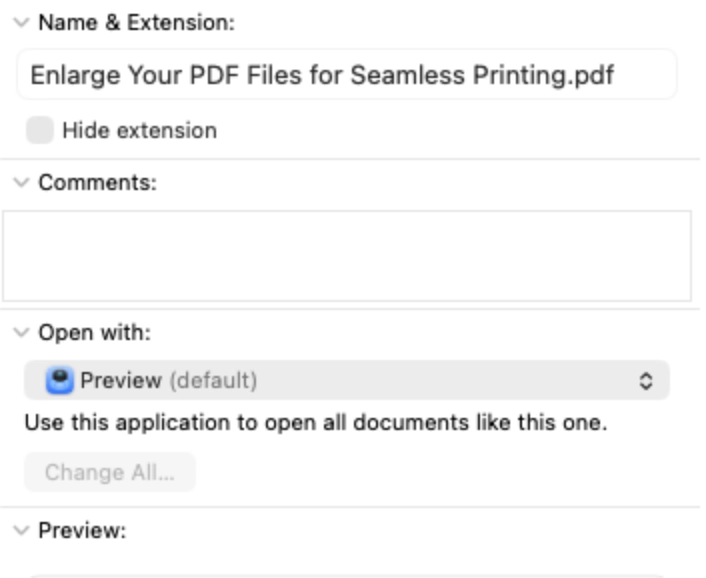
Klicke mit der rechten Maustaste auf die problematische PDF-Datei und wähle „Informationen“.
Wähle unter „Öffnen mit“ eine spezielle PDF-App wie „Vorschau“ anstelle eines Browsers aus.
Klicke auf „Alle ändern“, um diese Einstellung auf alle PDFs anzuwenden.
Starte deinen Mac neu, falls die Änderungen nicht sofort wirksam werden.
Lösung 2: Ändere die PDF-Download-Einstellungen in Chrome und Firefox
Auch nach dem Korrigieren der Dateizuordnungen versucht dein Browser möglicherweise weiterhin, PDFs intern zu verarbeiten. So erzwingst du stattdessen den Download.
Google Chrome: „PDFs herunterladen“ einstellen
Gib chrome://settings/content/pdfDocuments in die Adressleiste ein und drücke die Eingabetaste.
Wähle „PDFs herunterladen“ statt „PDFs in Chrome öffnen“.
Starte Chrome neu.
Firefox: Die PDF-Aktion ändern
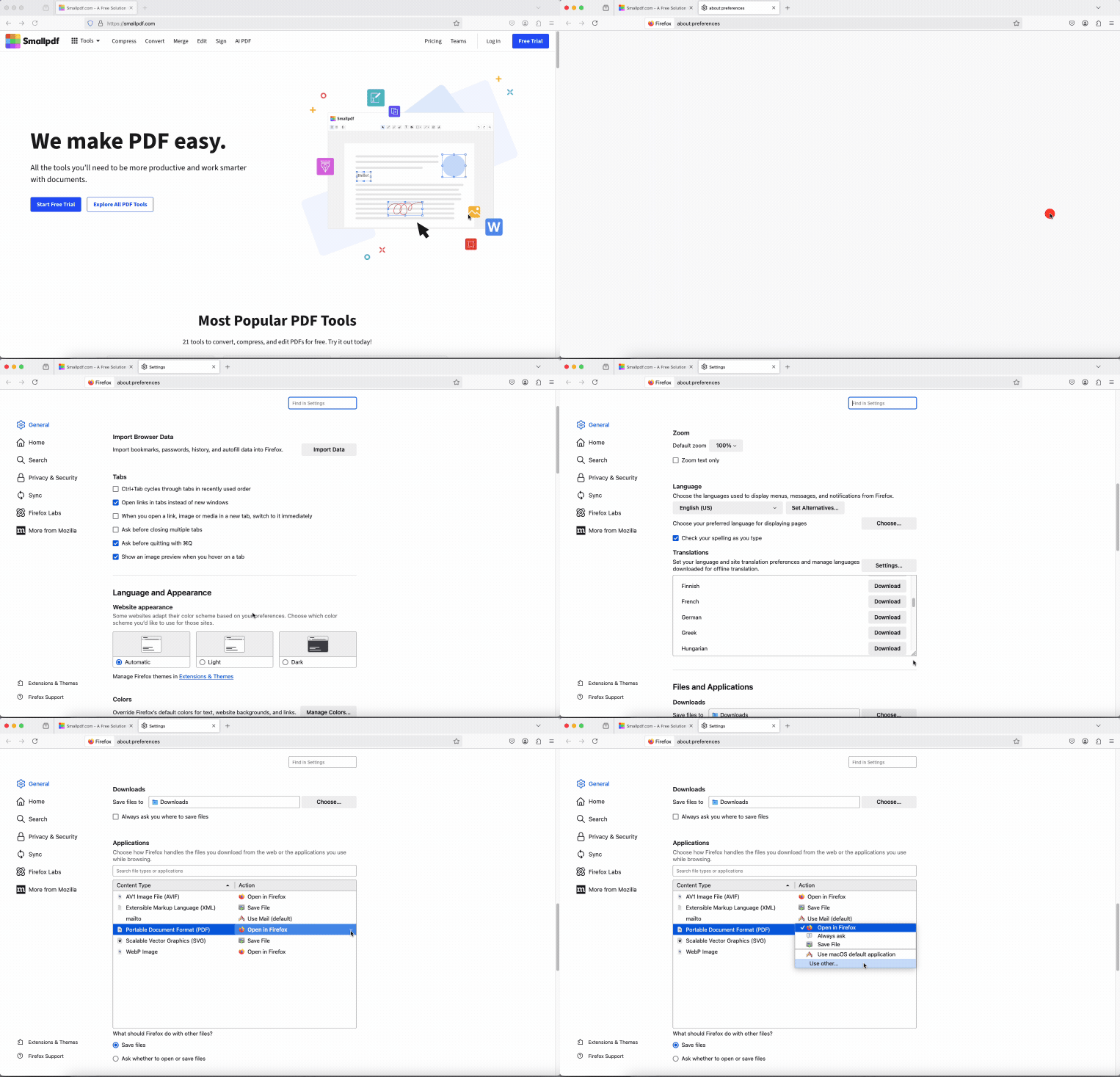
Klicke auf die drei horizontalen Linien in der oberen rechten Ecke und wähle „Einstellungen“.
Gehe im Menü auf der linken Seite zu „Allgemein“ und scrolle dann zu „Anwendungen“.
Suche nach „Portable Document Format (PDF)“.
Wähle im Dropdown-Menü eine der folgenden Optionen aus:
„In Firefox öffnen“, um PDFs im Browser in der Vorschau anzuzeigen.
„Immer fragen“, damit du jedes Mal zur Bestätigung aufgefordert wirst.
„Datei speichern“, um PDFs immer herunterzuladen, statt sie zu öffnen.
„Andere verwenden...“, um sie in einer externen App zu öffnen.
Firefox setzt diese Einstellungen nach Updates möglicherweise zurück. Prüfe sie daher noch einmal, wenn das Problem wieder auftritt.
Lösung 3: Fehlerbehebung, wenn PDFs weiterhin als HTML gespeichert werden
Falls die oben genannten Lösungen nicht funktioniert haben, probiere diese zusätzlichen Schritte aus:
PDF-/Download-Erweiterungen deaktivieren
Häufig problematische Erweiterungen: PDF-Viewer, Download-Manager, Produktivitäts-Tools. Deaktiviere vorübergehend alle Erweiterungen, um das zu testen.
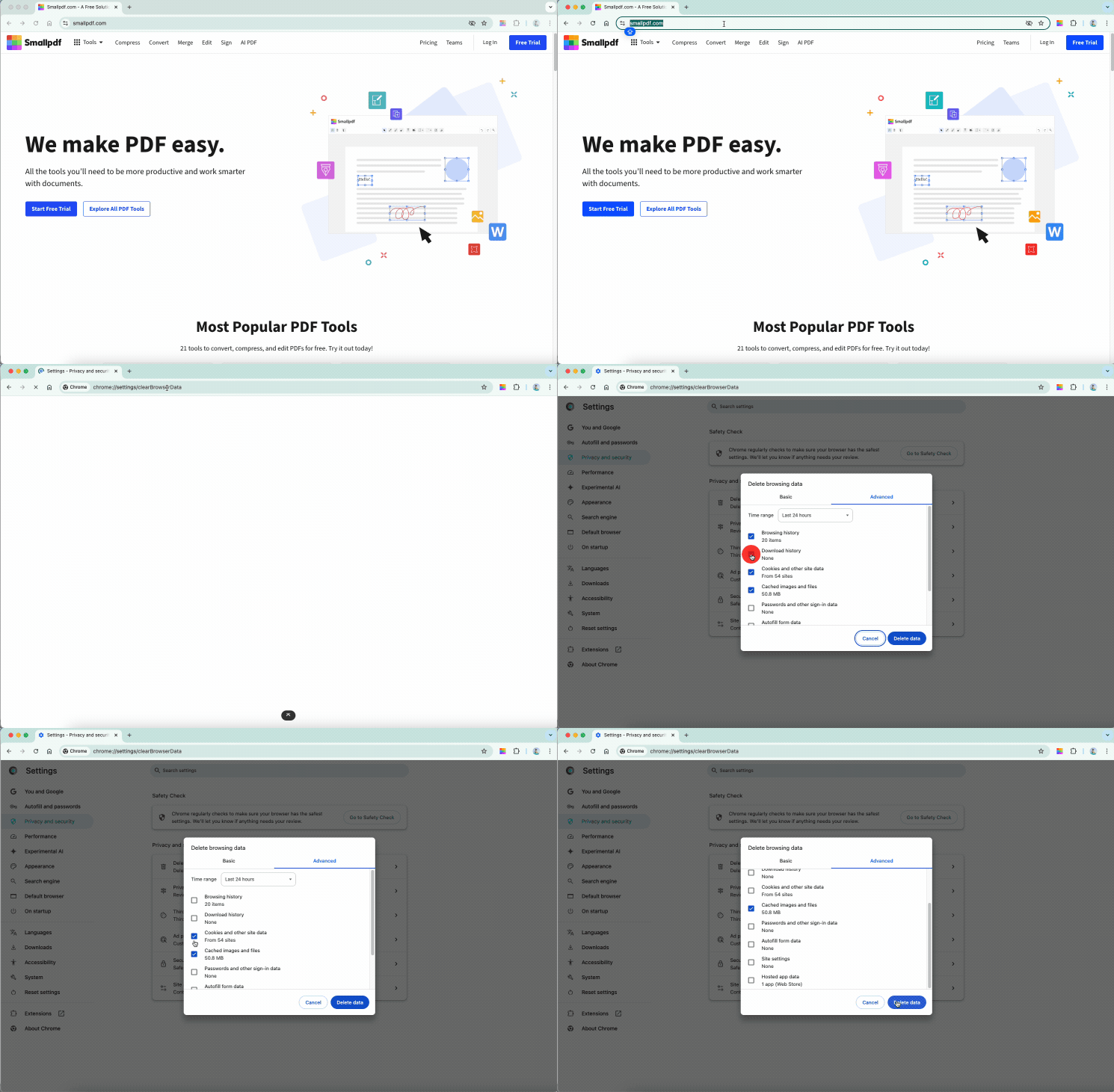
Browser-Cache leeren
Ein beschädigter Cache kann zu merkwürdigem Verhalten führen. Wenn du ihn leerst, kannst du Einstellungen aktualisieren und verhindern, dass PDFs falsch gespeichert werden.
Verwende Tastenkombinationen: Strg+Umschalt+Entf (Windows) oder Cmd+Umschalt+Entf (Mac), um schnell zu den Optionen zum Leeren des Caches zu gelangen.
Probiere einen anderen Browser oder eine andere Website aus
Testlogik: Wenn PDFs in Edge funktionieren, aber nicht in Chrome, ist Chrome das Problem. Wenn die PDFs einer Website überall fehlschlagen, sendet die Website die Dateien möglicherweise falsch.
Konflikte mit Antiviren- und Sicherheits-Apps
Einige Antivirenprogramme und Endpoint-Sicherheitsanwendungen können Download-Header blockieren oder überschreiben. Dann werden PDFs möglicherweise falsch gespeichert oder als HTML-Dateien angezeigt.
So testest du das sicher:
Halte den Echtzeitschutz kurz an (sofern das in deiner Organisation erlaubt ist).
Lade die PDF-Datei noch einmal herunter, um zu sehen, ob sich das Verhalten ändert.
Wenn es funktioniert, sobald die Schutzmaßnahmen pausiert sind, füge deinen Browser zur Allowlist der App hinzu oder sprich mit deinem IT-Team.
Aktiviere den Schutz immer wieder, sobald du mit dem Testen fertig bist.
Probleme mit dem Zwischenspeichern von Dateitypen unter Windows
Windows behält manchmal veraltete Dateizuordnungen bei. Dadurch können PDFs auch dann noch als Chrome-HTML-Dokumente angezeigt werden, wenn du die Standard-App bereits geändert hast.
Ein kurzes Aktualisieren hilft:
Gehe zu „Einstellungen“, dann zu „Apps“ und „Standard-Apps“.
Suche nach „.pdf“ und weise dein bevorzugtes Anzeigeprogramm zu.
Starte dein Gerät neu, damit Windows die zwischengespeicherte Zuordnung aktualisiert.
Wenn du sowohl Windows 10 als auch Windows 11 verwendest, beachte, dass sich die Oberfläche von „Standard-Apps“ leicht unterscheidet. Das kann beeinflussen, wie die Änderung angewendet wird.
macOS-Vorschau und Finder-Caching
macOS speichert möglicherweise Thumbnail-Symbole oder „Öffnen mit“-Einstellungen im Cache, besonders nach System-Updates.
So setzt du das zurück:
Klicke mit der rechten Maustaste auf eine beliebige PDF-Datei und wähle „Informationen“.
Wähle unter „Öffnen mit“ „Vorschau“ oder eine andere PDF-App aus.
Klicke auf „Alle ändern“.
Starte deinen Mac neu, falls sich das Symbol oder Verhalten nicht aktualisiert.
Dadurch wird der Finder gezwungen, seinen Dateityp-Cache neu aufzubauen und jeder PDF die richtige App zuzuweisen.
Wann du weitere Hilfe brauchst
Ziehe eine tiefergehende Fehlerbehebung in Betracht, wenn:
Dateizuordnungen immer wieder zurückgesetzt werden
Mehrere Dateitypen betroffen sind
dem Problem ein kürzliches Windows-Update vorausging
IT-Richtlinien deines Unternehmens eine Rolle spielen könnten
Konvertiere deine PDFs mit den Tools von Smallpdf
Auch wenn das Korrigieren der Dateizuordnungen das Chrome-HTML-Problem löst, macht Smallpdf die Arbeit mit PDFs noch einfacher. Mit unseren Tools kannst du PDFs konvertieren, bearbeiten und verwalten, ohne dir Gedanken über Browsereinstellungen oder Dateizuordnungen machen zu müssen.
Egal, ob du konvertieren Dokumente, zusammenführen Dateien oder PDFs bearbeiten direkt, Smallpdf erledigt das alles in deinem Browser – ganz ohne Downloads.
Starte deine kostenlose Testversion um auf alle Smallpdf-Tools zuzugreifen.
Häufig gestellte Fragen
Wie kann ich verhindern, dass Chrome PDFs automatisch öffnet?
Gehe zu chrome://settings/content/pdfDocuments und wähle „PDFs herunterladen“. Dadurch wird verhindert, dass Chrome PDFs in Tabs öffnet.Warum haben sich alle meine PDF-Symbole zu Chrome geändert?
Windows hat die Dateizuordnung für PDFs auf Chrome geändert, meist nach einem Browser-Update oder einer Installation. Folge Lösung 1 oben, um deinen bevorzugten PDF-Reader wiederherzustellen.Kann ich Chrome-HTML-Dateien wieder in normale PDFs umwandeln?
Chrome-HTML-Dateien sind bereits PDFs – sie werden nur in Chrome geöffnet. Ändere die Standard-App (Lösung 1), um das normale Verhalten von PDFs wiederherzustellen. Eine Konvertierung ist nicht nötig.Wirkt sich das Ändern der Standard-App für PDFs auf meine heruntergeladenen Dateien aus?
Nein, die Änderung der Standard-App wirkt sich nur darauf aus, welches Programm PDFs öffnet. Deine vorhandenen Dateien bleiben unverändert und können weiterhin in jedem PDF-Reader geöffnet werden.Wie speichere ich PDFs aus Chrome, ohne dass sie zu HTML-Dateien werden?
Klicke mit der rechten Maustaste auf den PDF-Link und wähle „Link speichern unter“, statt ihn zuerst zu öffnen. Oder nutze Lösung 2, um Chrome dazu zu bringen, PDFs direkt herunterzuladen. Wenn du diese Einstellungen anpasst und die weiteren Schritte zur Fehlerbehebung befolgst, sollten deine PDFs wieder korrekt heruntergeladen und geöffnet werden. Endlich etwas Entlastung bei deinem HTML-Problem.Behebe PDF-Download-Probleme schnell mit Smallpdf Pro
