- Home
- ›
- ›So kannst du ein Foto auf dem iPhone als PDF speichern
So kannst du ein Foto auf dem iPhone als PDF speichern
Möchtest du ein Foto auf dem iPhone als PDF speichern? Mit integrierten Apps, der Smallpdf-App oder einem Online-Konverter geht das in Sekundenschnelle. Kostenlos und sicher.
Mehr zu Tools & Anleitungen zur Bildkonvertierung
Mehr zu JPG in PDF
Mehr zu PDF in JPG
Hast du ein Bild auf deinem iPhone, das du teilen oder sicher speichern möchtest? Vielleicht ist es ein Foto einer Quittung, eines Ausweises, eines unterschriebenen Formulars oder eines Dokuments, das du gerade eingescannt hast.
Was auch immer der Grund ist: Wenn du lernst, wie du ein Foto auf dem iPhone als PDF speichern kannst, lassen sich wichtige Dateien einfacher versenden, drucken und archivieren. Sobald du die Möglichkeiten kennst, geht es ganz schnell. Und du musst weder etwas bezahlen noch etwas installieren. Im Folgenden zeigen wir dir vier einfache Methoden, die du sofort nutzen kannst.
Schnelle Schritte, um ein Foto auf dem iPhone als PDF zu speichern
Tipp: Du kannst auch die Dateien-App, die Smallpdf-Appoder einen Online-Konverter verwenden, wenn du eine Stapelkonvertierung oder zusätzliche Funktionen brauchst.
Willst du ein Bild ganz einfach als PDF speichern?
So wandelst du ein iPhone-Bild in PDF um: 4 schnelle Methoden
Jede Methode ist einfach, aber je nachdem, wie oft du das machst und wie viel Kontrolle du haben möchtest, kann eine davon besser passen.
Möglicherweise musst du ein Bild als PDF speichern für:
Quittungen oder Kaufbelege
Personalausweise und Reisepässe
Unterzeichnete Formulare oder Verträge
Handschriftliche Notizen oder Unterrichtsmaterialien
Fotos, die du archivieren oder klar ausdrucken möchtest
Vor diesem Hintergrund findest du hier vier schnelle Möglichkeiten, ein Bild auf deinem iPhone in ein PDF umzuwandeln oder als PDF zu speichern.
1: Verwende die Dateien-App (PDF erstellen)
Mit den Apps „Fotos“ und „Dateien“ auf deinem iPhone kannst du Bilder in PDFs umwandeln, ohne etwas herunterladen zu müssen.
So geht’s:
Öffne die Fotos-App und wähle dein Bild aus.
Tippe unten links auf das Symbol „Teilen“.
Scrolle nach unten und tippe auf „In Dateien speichern“.
Wähle einen Ordner aus und tippe auf „Speichern“.
Öffne die App „Dateien“ und suche dein gespeichertes Bild.
Halte die Datei gedrückt, tippe auf „Schnellaktionen“ und wähle dann „PDF erstellen“.
Im selben Ordner erscheint eine neue PDF-Datei. Du kannst sie dann nach Bedarf umbenennen, verschieben oder teilen.
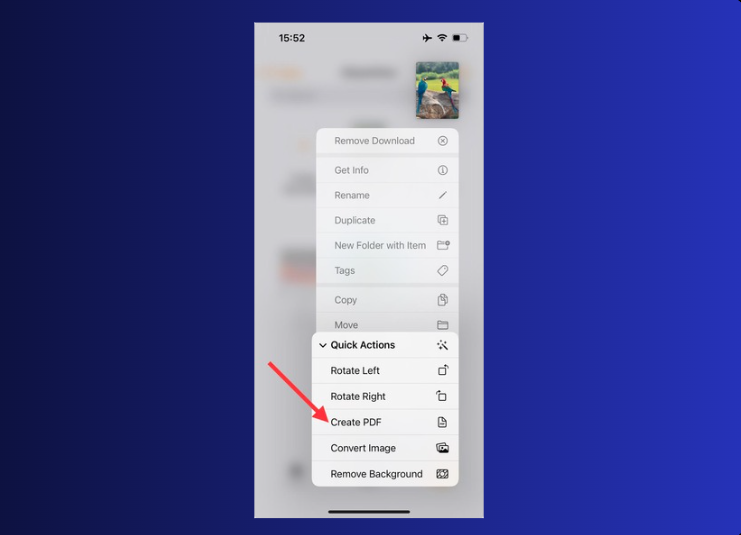
Warum diese Methode verwenden?
Das ist ideal für den einmaligen Gebrauch. Du musst nichts installieren und brauchst keine Internetverbindung. Allerdings sind mehrere Schritte nötig, und du kannst jeweils nur ein Bild umwandeln.
2. Verwende die Option „Drucken“ in der Fotos-App
Das ist wahrscheinlich die schnellste integrierte Methode, um ein einzelnes Bild auf deinem iPhone in ein PDF umzuwandeln.
So geht’s:
Öffne die Fotos-App und wähle dein Bild aus.
Tippe auf das Symbol „Teilen“ und dann auf „Drucken“.
Vergrößere das Bild in der Druckvorschau mit zwei Fingern. Dadurch wird eine PDF-Vorschau erstellt.
Tippe erneut auf das Symbol „Teilen“, diesmal auf dem Bildschirm mit der PDF-Vorschau.
Wähle „In Dateien speichern“ und such einen Speicherort für dein neues PDF-Dokument aus.
Warum diese Methode verwenden?
Das ist die schnellste native Option und erfordert weniger Schritte als die Methode über die Dateien-App. Perfekt, wenn du sofort ein PDF brauchst und nicht durch mehrere Apps navigieren möchtest.
3. Verwende die Smallpdf-App
Wenn du häufig mit PDFs auf deinem iPhone arbeitest, spart dir die Smallpdf-App Zeit und bietet dir zahlreiche Funktionen.
So wandelst du Bilder in der App in PDF um:
Tippe auf das +-Symbol oder auf „PDF aus Galerie erstellen“.
Wähle ein oder mehrere Fotos aus deiner Kamerarolle aus.
Ordne sie bei Bedarf neu an, drehe sie oder schneide sie zu.
Tippe auf „Fertigstellen“, um dein PDF zu erstellen.
Speichere es, benenne es um, teile es oder lade es in einen Cloud-Speicher hoch.
Du kannst Dokumente auch unterschreiben, Text hinzufügen oder die fertige PDF-Datei komprimieren – alles direkt von deinem Smartphone aus.
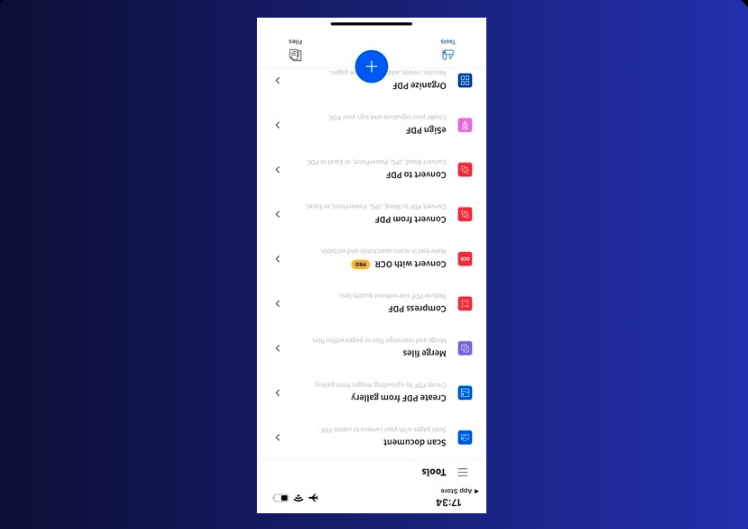
Warum diese Methode verwenden?
Diese Methode ist schneller, übersichtlicher und unterstützt die Stapelkonvertierung. Sie eignet sich perfekt für Studierende, Berufstätige oder alle, die mehrere PDF-Dateien über ihr iPhone verwalten.
Die App kannst du für eine Aufgabe pro Tag kostenlos nutzen, oder du kannst auf Pro upgraden, um unbegrenzten Zugriff und erweiterte Funktionen wie OCR zu erhalten.
4. Online umwandeln, ohne eine App zu installieren
Du möchtest nichts installieren? Mit dem PDF-Konverter kannst du Bilder direkt aus Safari (oder jedem anderen Browser) umwandeln.
So geht’s:
Öffne PDF-Konverter in deinem iPhone-Browser.
2. Lade dein Bild aus deiner Fotobibliothek oder deinem Cloud-Speicher hoch.
3. Wähle in den Konverter-Optionen „Bild zu PDF“ aus.
4. Passe bei Bedarf Seitengröße, Ausrichtung und Ränder an.
5. Tippe auf „Konvertieren“ und warte ein paar Sekunden.
6. Lade dein neues PDF herunter oder speichere es auf Drive, Dropbox oder iCloud.
Keine App. Keine Anmeldung. Einfach schnelle Umwandlung.
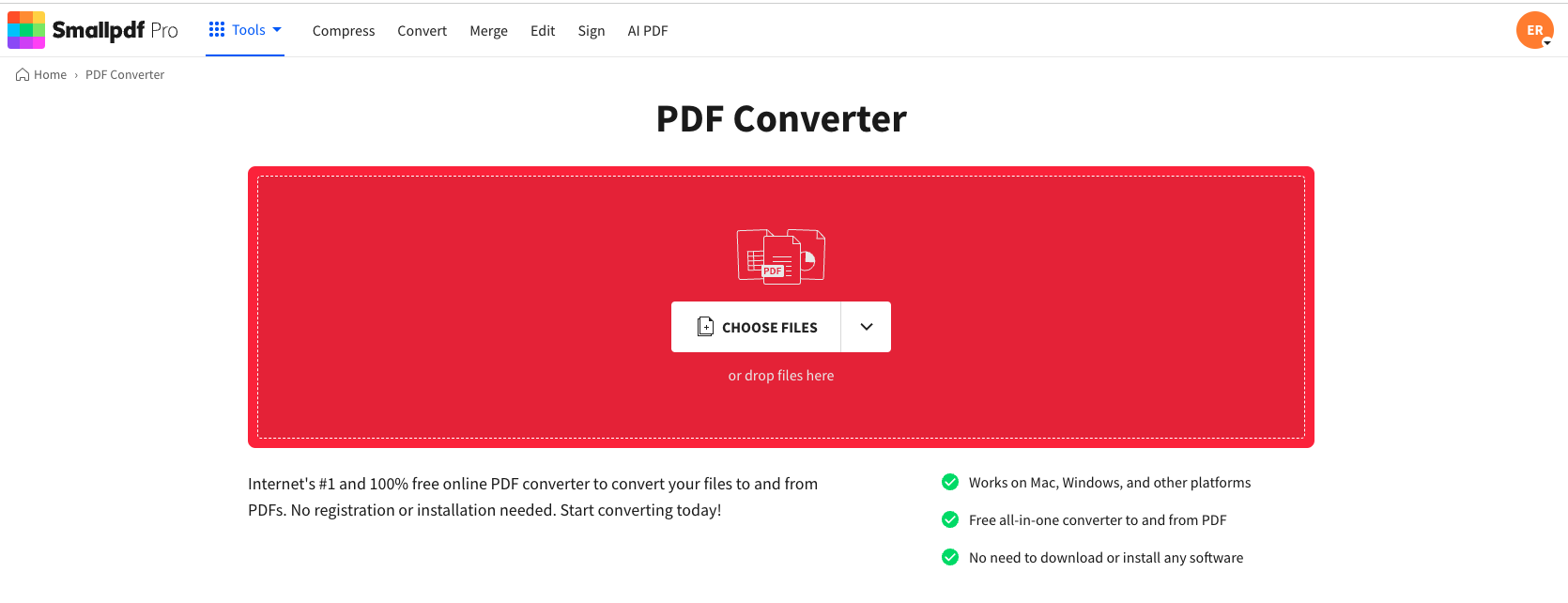
Warum diese Methode verwenden?
Das ist ideal für einmalige Aufgaben oder wenn du das Gerät einer anderen Person benutzt. Und es funktioniert mit den Formaten JPG, PNG, BMP und TIFF.
Mehrere iPhone-Bilder in einer einzigen PDF-Datei zusammenführen
Ja. Alle vier oben genannten Methoden unterstützen die Umwandlung mehrerer Bilder, aber so geht jede einzelne Methode mit mehreren Bildern um:
Dateien-App: Wähle in „Fotos“ mehrere Bilder aus, bevor du auf „Teilen“ tippst, und folge dann demselben Vorgang über „In Dateien speichern“,
Druckmethode: Wähle mehrere Bilder in „Fotos“ aus und verwende dann die Option „Drucken“, um ein mehrseitiges PDF zu erstellen.
Smallpdf-App: Wähle während des Auswahlschritts mehrere Bilder gleichzeitig aus, um eine Stapelkonvertierung durchzuführen.
Online-Konverter: Ziehe mehrere Dateien in den Konverter oder wähle sie alle auf einmal aus.
Jedes Bild wird als separate Seite in dein endgültiges PDF eingefügt.
Möchtest du stattdessen ein einseitiges PDF? Führe Bilder zu einer Collage zusammen oder scanne sie zuerst ein und wandle diese Datei dann in ein PDF um.
Vergleich der 4 Methoden, um Bilder auf dem iPhone in PDF umzuwandeln
Falls du dir nicht sicher bist, welche Methode du verwenden sollst, findest du hier einen kurzen Überblick über die Unterschiede:
Dateien-App: Am besten geeignet für einmalige Umwandlungen
Funktioniert vollständig offline ohne Installation. Ideal, wenn du jeweils nur ein Bild umwandeln musst.
Vorteile: Keine Internetverbindung erforderlich, integriert
Nachteile: Die Verarbeitung mehrerer Bilder ist langsamer
Fotos-App (Druckoption): Schnellste Methode für einzelne Fotos
Ideal für schnelle Ergebnisse, wenn du nur ein einzelnes Bild als PDF teilen oder einreichen musst.
Vorteile: Sofort, wenige Schritte
Nachteile: Eingeschränkte Kontrolle über das Seitenlayout
Smallpdf-App: Die leistungsstärkste Option
Ideal für den häufigen Gebrauch oder für Stapelkonvertierungen. Du kannst Dokumente in derselben App neu anordnen, zuschneiden oder unterschreiben.
Vorteile: Stapelverarbeitung, Bearbeitungswerkzeuge, OCR mit Pro verfügbar
Nachteile: Erfordert die Installation der App. Kostenlos für eine Aufgabe pro Tag
Online-PDF-Konverter: Am flexibelsten auf jedem Gerät
Konvertiert aus Safari oder jedem anderen Browser und unterstützt mehrere Dateiformate (JPG, PNG, BMP, HEIC).
Vorteile: Keine Installation oder Anmeldung nötig, schnelle Ergebnisse überall
Nachteile: Erfordert eine Internetverbindung
Häufige Probleme beim Umwandeln von iPhone-Bildern in PDF beheben
Hier sind einige häufige Probleme, auf die Nutzer beim Umwandeln auf einem iPhone stoßen.
Meine konvertierte PDF-Datei ist zu groß
Verwende PDF komprimieren um die Dateigröße nach der Umwandlung zu reduzieren.
Vermeide es, Fotos in voller Auflösung zu senden. Screenshots und Scans sind kleiner.
Wenn es die Qualität zulässt, wähle „Medium“ oder „Basic“ als Komprimierungsstufe, damit Uploads schneller gehen.
Die Bildqualität wirkt unscharf
Achte darauf, mit einem scharfen Foto zu starten. Ein PDF kann ein unscharfes Ausgangsbild nicht korrigieren.
Wenn das Bild mit der Kamera aufgenommen wurde, mach es bei guter Beleuchtung noch einmal.
Vermeide wiederholtes Komprimieren, denn jeder Durchgang verringert die Qualität leicht.
Die konvertierte Datei lässt sich nicht finden
Öffne die App „Dateien“ und prüfe den Tab „Zuletzt verwendet“.
Wenn sie fehlt, suche nach „.pdf“ oder dem Dateinamen.
Bei Umwandlungen im Browser schau unter „Downloads“ oder „iCloud Drive“ nach.
PDF lässt sich nicht öffnen oder zeigt eine leere Seite an
Versuche, die Datei in der Dateien-App erneut zu öffnen oder sie noch einmal herunterzuladen.
Achte bei älteren Geräten darauf, dass iOS aktuell ist. Veraltete Versionen können PDFs falsch lesen.
Wenn es weiterhin nicht funktioniert, öffne die Datei in Safari oder einem PDF-Reader.
HEIC-Fotos werden nicht korrekt umgewandelt
Einige ältere Tools können Apples HEIC-Format nicht lesen.
Verwende vor der Umwandlung HEIC zu PDF oder teile das Bild zuerst als JPG.
FAQs: iPhone-Bilder in PDF umwandeln
Gibt es auf dem iPhone einen integrierten PDF-Konverter?
Ja, das iPhone hat zwei integrierte Methoden, um Bilder in PDF umzuwandeln. Du kannst die Funktion „PDF erstellen“ der Dateien-App über „Schnellaktionen“ nutzen oder die Druckoption der Fotos-App mit der Pinch-to-Zoom-Geste verwenden, um eine PDF-Vorschau zu erstellen.Wie erstelle ich ein PDF auf meinem iPhone?
Du hast vier Hauptoptionen: Nutze das Menü „Schnellaktionen“ der Dateien-App, die Druckfunktion der Fotos-App, lade die Smallpdf-App herunter oder verwende unseren Online-Konverter in Safari. Alle Methoden sind kostenlos und funktionieren mit den meisten Bildformaten.Welche Bildformate kann ich auf dem iPhone in PDF umwandeln?
Du kannst HEIC-Bilder (das Standardformat des iPhones), JPG-, PNG-, TIFF- und BMP-Bilder in PDF umwandeln. Wenn du speziell HEIC-Dateien umwandeln möchtest, probiere unseren HEIC-zu-PDF-Konverter aus, um die besten Ergebnisse zu erzielen.Kann ich mehrere Bilder zu einer PDF-Datei zusammenfügen?
Ja! Alle vier Methoden unterstützen die Umwandlung mehrerer Bilder. Wähle einfach mehrere Fotos in der Fotos-App aus, bevor du sie teilst, oder lade mehrere Dateien gleichzeitig in der Smallpdf-App oder im Online-Konverter hoch. Jedes Bild wird zu einer separaten Seite in deiner PDF-Datei.Ist Smallpdf sicher für persönliche Fotos?
Auf jeden Fall. Dateien werden beim Hochladen verschlüsselt und nach der Verarbeitung automatisch gelöscht. Deine Privatsphäre wird durch die ISO 27001-Zertifizierung und die Einhaltung der DSGVO sowie durch TLS-Verschlüsselung bei allen Datenübertragungen geschützt.Wandle komplexe Aussagen mit Pro in Sekundenschnelle in CSV um
