JPEG online auf 50 KB komprimieren
Brauchst du ein JPEG mit unter 50 KB für ein Formular oder einen Upload? Folge dem aktuellen Smallpdf-Workflow, um es schnell zu komprimieren, die Qualität zu steuern und wieder als JPG zu exportieren.
Mehr zu JPG in PDF
Mehr zu PDF in JPG
Mehr zu PDF komprimieren
Komprimiere dein JPEG: Klicke „Datei auswählen“ oben, um dein Bild hochzuladen und es dann auf 50 KB zu verkleinern, damit du es schneller teilen oder hochladen kannst.
Ein Upload-Limit von 50 KB ist streng. Dein Bild sieht vielleicht gut aus, aber selbst kleine Fotos können zu groß sein und einen Upload blockieren.
Diese Anleitung zeigt den genauen Smallpdf-Workflow, der heute funktioniert: Komprimiere das JPG mit PDF komprimieren und exportiere es dann wieder als JPEG. Wir bleiben bei den Schritten, die du tatsächlich auf dem Bildschirm siehst, damit du das Größenlimit ohne Ausprobieren einhalten kannst.
Kurzanleitung: Schnell unter 50 KB kommen
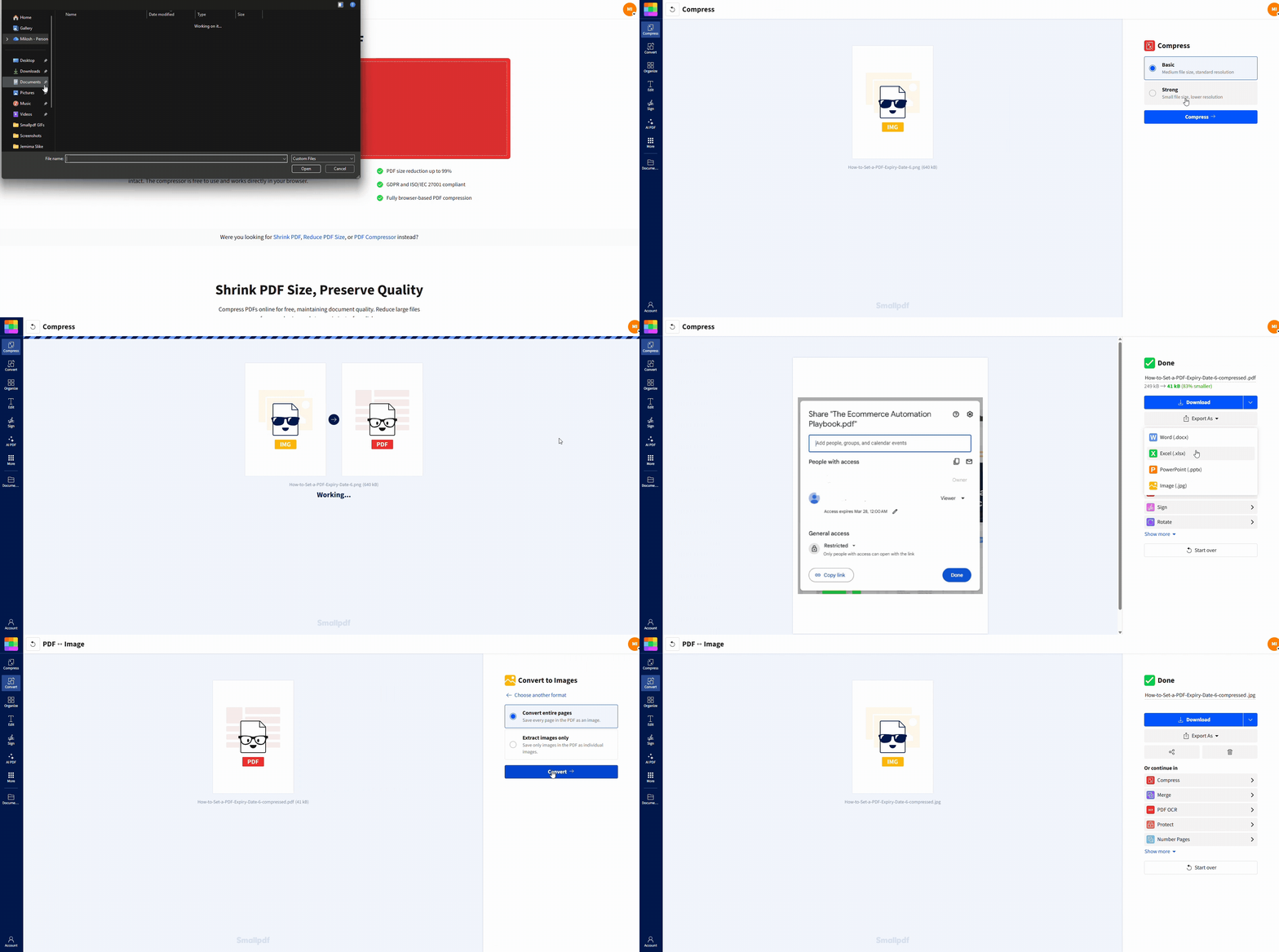
Du kannst von deinem Gerät hochladen oder Dateien aus Google Drive, Dropbox oder OneDrive abrufen, je nach deiner Einrichtung und den Berechtigungen im Uploader.
So nutzt du einen JPEG-Kompressor für 50 KB: Schritt-für-Schritt-Anleitung
Schritt 1: Lade dein JPG in Smallpdf PDF komprimieren hoch
Öffne PDF komprimieren und ziehe dein JPG in den Upload-Bereich. Du kannst auch auf „Dateien auswählen“ klicken und dann dein Bild von deinem Gerät auswählen.
Wenn deine Datei in Google Drive, Dropbox oder OneDrive gespeichert ist, wähle im Uploader die Cloud-Option und dann dein Bild aus.
Schritt 2: Wähle eine Komprimierungsstufe
Wähle „Basiskomprimierung“, um zu beginnen. Das ist der beste erste Schritt, wenn das Bild gut lesbar bleiben soll.
Wenn das Ergebnis immer noch über 50 KB liegt, führe den Vorgang erneut mit „Starker Komprimierung“ durch. Starke Komprimierung ist eine Pro-Funktion, und es können Nutzungsbeschränkungen gelten, daher solltest du sie als Ausweichoption betrachten.
Schritt 3: Zurück in JPG exportieren und herunterladen
Wenn die Komprimierung abgeschlossen ist, klicke auf „Exportieren als“, wähle „Bild (.jpeg)“ und fahre dann mit der auf dem Bildschirm angezeigten Konvertierungsoption fort (häufig „Ganze Seiten konvertieren“).
Klicke auf „Herunterladen“, um das neue JPG auf deinem Gerät zu speichern. Wenn du aus einem Cloud-Speicher gestartet hast, kannst du es auch dort wieder speichern.
Was 50 KB für die Bildqualität bedeuten
Ein 50-KB-JPEG ist sehr klein. Es ist ideal für strenge Formulare und ältere Portale, bringt aber auch Kompromisse mit sich.
Zwei Dinge bestimmen, wie stark die Komprimierung arbeiten muss:
Die Abmessungen deines Bildes. Ein Handyfoto mit 4032 × 3024 enthält weit mehr Daten, als eine 50-KB-Datei fassen kann.
Die Komplexität deines Bildes. Fotos mit feinen Details wie Haaren, Gras und strukturierten Hintergründen brauchen mehr Daten.
Wenn du ein einfaches Porträtfoto vor einem schlichten Hintergrund komprimierst, sind 50 KB meist realistisch. Bei einer detailreichen Szene musst du die Abmessungen vielleicht zuerst reduzieren.
Vorher-Nachher-Beispiele: Was du von einem Bild mit 50 KB erwarten kannst
Diese Beispiele zeigen, was typischerweise mit dem aktuellen Smallpdf-Workflow aus Komprimieren und anschließendem Exportieren passiert, nicht mit einem separaten Kompressor nur für JPG-Dateien.
Beispiel 1: Passfoto für ein Formular
Vorher: 600 × 600 JPG, 118 KB, sauberer Hintergrund
Nachher (Basiskomprimierung): 52 KB, Text und Kanten sehen immer noch scharf aus
Nachher (starke Komprimierung): 44 KB, leichte Glättung an Haaren und Schatten
Das ist das Best-Case-Szenario. Kleine Bilder mit einfachem Hintergrund lassen sich gut komprimieren.
Beispiel 2: Handyfoto mit vielen Details
Vorher: 3024 × 4032 JPG, 2,1 MB, Außenaufnahme
Nachher (Basiskomprimierung): 190 KB, immer noch zu groß für strenge Portale
Nachher (starke Komprimierung): 70 KB, sichtbare Weichzeichnung und Artefakte in feinen Texturen
In diesem Fall musst du in der Regel zuerst die Größe anpassen und dann erneut komprimieren.
Warum Smallpdf einen PDF-basierten Workflow verwendet
Smallpdf PDF komprimieren kann Bilddateien wie JPG und PNG akzeptieren, dann den Komprimierungsprozess anwenden und dich anschließend wieder als JPG exportieren lassen. Deshalb enthält die Benutzeroberfläche einen Schritt „Exportieren als“ für die Bildausgabe.
PDF-Workflow vs. direkte JPG-Neukodierung
Ein direkter JPG-Kompressor kodiert das Bild in der Regel einfach nur mit einer niedrigeren Qualitätseinstellung neu.
Der Smallpdf-Workflow ist eher ein Ablauf aus Optimieren, Komprimieren und dann Exportieren. Das kann hilfreich sein, um strenge Limits ohne manuelles Feintuning zu erreichen. Der Nachteil: Die Ergebnisse variieren stärker je nach Inhalt, daher brauchst du eventuell einen zweiten Durchgang oder eine Größenanpassung.
Fehlerbehebung: Wenn du 50 KB immer noch nicht erreichst
1. Deine Datei ist nach der Basiskomprimierung immer noch über 50 KB
Führe eine starke Komprimierung durch und exportiere dann zurück als JPG.
Wenn du immer noch darüber liegst, ändere die Bildgröße (reduziere Breite und Höhe) und komprimiere dann erneut. Eine geringere Pixelanzahl ist der schnellste Weg, die Dateigröße zu senken, ohne das Bild in eine unscharfe Masse zu verwandeln.
2. Dein Bild sieht nach der Komprimierung unscharf aus
Das bedeutet meist, dass die Datei zu viele Daten verlieren musste.
Probiere diese Anpassungen:
Beginne mit „Basiskomprimierung“ und prüfe das Ergebnis, bevor du zu „Stark“ (Pro) wechselst.
Passe zuerst die Bildgröße an und verwende dann „Basiskomprimierung“.
Schneide unruhige Hintergründe weg, damit der Kompressor keine Daten für Texturen verschwendet.
3. Du brauchst eine Datei mit genau 50 KB
Die Komprimierung kann nicht jedes Mal eine exakte Zahl garantieren. Dein Ziel sollte unter 50 KB liegen, nicht exakt bei 50 KB.
Wenn du mehr Kontrolle brauchst, passe zuerst die Größe an und komprimiere dann in kleineren Schritten. So bekommst du besser vorhersehbare Ergebnisse.
Sicherheit und Dateiverarbeitung beim Komprimieren
Wenn du persönliche Bilder hochlädst, ist Datenschutz wichtig.
Smallpdf schützt Übertragungen mit TLS-Verschlüsselung, ist ISO/IEC 27001-zertifiziert und entfernt Dateien bei den meisten Tools nach 1 Stunde automatisch.
Mach 50-KB-Upload-Limits weniger mühsam
Ein JPEG-Limit von 50 KB ist streng, aber gut machbar, wenn du dem oben beschriebenen Ablauf folgst. Lade dein Bild in Smallpdf PDF komprimieren hoch, beginne mit „Basiskomprimierung“ und exportiere es dann wieder als JPG.
Wenn du es noch kleiner brauchst, passe die Größe an und führe den Vorgang erneut aus, bis du sicher unter dem Limit liegst. Starte jetzt eine kostenlose Testversion und komprimiere deine Datei in einer Sekunde.
Häufig gestellte Fragen
Kann Smallpdf auf genau 50 KB komprimieren?
Nicht zuverlässig. Die Ergebnisse der Komprimierung hängen von Bildgröße und Detailgrad ab. Deshalb ist es besser, unter 50 KB zu zielen und bei Bedarf mit einer Größenanpassung nachzuhelfen.Sinkt die Qualität, wenn ich auf 50 KB komprimiere?
Oft ja. „Basiskomprimierung“ erhält die Lesbarkeit in der Regel besser, während „Starke Komprimierung“ aggressiver ist und Weichzeichnung oder Artefakte verursachen kann.Wie erreiche ich am schnellsten 50 KB, ohne das Bild zu ruinieren?
Passe zuerst die Größe an und führe dann „Basiskomprimierung“ aus. So reduzierst du die Dateigröße von Anfang an, sodass du die Qualität nicht stark verschlechtern musst, um das Limit zu erreichen.Warum sehe ich den Schritt „Exportieren als“?
Weil der aktuelle Workflow über Smallpdf PDF komprimieren komprimiert und dich das Ergebnis danach wieder als „Bild (.jpeg)“ exportieren lässt.Kann ich JPG-Dateien auf meinem Handy komprimieren?
Ja. Du kannst dieselben Schritte in einem mobilen Browser ausführen. Lade dein JPG hoch, komprimiere es, exportiere es dann wieder als JPG und lade es herunter.Kann ich Dateien aus Google Drive, Dropbox oder OneDrive hochladen?
Ja, abhängig von den Berechtigungen deines Geräts und Browsers im Upload-Fenster. Wenn kein Cloud-Zugriff verfügbar ist, lade das Bild zuerst auf dein Gerät herunter und dann hoch.https://smallpdf.com/blog/convert-jpeg-to-jpg
