- Home
- ›
- ›Come salvare un PDF come JPEG gratuitamente
Come salvare un PDF come JPEG gratuitamente
Salva i file PDF come JPEG gratuitamente in tre rapidi passaggi. Disponibile online o offline, senza necessità di registrazione, installazione o download.
Altro su PDF in JPG
Altro su JPG in PDF
Altro su strumenti e guide per convertire immagini
Salva il PDF come JPEG: Clicca “Scegli file” sopra per caricare il tuo PDF, poi converti gratuitamente ogni pagina in un’immagine JPEG.
Convertire un PDF in JPEG è semplice con Smallpdf. In questa guida ti mostriamo come trasformare ogni pagina del PDF in un JPEG di alta qualità e come estrarre solo le immagini che ti servono. Troverai anche consigli sull’elaborazione in batch, sui limiti di dimensione dei file e su quando usare il PDF rispetto al JPEG.
Come convertire un PDF in JPG gratuitamente online
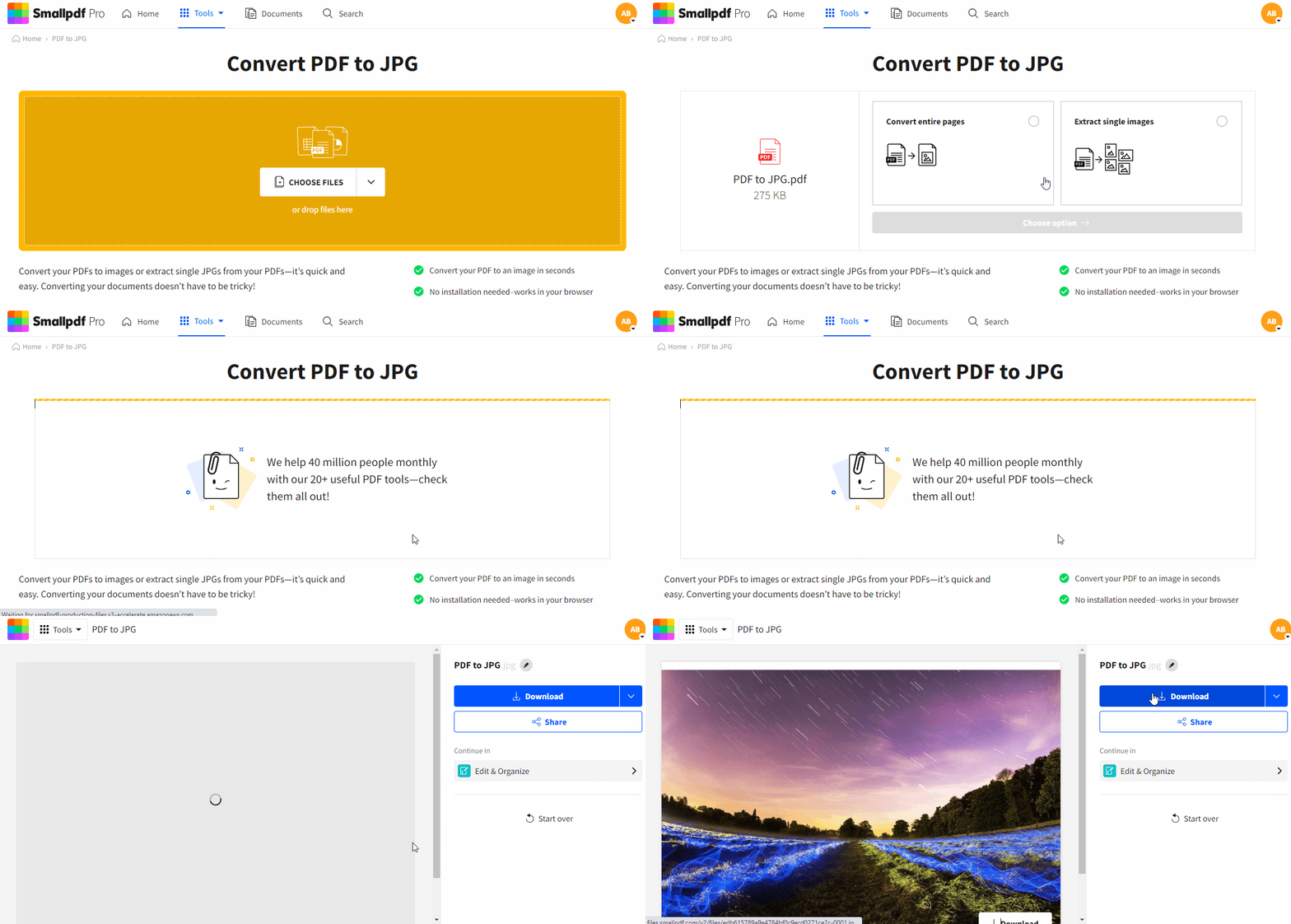
Hai due opzioni principali.
L’opzione “Estrai singole immagini” dice allo strumento di cercare le immagini effettive all’interno del PDF ed estrarre solo quelle.
L’opzione “Converti intere pagine” convertirà ogni pagina del PDF in un JPG, che contenga un’immagine, del testo o una tabella. Ogni pagina convertita verrà salvata come file JPEG separato e le riceverai tutte in un pratico archivio ZIP da scaricare facilmente.
Converti più PDF in JPEG in batch
Hai bisogno di salvare più PDF come JPEG contemporaneamente? Gli utenti Pro possono elaborare più file nello stesso momento, risparmiando tantissimo tempo. Ecco come funziona la conversione in batch:
Accedi allo strumento da PDF a JPG nel tuo account Pro.
Seleziona tutti i PDF che vuoi convertire (fino a 20 file alla volta).
Scegli le impostazioni di output e le preferenze di qualità.
Elabora tutti i file e scarica i JPEG convertiti.
Ogni PDF verrà convertito salvando tutte le sue pagine come file JPEG singoli, organizzati in cartelle separate per gestirli più facilmente. È la soluzione ideale per le aziende che gestiscono ogni giorno molti documenti.
PDF vs. JPEG
Sia i file PDF che quelli JPEG sono molto usati per la condivisione grazie alla loro leggerezza e portabilità. Entrambi possono essere aperti con software standard preinstallati. Tuttavia, il loro utilizzo è molto diverso.
I file JPEG sono immagini compresse, mentre il PDF è un formato che consente di modificare facilmente il contenuto. Ad esempio, dai PDF puoi copiare il testo, cosa che non puoi fare dalle immagini JPEG. Per questo il PDF è il formato preferito per modificare e condividere informazioni testuali.
Casi d’uso reali per salvare i PDF come JPEG
Salvare un PDF come JPEG può essere utile in molte attività quotidiane. Ecco alcuni scenari comuni in cui i JPEG rendono tutto più veloce o più semplice.
Designer che esportano elementi dalle pagine
Se un PDF contiene grafica o layout, convertire le pagine in JPEG permette ai designer di riutilizzare gli elementi in presentazioni, mock-up o post sui social.
Studenti che estraggono le slide delle lezioni
Puoi trasformare i PDF delle slide in JPEG per inserirli in appunti, riassunti o flashcard. Ogni slide diventa un’immagine separata, facile da organizzare.
Team amministrativi che creano anteprime rapide
I team d’ufficio hanno spesso bisogno di un’anteprima visiva di un documento senza condividere il PDF completo. Convertire le pagine in JPEG crea istantanee leggere e facili da condividere.
Team marketing che trasformano le pagine in miniature
Chi si occupa di marketing può esportare singole pagine da usare come miniature per siti web, anteprime immagine, banner o grafiche per newsletter, senza dover ridimensionare o ritagliare manualmente i PDF.
Note aggiuntive sull’uso di Smallpdf per la conversione da PDF a JPG
Prima di convertire il tuo PDF in JPEG, può essere utile capire come funziona lo strumento dietro le quinte. I punti qui sotto coprono aspetti pratici, come i limiti dei file, la compatibilità con i dispositivi e le impostazioni della lingua, così sai esattamente cosa aspettarti quando usi Smallpdf per questa operazione.
Limiti
A proposito dei limiti di dimensione dei file, Smallpdf può gestire la conversione di PDF anche piuttosto grandi. Dato che i formati PDF e JPG sono già compressi, i limiti di dimensione raramente sono un problema.
Il nostro sito è gratuito per un uso limitato, quindi puoi andare direttamente allo strumento, trascinare i tuoi PDF, convertirli e continuare la giornata. Se elabori molti PDF ogni giorno, i nostri Piani Pro offrono velocità di caricamento più elevate, nessun limite di utilizzo e l’accesso al nostro convertitore offline.
Puoi anche provare tutto gratuitamente per 7 giorni prima di decidere se restare con Pro o tornare al piano gratuito.
Compatibilità
A differenza dei software installati, Smallpdf funziona interamente nel cloud. Questo significa che puoi salvare un PDF come JPEG su Mac, Windows o Linux, in pratica su qualsiasi dispositivo con browser e connessione a Internet.
File protetti con crittografia TLS e I file vengono eliminati automaticamente dopo 1 ora di elaborazione. Per maggiori dettagli, consulta la nostra Informativa sulla privacy.
Localizzazione
Restando fedeli al nostro motto, “We make PDF easy”, Smallpdf è disponibile in più di 24 lingue.
Francese, cinese, spagnolo, portoghese: Smallpdf le parla tutte. Puoi cambiare la lingua dell’interfaccia in fondo a qualsiasi pagina o nelle impostazioni del tuo account. Salvare un PDF come JPG è altrettanto semplice, qualunque sia la lingua che preferisci.
Altri strumenti PDF che dovresti conoscere
Oltre a salvare i PDF come JPEG, ecco altri strumenti PDF per una gestione completa dei documenti:
Da JPG a PDF - Inverti il processo descritto sopra.
Convertitore PDF - Salva i tuoi PDF in Word, PPT ed Excel.
Da PNG a PDF - Converti le immagini trasparenti in PDF.
Comprimi PDF - Riduci le dimensioni dei file prima della conversione.
Questi strumenti funzionano perfettamente insieme, così puoi preparare i tuoi PDF esattamente come ti servono prima di salvarli come immagini JPEG.
Come risolvere i problemi di conversione più comuni
Se qualcosa va storto durante la conversione, questi rapidi controlli possono aiutarti a ottenere i JPEG senza dover ricominciare da zero.
Il PDF non si carica
I PDF di grandi dimensioni, danneggiati o protetti da password possono non caricarsi correttamente. Prova prima ad aprire il file sul tuo dispositivo per verificare che funzioni, poi ricaricalo. Per PDF molto grandi, usa Comprimi PDF o Dividi PDF prima della conversione.
I JPEG appaiono sfocati o di bassa qualità
Il JPEG è un formato immagine compresso, quindi la qualità dipende dal PDF originale. Se il tuo PDF contiene scansioni a bassa risoluzione, il JPEG lo rifletterà. Quando possibile, converti una versione a risoluzione più alta o estrai solo le pagine che ti servono.
Il download è arrivato come file ZIP
È normale. Ogni pagina del PDF diventa un JPEG separato e Smallpdf li raggruppa in un file ZIP per un download più rapido e un’archiviazione più semplice. Estrai il file ZIP per accedere alle tue immagini.
Mancano immagini nell’output
Alcuni PDF usano oggetti incorporati che non vengono rilevati come immagini autonome. Se “Estrai singole immagini” non li rileva, usa “Converti intere pagine” per assicurarti che tutto ciò che è sulla pagina compaia nei tuoi JPEG.
La conversione si blocca o richiede troppo tempo
PDF grandi, connessioni lente o un browser molto impegnato possono rallentare l’elaborazione. Aggiorna la pagina, chiudi le schede che non usi e riprova. Per file enormi, comprimi o dividi il PDF prima della conversione.
Inizia la prova gratuita per accedere a tutti gli strumenti Smallpdf
Sei pronto a sbloccare più funzionalità PDF? Prova Pro per accedere all’elaborazione in batch, alle conversioni illimitate, agli strumenti desktop e al supporto prioritario. Perfetto per aziende e utenti esperti che hanno bisogno di più di una conversione di base.
Domande frequenti su come salvare un PDF come JPEG
Il convertitore da PDF a JPEG è gratuito e sicuro?
Sì. Puoi convertire i file gratuitamente e tutti i caricamenti sono File protetti con crittografia TLS. I file vengono eliminati automaticamente dopo 1 ora dai nostri server.Il JPEG manterrà la qualità e i DPI originali?
Smallpdf mantiene la risoluzione di ogni pagina il più fedelmente possibile. La compressione JPEG può introdurre lievi variazioni, ma lo strumento punta a mantenere immagini nitide e leggibili.Perché il mio JPEG è stato scaricato come file ZIP?
Ogni pagina del PDF diventa una singola immagine JPEG, quindi i risultati vengono raggruppati in un unico file ZIP per velocizzare il download e semplificare la gestione dei file.Posso cambiare l’ordine delle pagine prima della conversione?
Sì. Se le pagine del tuo PDF non sono nell’ordine giusto, usa prima strumenti come Dividi PDF o Organize PDF. Una volta sistemate come vuoi, carica il file aggiornato e convertilo in JPEG.Posso convertire i PDF in JPEG nell’app mobile di Smallpdf?
Sì. L’app mobile di Smallpdf ti permette di convertire i PDF sul telefono e salvare i JPEG direttamente sul dispositivo o nel cloud storage, così è più semplice lavorare anche quando sei in giro. Le attività di base legate alla conversione dei documenti dovrebbero essere semplici, fluide e accessibili. Per questo Smallpdf continuerà a essere gratuito per la tua comodità. Ricorda: Smallpdf è stato creato con amore per i cittadini di Internet.Salva i PDF come JPEG di alta qualità con gli strumenti Pro
