- Accueil
- ›
- ›Ajouter des emojis à vos PDF : résoudre les problèmes courants
Ajouter des emojis à vos PDF : résoudre les problèmes courants
Ajoutez facilement des emojis à vos PDF pour prendre des notes, vous amuser ou mettre l’accent sur certains éléments. S’ils ne s’affichent pas correctement, voici comment les insérer, les corriger et les imprimer correctement.
Conseils et ressources PDF
Plus sur Modifier un PDF
Plus sur l’annotation de PDF
Vous pouvez ajouter des emojis à vos PDF comme à la plupart des autres documents, mais tous les lecteurs et éditeurs PDF ne les gèrent pas de la même manière. 🤔
Certains les afficheront correctement, tandis que d’autres les remplaceront par des cases vides ou des symboles étranges. Tout dépend de la prise en charge de votre lecteur PDF.
Guide rapide pour ajouter des emojis à un PDF
Voici quelques raccourcis clavier pour les emojis:
Windows: Win + .
Mac: Cmd + Ctrl + Espace
Chromebook: Recherche + Maj + Espace
Démarrage rapide : Utilisez l’éditeur ci-dessous pour importer ou glisser-déposer votre PDF et ajouter des emojis avec l’outil Texte.
Comment ajouter des emojis à un PDF
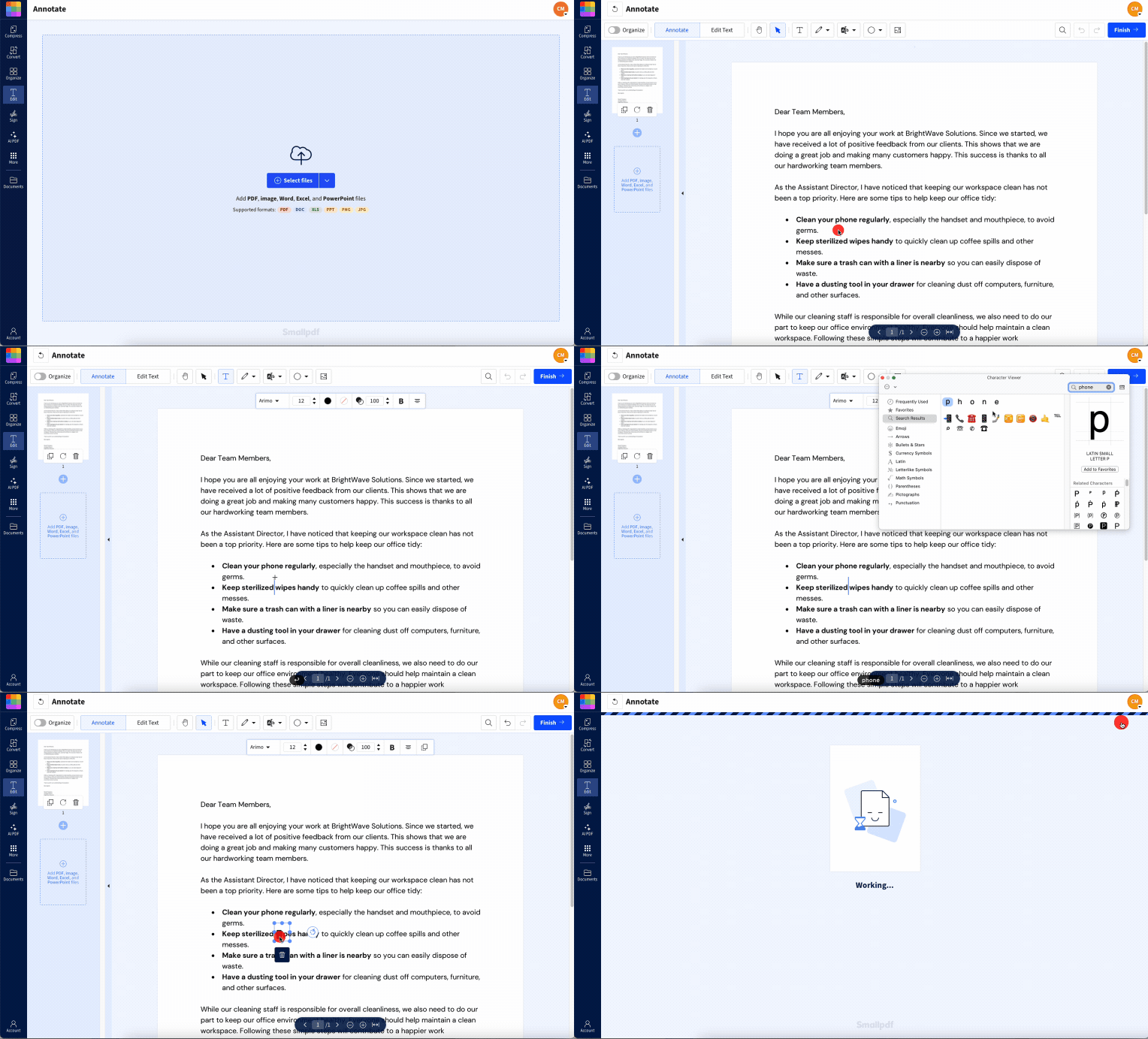
Le moyen le plus rapide d’ajouter des emojis à votre PDF consiste à utiliser la suite d’outils de Smallpdf. 💪
Avec Modifier PDF
Importez votre PDF dans Modifier PDF.
2. Cliquez dans la zone de texte où vous souhaitez ajouter l’emoji.
3. Utilisez le raccourci approprié pour ouvrir le clavier emoji.
4. Sélectionnez un emoji et insérez-le.
5. Cliquez sur « Terminer », puis téléchargez le PDF mis à jour.
Certaines fonctionnalités de Modifier PDF ne fonctionnent qu’avec un abonnement Pro. Vous pouvez vous inscrire à un essai gratuit de 7 jours pour les tester ou utiliser PDF Annotator comme solution de contournement.
Avec PDF Annotator
Importez votre fichier dans PDF Annotator de Smallpdf.
2. Sélectionnez l’outil « Ajouter du texte » et cliquez à l’endroit où vous souhaitez insérer l’emoji.
3. Utilisez les mêmes raccourcis que précédemment pour ouvrir le clavier emoji.
4. Insérez votre emoji, puis repositionnez-le ou redimensionnez-le si nécessaire.
5. Cliquez sur « Terminer » et téléchargez votre PDF. 🎉
Convertissez le PDF pour plus de contrôle
Si vous souhaitez ajouter beaucoup d’emojis, ou avoir plus de contrôle lors de leur insertion, il peut être préférable de convertir le PDF.
Importez votre document dans le Convertisseur PDF.
2. Choisissez le format vers lequel vous souhaitez le convertir.
3. Téléchargez le document converti et ouvrez-le.
4. Insérez des emojis à l’aide du clavier emoji
5. Enregistrez le document et réexportez-le au format PDF.
Méthodes pour mobile et Chromebook
La suite d’outils de Smallpdf se compose d’applications web. Vous pouvez donc facilement les utiliser dans n’importe quel navigateur, y compris sur des appareils mobiles. Vous pouvez également télécharger l’application gratuite pour iPhone et Android. 📱
Si vous utilisez un Chromebook, vous pouvez suivre les mêmes étapes que précédemment pour ajouter des emojis à vos PDF. La seule différence réside dans la manière d’accéder au clavier emoji.
Sous ChromeOS, vous pouvez soit appuyer sur « Recherche + Maj + Espace », soit faire un clic droit sur le champ de texte et sélectionner « Emoji ».
Certains lecteurs PDF sur Chromebook peuvent ne pas afficher correctement les emojis. Si vous voyez des espaces vides à la place des emojis, essayez de convertir le PDF en Word, puis d’ajouter les emojis dans Microsoft Word ou Google Docs, et de réenregistrer le fichier au format PDF.
Problèmes courants liés aux emojis dans les PDF
Les emojis ne se comportent pas toujours de la même manière selon les lecteurs PDF. S’ils disparaissent, s’affichent mal ou s’impriment en noir et blanc, le problème vient généralement de l’un des points suivants.
Les emojis ne s’affichent pas du tout
Cela est souvent dû à des lecteurs PDF anciens ou à des appareils qui ne prennent pas en charge les emojis les plus récents.
Solution : Aplatissez le PDF ou utilisez des emojis largement pris en charge.
Les emojis deviennent noirs et blancs
La plupart des lecteurs PDF ne prennent pas en charge les polices d’emojis en couleur.
Solution : Intégrez les polices lors de l’exportation ou aplatissez le PDF avant de le partager.
Les emojis changent d’un appareil à l’autre
Les différentes plateformes ont des jeux d’emojis différents.
Solution : Testez le PDF dans plusieurs lecteurs avant de l’envoyer.
Les emojis s’impriment mal
Certaines imprimantes ne prennent pas en charge les polices d’emojis en couleur.
Solution : Utilisez l’option « Imprimer en tant qu’image », ou convertissez le PDF dans un format aplati.
Les emojis apparaissent trop grands ou sont coupés
Cela arrive lorsqu’ils sont collés depuis d’autres applications ou quand l’interligne est trop serré.
Solution : Redimensionnez l’emoji ou ajoutez de l’espace autour.
Pourquoi les emojis dans les PDF deviennent noirs et blancs ou disparaissent
Les PDF gèrent les emojis différemment des autres documents. Voici pourquoi vos emojis colorés peuvent perdre leur couleur ou disparaître complètement.
La plupart des lecteurs PDF ne prennent pas entièrement en charge les polices couleur (la technologie derrière les emojis colorés). À la place, ils affichent une version basique en noir et blanc, voire rien du tout. Cela s’explique par le fait que :
Les PDF ont été conçus pour le texte et les graphiques simples, pas pour les symboles colorés
Les polices d’emojis en couleur utilisent des formats spéciaux que de nombreux lecteurs PDF ne peuvent pas prendre en charge
Votre appareil n’a peut-être pas les bonnes polices installées pour afficher correctement les emojis
Cela crée un décalage entre ce que vous attendez 🎨 et ce que vous pourriez obtenir ⬛.
Résoudre les problèmes courants liés aux emojis dans les PDF
Aperçu sur macOS permet également d’ajouter des annotations avec des emojis, mais les lecteurs PDF intégrés au navigateur (Chrome, Edge, Firefox) n’affichent pas du tout les emojis lorsque vous utilisez les outils d’annotation. 😞
Les emojis ne s’affichent pas dans les lecteurs PDF
Si vos emojis s’affichent sous forme de carrés vides ou de points d’interrogation, le problème est généralement lié à votre appareil.
Chaque année, Unicode annonce une série de nouveaux emojis. Ils ne sont pas immédiatement pris en charge par tous les appareils et logiciels. Même si vous pouvez voir l’emoji sur votre appareil, d’autres personnes ouvrant le même document pourraient ne pas le voir si leur appareil n’a pas encore été mis à jour.
Vous pouvez essayer de résoudre ce problème en aplatissant vos PDF avant de les partager.
Vous pouvez aussi éviter d’utiliser les nouveaux emojis sortis au cours des 2 à 3 dernières années. Les emojis plus anciens ont plus de chances d’être visibles par tout le monde. Enfin, vous pouvez également essayer d’installer la police Noto Color Emoji, mais pour que cela fonctionne parfaitement, vous devrez vous assurer que la police est intégrée à votre PDF.
Problèmes d’exportation et d’impression des emojis
Vos emojis peuvent s’afficher correctement à l’écran, mais disparaître ou changer lorsque vous imprimez ou exportez le fichier. Cela peut arriver avec les emojis les plus récents. Il faut aussi garder à l’esprit qu’il peut y avoir de légères différences entre les emojis selon les programmes et les systèmes d’exploitation.
Pour résoudre ce problème, convertissez le PDF dans un format basé sur des images (comme un PDF aplati) avant de l’imprimer, ou intégrez les polices à votre PDF. Si vous imprimez, cochez l’option « Imprimer en tant qu’image » dans vos paramètres d’impression, si elle est disponible.
Problèmes de taille et de mise en forme des emojis
Il arrive parfois que les emojis s’affichent beaucoup trop grands, trop petits ou partiellement coupés dans un PDF, en particulier si vous les copiez-collez depuis une autre source.
Corrigez le problème en redimensionnant les emojis à l’aide de l’option de taille du texte dans un éditeur PDF. S’il est coupé, assurez-vous qu’il ne chevauche pas un autre élément, puis essayez d’ajouter une ligne vide au-dessus ou en dessous de l’emoji.
Conseils spécifiques selon l’application
Les différentes applications gèrent l’exportation PDF différemment. Voici ce qui fonctionne le mieux.
Microsoft Word: Utilisez « Enregistrer au format PDF » plutôt que « Exporter au format PDF » pour une meilleure prise en charge des emojis.
Google Docs: La fonction « Télécharger au format PDF » fonctionne bien, mais testez le résultat avant de le partager.
LibreOffice: Sélectionnez « Exporter au format PDF » et cochez « Intégrer les polices » dans les options.
Obsidian: Utilisez la fonction d’impression et sélectionnez « Enregistrer au format PDF » pour des résultats cohérents.
Bonnes pratiques pour que les emojis s’affichent et s’impriment correctement
Suivez ces conseils pour éviter les problèmes d’emojis avant qu’ils ne surviennent :
Testez votre PDF dans plusieurs lecteurs avant de le partager avec d’autres personnes.
Aplatissez les PDF lorsque l’affichage des emojis est essentiel pour votre document.
Utilisez l’option « Imprimer en tant qu’image » pour obtenir des résultats d’impression cohérents.
Choisissez des emojis largement pris en charge et évitez les plus récents.
Intégrez les polices lorsque c’est possible lors de la création du PDF.
Envisagez de convertir en image pour garantir l’affichage sur tous les appareils.
✅ À faire : testez votre PDF sur différents appareils et applications avant de le partager
❌ À éviter : utiliser des emojis tout nouveaux qui risquent de ne pas s’afficher partout.
Polices d’emojis à essayer (et leurs limites)
Ces polices peuvent aider à afficher les emojis :
Noto Color Emoji: la police d’emojis open source de Google, qui fonctionne bien sur toutes les plateformes
Segoe UI Emoji: la police par défaut de Windows, bien adaptée aux utilisateurs Windows
Apple Color Emoji: la police par défaut sur Mac, mais limitée aux appareils Apple
Gardez à l’esprit que même avec ces polices, les PDF présentent des limites inhérentes avec les emojis colorés en raison de la manière dont ce format gère les éléments graphiques.
Conseils d’accessibilité pour les emojis dans les PDF
Rendez vos PDF enrichis d’emojis accessibles à tous :
Ne vous fiez pas uniquement aux emojis pour transmettre des informations importantes.
Pensez à la manière dont les lecteurs d’écran interpréteront les symboles emoji.
Utilisez les emojis avec modération dans les documents professionnels.
Faites ressortir vos PDF avec Smallpdf
Maintenant que vous savez comment ajouter des emojis à un PDF et résoudre les problèmes courants, pourquoi ne pas découvrir d’autres façons d’améliorer vos documents ?
L’éditeur PDF de Smallpdf vous permet d’ajouter du texte, des images, des formes et, oui, des emojis, en quelques clics seulement. Aucune expertise technique n’est requise.
Prêt à créer des PDF qui attirent l’attention ? Commencez votre essai gratuit et accédez à notre suite complète d’outils PDF.
FAQ sur les emojis dans les PDF
Un PDF peut-il contenir des emojis ?
Oui ! Les PDF peuvent contenir des emojis, mais leur affichage correct dépend de la prise en charge par votre lecteur PDF et votre appareil. Certains programmes et systèmes d’exploitation plus anciens peuvent remplacer votre emoji par une case vide ou un symbole étrange. C’est pourquoi il est utile d’utiliser un outil comme Aplatir PDF de Smallpdf pour vous assurer que tout reste bien en place. Si vous partagez le fichier, testez-le sur un autre appareil pour vérifier que les emojis s’affichent comme prévu.Comment ajouter un emoji à un PDF sur Android ?
La méthode la plus simple consiste à ouvrir votre fichier dans l’outil Modifier PDF de Smallpdf depuis le navigateur de votre mobile. Il vous suffit d’appuyer à l’endroit où vous souhaitez insérer l’emoji, d’ouvrir le sélecteur d’emojis de votre clavier et de l’ajouter. Vous pouvez aussi utiliser PDF Annotator si vous n’essayez pas d’ajouter un emoji au milieu d’un texte.Comment insérer des symboles ou des caractères spéciaux dans un PDF ?
Vous pouvez utiliser les mêmes méthodes que pour ajouter un emoji : Modifier PDF de Smallpdf, une zone de texte dans une application d’annotation PDF, ou le clavier d’emojis/symboles de votre appareil. Voici les raccourcis clavier pour accéder à des symboles et caractères supplémentaires : Windows : Win + . Mac : Cmd + Ctrl + Espace Chromebook : Recherche + Maj + Espace Unicode gère une immense liste de symboles et de caractères, dont beaucoup ne sont pas des emojis mais peuvent quand même être ajoutés à des documents.Pourquoi mes emojis ne s’exportent-ils pas correctement en PDF ?
Ce problème survient généralement avec les emojis les plus récents, que le système ne prend pas encore en charge. Pour y remédier, essayez d’utiliser une police compatible Unicode ou la police Noto Color Emoji, puis intégrez la police au PDF ou aplatissez le PDF.Que signifie l’emoji 📄 ?
L’emoji 📄 représente un document ou une page, couramment utilisé pour faire référence à des fichiers, des documents administratifs ou du contenu écrit.Quelle est la différence entre les emojis 📂 et 📁 ?
📁 représente un dossier fermé tandis que 📂 représente un dossier ouvert, tous deux symbolisant l’organisation et le stockage des fichiers.Comment saisir des emojis sous Windows pour des PDF ?
Appuyez sur Win + . (touche Windows + point) pour ouvrir le panneau des emojis, puis sélectionnez votre emoji et collez-le dans votre éditeur PDF.Gardez les emojis visibles dans vos PDF avec Smallpdf
