- Home
- ›
- ›Aggiungere emoji ai tuoi PDF: come risolvere i problemi
Aggiungere emoji ai tuoi PDF: come risolvere i problemi
Aggiungi facilmente emoji ai PDF per appunti, divertimento o enfasi. Se non vengono visualizzate correttamente, ecco come inserirle, correggerle e stamparle nel modo giusto.
Consigli e risorse sui PDF
Altro su Modifica PDF
Altro sull’annotazione dei PDF
Puoi aggiungere emoji ai tuoi PDF proprio come faresti con la maggior parte degli altri documenti, ma non tutti i lettori e gli editor PDF le gestiscono allo stesso modo. 🤔
Alcuni le visualizzano senza problemi, mentre altri potrebbero sostituirle con riquadri vuoti o simboli strani. Tutto dipende dal supporto del tuo Visualizzatore PDF.
Guida rapida per aggiungere emoji a un PDF
Ecco alcune utili scorciatoie da tastiera per le emoji:
Windows: Win + .
Mac: Cmd + Ctrl + Spazio
Chromebook: Cerca + Maiusc + Spazio
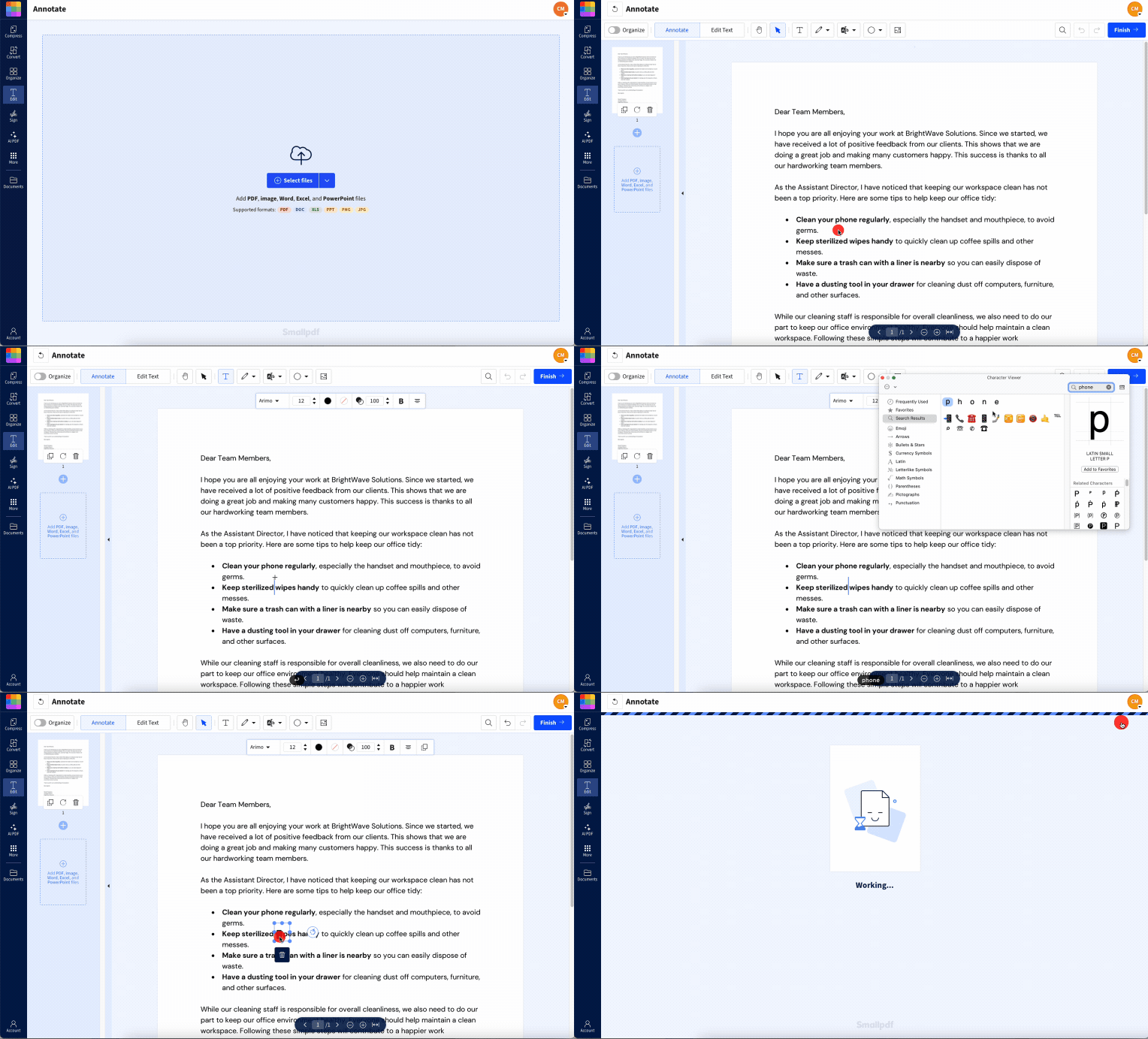
Guida rapida: Usa l’editor qui sotto per caricare o trascinare il tuo PDF e aggiungere emoji con lo strumento Testo.
Come aggiungere emoji a un PDF
Il modo più veloce per aggiungere emoji al tuo PDF è usare la suite di strumenti di Smallpdf. 💪
Come usare Modifica PDF
Carica il tuo PDF su Modifica PDF.
2. Fai clic sulla casella di testo in cui vuoi aggiungere l’emoji.
3. Usa la scorciatoia appropriata per aprire la tastiera emoji.
4. Seleziona un’emoji e inseriscila.
5. Fai clic su “Fine”, poi scarica il PDF aggiornato.
Alcune funzionalità di Modifica PDF funzionano solo con un abbonamento Pro. Puoi registrarti per una prova gratuita di 7 giorni per provarle o usare PDF Annotator come soluzione alternativa.
Come usare PDF Annotator
Carica il tuo file su PDF Annotator di Smallpdf.
2. Seleziona lo strumento “Aggiungi testo” e clicca nel punto in cui vuoi inserire l’emoji.
3. Usa gli stessi comandi di prima per aprire la tastiera emoji.
4. Inserisci l’emoji e, se necessario, riposizionala o ridimensionala.
5. Fai clic su “Fine” e scarica il PDF. 🎉
Converti il PDF per avere più controllo
Se vuoi aggiungere molte emoji o hai bisogno di più controllo durante l’inserimento, potrebbe essere meglio convertire il PDF.
Carica il tuo documento nel Convertitore PDF.
2. Scegli il formato in cui vuoi convertirlo.
3. Scarica il documento convertito e aprilo.
4. Inserisci le emoji usando la tastiera emoji
5. Salva il documento ed esportalo di nuovo come PDF.
Metodi per dispositivi mobili e Chromebook
La suite di strumenti di Smallpdf è composta da app web, quindi puoi usarle facilmente in qualsiasi browser, anche sui dispositivi mobili. Puoi anche scaricare l’app gratuita per iPhone e Android. 📱
Se usi un Chromebook, puoi seguire gli stessi passaggi di prima per aggiungere emoji ai tuoi PDF. Cambia solo il modo in cui accedi alla tastiera emoji.
Su ChromeOS puoi premere Cerca + Maiusc + Spazio oppure fare clic con il tasto destro sul campo di testo e selezionare “Emoji”.
Alcuni visualizzatori PDF per Chromebook potrebbero non mostrare correttamente le emoji. Se vedi spazi vuoti al posto delle emoji, prova a convertire il PDF in Word, poi aggiungi le emoji in Microsoft Word o Google Docs e salva di nuovo come PDF.
Problemi comuni con le emoji nei PDF
Le emoji non si comportano sempre allo stesso modo in tutti i lettori PDF. Se scompaiono, sembrano sbagliate o vengono stampate in bianco e nero, di solito il problema è uno dei seguenti.
Le emoji non vengono visualizzate affatto
Spesso è causato da lettori PDF meno recenti o da dispositivi che non supportano le emoji più nuove.
Soluzione: Appiattisci il PDF oppure usa emoji ampiamente supportate.
Le emoji diventano in bianco e nero
La maggior parte dei lettori PDF non supporta i font emoji a colori.
Soluzione: Incorpora i font durante l’esportazione oppure appiattisci il PDF prima di condividerlo.
Le emoji cambiano da un dispositivo all’altro
Piattaforme diverse hanno set di emoji diversi.
Soluzione: Prova il PDF in più di un visualizzatore prima di inviarlo.
Le emoji vengono stampate in modo errato
Alcune stampanti non riescono a gestire i font emoji a colori.
Soluzione: Usa “Stampa come immagine” oppure converti il PDF in un formato appiattito.
Le emoji appaiono troppo grandi o tagliate
Succede quando le incolli da altre app o quando l'interlinea è stretta.
Soluzione: Ridimensiona l’emoji o aggiungi spazio intorno.
Perché le emoji nei PDF diventano in bianco e nero o scompaiono
I PDF gestiscono le emoji in modo diverso rispetto ad altri documenti. Ecco perché le tue emoji colorate potrebbero perdere colore o scomparire del tutto.
La maggior parte dei visualizzatori PDF non supporta completamente i font a colori (la tecnologia alla base delle emoji colorate). Al loro posto mostrano una versione base in bianco e nero oppure niente. Succede perché:
I PDF sono stati progettati per testo e grafica semplice, non per simboli colorati
I font emoji a colori usano formati speciali che molti lettori PDF non riescono a gestire
Sul tuo dispositivo potrebbero non essere installati i font giusti per visualizzare correttamente le emoji
Questo crea una differenza tra ciò che ti aspetti 🎨 e ciò che potresti ottenere ⬛.
Come risolvere i problemi comuni con le emoji nei PDF
Anche Anteprima su macOS consente annotazioni con emoji, ma i visualizzatori PDF nel browser (Chrome, Edge, Firefox) non mostrano affatto le emoji quando usi gli strumenti di annotazione. 😞
Le emoji non vengono visualizzate nei visualizzatori PDF
Se le tue emoji appaiono come quadratini vuoti o punti interrogativi, il problema di solito è legato al dispositivo.
Ogni anno Unicode annuncia una nuova serie di emoji. Non vengono supportate subito da tutti i dispositivi e software. Anche se tu riesci a vedere l’emoji sul tuo dispositivo, altre persone che aprono lo stesso documento potrebbero non vederla se il loro dispositivo non è ancora stato aggiornato.
Puoi provare a risolvere il problema appiattendo i tuoi PDF prima di condividerli.
In alternativa, evita di usare emoji nuove rilasciate negli ultimi 2-3 anni. È più probabile che tutti riescano a vedere quelle più vecchie. Infine, puoi anche provare a installare il font Noto Color Emoji, ma perché funzioni senza problemi dovrai assicurarti che il font sia incorporato nel PDF.
Problemi di esportazione e stampa delle emoji
Le tue emoji potrebbero apparire bene sullo schermo ma scomparire o cambiare quando stampi o esporti il file. Può succedere con le emoji più recenti. Vale anche la pena ricordare che possono esserci piccole differenze nelle emoji tra programmi e sistemi operativi diversi.
Risolvi convertendo il PDF in un formato basato su immagini (come un PDF appiattito) prima di stamparlo oppure incorporando i font nel PDF. Se stai stampando, controlla l’opzione “Stampa come immagine” nelle impostazioni di stampa, se disponibile.
Problemi di dimensioni e formattazione delle emoji
A volte, in un PDF le emoji appaiono troppo grandi, troppo piccole o con parti tagliate, soprattutto se le copi e incolli da un’altra fonte.
Risolvi ridimensionando le emoji con l’opzione “dimensione del testo” in un editor PDF. Se l’emoji risulta tagliata, assicurati che non si sovrapponga a un altro elemento e prova ad aggiungere una riga vuota sopra o sotto l’emoji.
Suggerimenti specifici per le app
Le diverse app gestiscono l’esportazione in PDF in modi diversi. Ecco cosa funziona meglio.
Microsoft Word: Usa “Salva come PDF” invece di “Esporta come PDF” per un supporto migliore delle emoji.
Google Docs: “Scarica come PDF” funziona bene, ma controlla il risultato prima di condividerlo.
LibreOffice: Scegli “Esporta come PDF” e seleziona “Incorpora i font” nelle opzioni.
Obsidian: Usa la funzione di stampa e seleziona “Salva come PDF” per risultati coerenti.
Buone pratiche per far visualizzare e stampare correttamente le emoji
Segui questi consigli per evitare problemi con le emoji prima che si presentino:
Prova il PDF in più visualizzatori prima di condividerlo con altri.
Appiattisci i PDF quando la visualizzazione delle emoji è fondamentale per il tuo documento.
Usa l’opzione “Stampa come immagine” per risultati di stampa coerenti.
Scegli emoji ampiamente supportate ed evita le uscite più recenti.
Incorpora i font, quando possibile, durante la creazione del PDF.
Valuta di convertire in immagine per garantire la corretta visualizzazione su tutti i dispositivi.
✅ Da fare: prova il tuo PDF su dispositivi e app diversi prima di condividerlo
❌ Da evitare: usare emoji nuovissime che potrebbero non essere visualizzate ovunque.
Font emoji da provare (e relativi limiti)
Questi font potrebbero aiutare a visualizzare le emoji:
Noto Color Emoji: Il font emoji open source di Google, funziona bene su più piattaforme
Segoe UI Emoji: Font predefinito di Windows, utile per chi usa Windows
Apple Color Emoji: Font predefinito su Mac, ma limitato ai dispositivi Apple
Tieni presente che, anche con questi font, i PDF hanno limiti intrinseci con le emoji colorate per via di come il formato gestisce la grafica.
Suggerimenti di accessibilità per le emoji nei PDF
Rendi i tuoi PDF con emoji accessibili a tutti:
Non affidarti solo alle emoji per trasmettere informazioni importanti.
Considera come gli screen reader interpreteranno i simboli emoji.
Usa le emoji con moderazione nei documenti professionali.
Fai risaltare i tuoi PDF con Smallpdf
Ora che sai come aggiungere emoji a un PDF e come risolvere gli eventuali problemi, perché non scoprire altri modi per migliorare i tuoi documenti?
L’editor PDF di Smallpdf ti consente di aggiungere testo, immagini, forme e sì, anche emoji, in pochi clic. Non servono competenze tecniche.
Sei pronto a creare PDF che si fanno notare? Inizia la tua prova gratuita e accedi alla nostra suite completa di strumenti PDF.
Domande frequenti sulle emoji nei PDF
Un PDF può contenere emoji?
Sì! I PDF possono contenere emoji, ma il fatto che vengano visualizzate correttamente dipende dal supporto del tuo visualizzatore PDF e del tuo dispositivo. Alcuni programmi e sistemi operativi meno recenti potrebbero sostituire l’emoji con un riquadro vuoto o un simbolo strano, quindi è una buona idea usare uno strumento come Flatten PDF di Smallpdf per assicurarti che tutto resti al suo posto. Se condividi il file, provalo su un altro dispositivo per verificare che le emoji siano visualizzate come previsto.Come faccio ad aggiungere un’emoji a un PDF su Android?
Il modo più semplice è aprire il file nello strumento Modifica PDF di Smallpdf dal browser del tuo dispositivo mobile. Ti basta toccare il punto in cui vuoi inserire l’emoji, aprire il selettore di emoji della tastiera e aggiungerla. Puoi anche usare PDF Annotator se non devi inserire emoji in mezzo al testo.Come faccio a inserire simboli o caratteri speciali in un PDF?
Puoi usare gli stessi metodi che useresti per aggiungere un’emoji: Modifica PDF di Smallpdf, una casella di testo in un’app di annotazione PDF oppure la tastiera emoji/simboli del tuo dispositivo. Ecco le scorciatoie da tastiera per accedere a simboli e caratteri aggiuntivi: Windows: Win + . Mac: Cmd + Ctrl + Spazio Chromebook: Cerca + Maiusc + Spazio Unicode gestisce un enorme elenco di simboli e caratteri, compresi molti che non sono emoji ma che possono comunque essere aggiunti ai documenti.Perché le mie emoji non vengono esportate correttamente in PDF?
Di solito succede con le emoji più recenti, che il sistema non supporta ancora. Per risolvere, prova a usare un font compatibile con Unicode o il font Noto Color Emoji, poi incorpora il font nel PDF o appiattisci il PDF.Che cosa significa l’emoji 📄?
L’emoji 📄 rappresenta un documento o una pagina ed è comunemente usata per fare riferimento a file, pratiche o contenuti scritti.Qual è la differenza tra le emoji 📂 e 📁?
📁 mostra una cartella chiusa, mentre 📂 mostra una cartella aperta; entrambe rappresentano l’organizzazione e l’archiviazione dei file.Come faccio a digitare le emoji su Windows per i PDF?
Premi Win + . (tasto Windows + punto) per aprire il pannello emoji, poi seleziona l’emoji e incollala nel tuo editor PDF.Mantieni visibili le emoji nei PDF con Smallpdf
