- Strona startowa
- ›
- ›Jak edytować wyciągi bankowe online
Jak edytować wyciągi bankowe online
Chcesz poprawić albo dodać adnotacje do wyciągu bankowego? Smallpdf pozwala bezpiecznie edytować go online — od poprawiania drobnych błędów po zamazywanie poufnych danych. Ten przewodnik wyjaśnia, co jest dozwolone, co wiąże się z ryzykiem i jak chronić plik.
Porady i materiały o PDF
Więcej o edycji PDF
Narzędzia i poradniki do czytania PDF
Może się zdarzyć, że trzeba będzie edytować wyciąg bankowy PDF, aby poprawić literówki, usunąć duplikaty lub dodać kontekst.
Poniżej pokażemy Ci, jak bezpiecznie wprowadzać zmiany, czego unikać i jak bezpiecznie zabezpieczyć gotowy plik.
Krótkie podsumowanie: jak bezpiecznie edytować wyciąg bankowy
Za pomocą narzędzi online Smallpdf możesz poprawić drobne błędy, dodać notatki lub ukryć dane osobowe w wyciągu bankowym PDF. Pamiętaj tylko, żeby zachować oryginalną kopię, wprowadzać wyłącznie uzasadnione zmiany i używać zamazywania zamiast przepisywania, gdy chcesz chronić poufne informacje.
Lista kontrolna (zanim zaczniesz)
Upewnij się, że edytujesz dokument tylko z uzasadnionych, osobistych powodów.
Zachowaj oryginalny wyciąg bez zmian.
Zdecyduj, czego potrzebujesz: poprawić literówkę, dodać notatki czy ukryć poufne informacje.
Jeśli plik jest zeskanowany, najpierw uruchom OCR, aby móc edytować tekst.
Użyj Zamazuj PDF podczas usuwania numerów kont lub adresów.
Zapisz zaktualizowaną wersję pod nową nazwą pliku.
Nigdy nie przesyłaj zmienionych wyciągów do celów urzędowych.
Jak edytować wyciąg bankowy: przewodnik krok po kroku
Nie potrzebujesz zaawansowanego oprogramowania, aby edytować wyciąg bankowy. Oto jak edytować wyciąg bankowy PDF za pomocą sprawdzonych narzędzi działających w przeglądarce.
Ważne: Wprowadzaj zmiany wyłącznie w uzasadnionych celach, na przykład żeby poprawić literówki lub dodać osobiste notatki.
Krok 1: Otwórz wyciąg bankowy w Smallpdf Edytuj PDF
Przejdź do Edytuj PDF
Kliknij "Choose Files" poniżej, aby przesłać wyciąg bankowy z komputera lub chmury
Zanim wprowadzisz jakiekolwiek zmiany, poczekaj, aż plik w pełni się załaduje.
Upewnij się, że Twój wyciąg nie jest chroniony hasłem. Jeśli jest, najpierw musisz go odblokować.
Krok 2: Wprowadzaj bezpieczne zmiany (tekst, podświetlenia, notatki)
Wybierz narzędzie Tekst, aby poprawić literówki lub dodać notatki.
Użyj białych kształtów, aby ukryć dane osobowe (na przykład numery kont).
Dodaj strzałki, podświetlenia lub ramki, aby zwrócić uwagę na kluczowe pozycje.
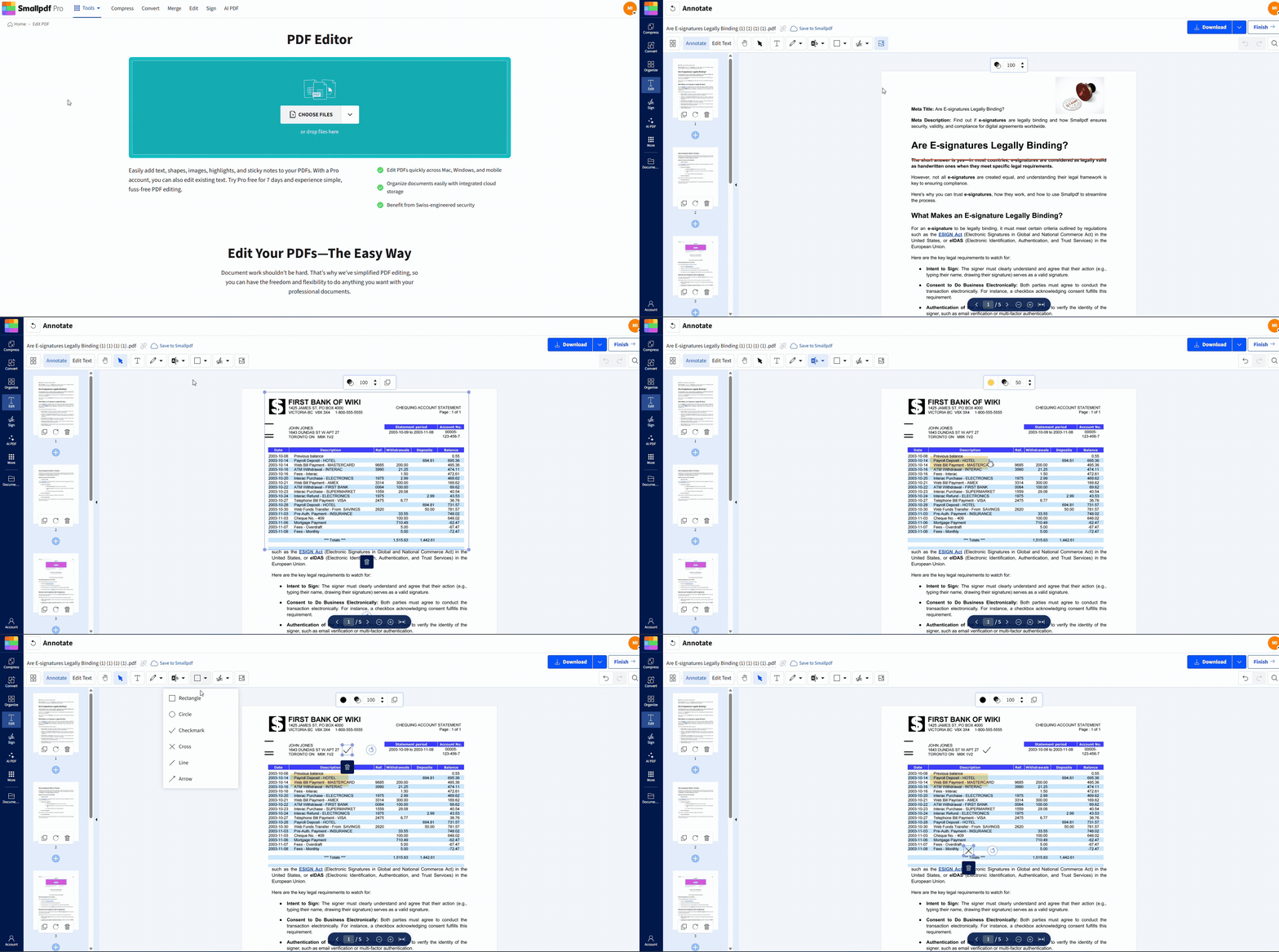
Tak możesz edytować wyciąg bankowy bez konwertowania pliku i bez naruszania układu.
Krok 3: Prawidłowo zamazuj poufne informacje
Użyj narzędzia Zamazuj PDF, aby trwale usunąć numery kont lub adresy.
Nałóż białe kształty na dane osobowe (PII), które chcesz ukryć.
Sprawdź, czy dane wrażliwe są całkowicie zakryte.
Krok 4: Sprawdź formatowanie i zapisz nową kopię
Otwórz plik w Czytnik PDF aby dokładnie sprawdzić odstępy i formatowanie.
Zakończ edycję.
Zapisz plik pod nową nazwą, na przykład “BankStatement_Edited.pdf”, aby zachować oryginał.
Jeśli planujesz udostępnić edytowaną wersję, użyj Chroń PDF aby dodać hasło.
Przykłady typowych zmian (i którego narzędzia użyć)
Różne zadania wymagają różnych narzędzi. Te krótkie przykłady pokazują, która opcja najlepiej pasuje do Twojej sytuacji.
Poprawianie błędu w pisowni imienia, nazwiska lub adresu
Otwórz plik w Edytuj PDF, wybierz narzędzie Tekst i wpisz poprawną treść bezpośrednio nad błędem. Zachowaj oryginał bez zmian na wypadek, gdyby później była Ci potrzebna czysta kopia.
Dodawanie notatek do budżetu lub rozliczenia podatkowego
Użyj narzędzia Edytuj PDF, aby dodać małe pola tekstowe obok transakcji. To pomaga, gdy porządkujesz miesięczne wydatki lub przygotowujesz dokumenty dla księgowego.
Ukrywanie numerów kont przed udostępnieniem pliku
Użyj narzędzia Zamazuj PDF, aby trwale usunąć numery. Jeśli wolisz wizualne zakrycie, możesz umieścić biały kształt nad tekstem, ale zamazywanie jest bezpieczniejsze, bo informacji nie da się odzyskać.
Zaznaczanie pozycji, które chcesz przekazać komuś do sprawdzenia
Wybierz narzędzie Podświetlenie lub Ramka w Edytuj PDF, aby zaznaczyć konkretne transakcje. To rozwiązanie dobrze sprawdza się, gdy wysyłasz wyciąg partnerowi biznesowemu, księgowemu lub członkowi zespołu wsparcia.
Praca z wyciągiem w formie skanu lub zdjęcia
Jeśli Twój wyciąg ma formę obrazu, najpierw użyj OCR PDF Dzięki temu obraz zamieni się w prawdziwy, zaznaczalny tekst, więc możesz poprawiać błędy lub dodawać notatki bez przepisywania całości.
Uzasadnione powody, by edytować lub zamazywać wyciąg bankowy
Zanim zaczniesz edycję, poznaj uzasadnione powody. Ludzie często edytują wyciągi bankowe w takich celach jak:
Poprawienie błędnie zapisanego nazwiska przed złożeniem zeznania podatkowego
Dodanie notatek kontekstowych do śledzenia wydatków firmowych
Ukrycie danych osobowych na wyciągach, takich jak numery kont lub adresy
Tłumaczenie terminów lub dodawanie notatek do użytku międzynarodowego
Zaznaczanie pozycji do księgowości lub rozliczenia podatkowego
Łączenie danych z wielu kont w jeden dokument
Choć edycja do użytku osobistego jest w porządku, unikaj zmian, które mogłyby zniekształcać dane finansowe.
Edycja a zamazywanie wyciągu bankowego: jaka jest różnica?
Wiele osób szuka hasła „jak edytować wyciąg bankowy”, choć tak naprawdę potrzebuje zamazać dane. Kluczowa różnica jest taka: edycja zmienia informacje (to ryzykowne), a zamazywanie je usuwa (to bezpieczniejsze).
Edycja: Zmiana sald kont, kwot transakcji lub dat — ryzykowna i potencjalnie niezgodna z prawem
Zamazywanie: Usuwanie lub ukrywanie numerów kont, adresów lub innych wrażliwych danych — bezpieczniejsze dla prywatności
Dodawanie notatek: Osobiste adnotacje lub podświetlenia — zwykle dopuszczalne w dokumentacji osobistej
W większości przypadków związanych z prywatnością lepszym wyborem niż edycja jest zamazywanie danych.
Edytowanie wyciągów bankowych w przeglądarce, na telefonie i w zeskanowanych plikach PDF
Smallpdf działa na wszystkich Twoich urządzeniach. Oto jak edytować wyciągi bankowe na różnych platformach:
Edytuj w przeglądarce (Smallpdf Edytuj PDF)
Działa w każdej przeglądarce, bez konieczności pobierania czegokolwiek.
Oferuje pełny zestaw narzędzi do edycji, w tym tekst, kształty i adnotacje.
Umożliwia przesyłanie plików z komputera, OneDrive, Google Drive lub Dropbox.
Edytuj na telefonie (Smallpdf iOS/Android)
Umożliwia pobranie aplikacji Smallpdf do edycji w podróży.
Zapewnia podstawowe funkcje edycji tekstu i dodawania adnotacji.
Synchronizuje się z chmurą, aby ułatwić dostęp.
Skanowanie/OCR dla wyciągów w formie obrazu (Smallpdf OCR)
W przypadku zeskanowanych wyciągów używa technologii OCR (optycznego rozpoznawania znaków).
Przed wprowadzeniem zmian konwertuje tekst z obrazu do edytowalnej formy.
Najlepsze wyniki daje przy wyraźnych skanach o wysokim kontraście.
Ryzyko związane z edycją wyciągów bankowych (i jak banki wykrywają manipulacje)
Banki używają dziś AI do wykrywania nawet drobnych zmian. Edytowanie wyciągów bankowych jest legalne tylko wtedy, gdy służy osobistej lub zawodowej przejrzystości, a nie wprowadzaniu w błąd.
Jak banki wykrywają manipulacje:
Oprogramowanie oparte na AI analizuje niespójności czcionek.
Anomalie w metadanych ujawniają historię edycji.
Analiza kryminalistyczna sprawdza nieprawidłowości w kerningu i odstępach.
Poważne konsekwencje obejmują:
Fałszowanie wyciągu jest nielegalne i może skutkować grzywną lub postępowaniem karnym.
Edytowane pliki mogą utracić metadane wykorzystywane do oficjalnej weryfikacji.
Niektóre instytucje mogą odrzucić wyciągi PDF, które noszą ślady modyfikacji.
Zawsze wyraźnie oznaczaj edytowane wersje (na przykład “For Personal Reference”). W razie potrzeby zablokuj zmiany za pomocą narzędzia Chroń PDF przed wysłaniem.
Czy edycja wyciągu bankowego PDF jest zgodna z prawem?
To zależy od Twoich intencji i sposobu użycia. Edycja wyciągu bankowego do użytku osobistego, na przykład w celu poprawienia błędów lub dodania notatek, jest całkowicie legalna.
UŻYWAJ edytowanych wyciągów do:
Prowadzenia i porządkowania własnej dokumentacji
Dodawania notatek do rozliczenia podatkowego
Zaznaczania transakcji do celów księgowych
Poprawiania oczywistych literówek w swojej kopii
NIE UŻYWAJ edytowanych wyciągów do:
Zmiany sald lub kwot transakcji
Przedkładania ich bankom, pracodawcom lub podmiotom prawnym
Wniosków kredytowych lub weryfikacji finansowej
Jakiejkolwiek formy wprowadzania w błąd
W razie wątpliwości do wszelkich oficjalnych spraw używaj oryginalnego dokumentu wydanego przez bank.
Podsumowanie i bezpieczne kolejne kroki
Pamiętaj o tych kluczowych kwestiach podczas edycji wyciągów bankowych:
Zawsze zapisuj oryginał i nie nadpisuj go.
Używaj jasnych oznaczeń, takich jak “Personal Reference Only.”
W miarę możliwości wybieraj zamazywanie zamiast edycji.
Nigdy nie przesyłaj zmienionych dokumentów do celów urzędowych.
Gotowy, żeby wprowadzić uzasadnione zmiany? Edytuj wyciąg bankowy online za darmo dzięki sprawdzonym narzędziom Smallpdf.
Dlaczego banki ostrzegają przed edycją wyciągów bankowych?
Ponieważ nawet niewielkie zmiany sald lub zapisów transakcji mogą zostać uznane za wprowadzenie w błąd. Edycja do osobistej organizacji jest w porządku, ale unikaj zmian, które modyfikują sposób, w jaki bank pierwotnie zapisał informacje.
Często zadawane pytania
Czy mogę edytować wyciąg bankowy do celów urzędowych?
Nie. Żadna zmiana, która wpływa na salda, daty lub szczegóły transakcji, nie powinna być wykorzystywana do celów bankowych, związanych z zatrudnieniem, prawnych ani weryfikacyjnych. W każdej oficjalnej sprawie zawsze przedkładaj oryginalną wersję wydaną przez bank.Jaki jest najbezpieczniejszy sposób, aby ukryć numery kont lub dane osobowe?
Użyj specjalnego narzędzia do zamazywania, takiego jak Zamazuj PDF, aby trwale usunąć poufne informacje. Białe pola zakrywają tekst tylko wizualnie, ale zamazywanie usuwa go z pliku, więc nie da się go odzyskać.Czy mogę edytować zeskanowany wyciąg bankowy?
Tak. Jeśli wyciąg ma formę obrazu, najpierw przetwórz go za pomocą OCR, aby tekst stał się edytowalny. Potem możesz poprawić literówki, dodać notatki lub zamazać informacje w zależności od potrzeb.Czy Smallpdf przechowuje kopię mojego wyciągu bankowego?
Pliki są przetwarzane bezpiecznie i automatycznie usuwane po 1 godzinie. Więcej informacji o szyfrowaniu, przechowywaniu i zasadach usuwania znajdziesz w Centrum zaufania.Szybko edytuj i aktualizuj wyciągi w kilka sekund dzięki Pro
