銀行明細をオンラインで編集する方法
銀行明細の修正や注釈追加が必要ですか? Smallpdfなら、小さな誤りの修正から機密情報の黒塗りまで、安全にオンラインで編集できます。このガイドでは、何が許されるのか、何がリスクになるのか、そしてファイルを保護する方法を説明します。
誤字の修正、重複の削除、補足情報の追加のために、銀行明細 PDF 編集が必要になることがあります。
以下では、安全に編集する方法、避けるべきこと、そして変更内容を安全に固定する方法をご紹介します。
銀行明細を安全に編集する方法の要点
Smallpdfのオンラインツールを使えば、銀行明細のPDFにある小さな誤りを修正したり、メモを追加したり、個人情報を隠したりできます。原本は必ず保管し、正当な編集だけを行い、機密情報を保護する必要がある場合は書き換えではなく黒塗りを使うようにしてください。
チェックリスト(始める前に)
編集は、正当な個人的理由がある場合にのみ行ってください。
元の明細書はそのまま残してください。
必要な作業を決めましょう。誤字の修正、メモの追加、機密情報の黒塗りなどです。
ファイルがスキャン画像の場合は、まずOCRを実行してテキストを編集できるようにしてください。
使用するのは PDFの黒塗り 口座番号や住所を削除する場合です。
更新した版は新しいファイル名で保存してください。
変更を加えた明細書を公的な目的で提出してはいけません。
銀行明細を編集する方法:ステップ別ガイド
銀行明細を編集するのに、高度なソフトは必要ありません。ここでは、信頼できるブラウザベースのツールを使った銀行明細をオンラインで編集する方法をご紹介します。
重要:編集は、誤字の修正や個人的なメモの追加など、正当な目的に限って行ってください。
ステップ1:SmallpdfのPDF編集で銀行明細を開く
まずは PDF編集
下の「ファイルを選択」をクリックして、パソコンまたはクラウドから銀行明細をアップロードしてください
変更を加える前に、ファイルが完全に読み込まれるまで待ちましょう。
明細書がパスワード保護されていないことを確認してください。保護されている場合は、先にロック解除が必要です。
ステップ2:安全に編集する(テキスト、ハイライト、メモ)
テキストツールを選んで、誤字を修正したりメモを追加したりします。
個人情報(口座番号など)を隠すには、白い図形を使います。
重要な項目を目立たせるには、矢印、ハイライト、枠を追加してください。
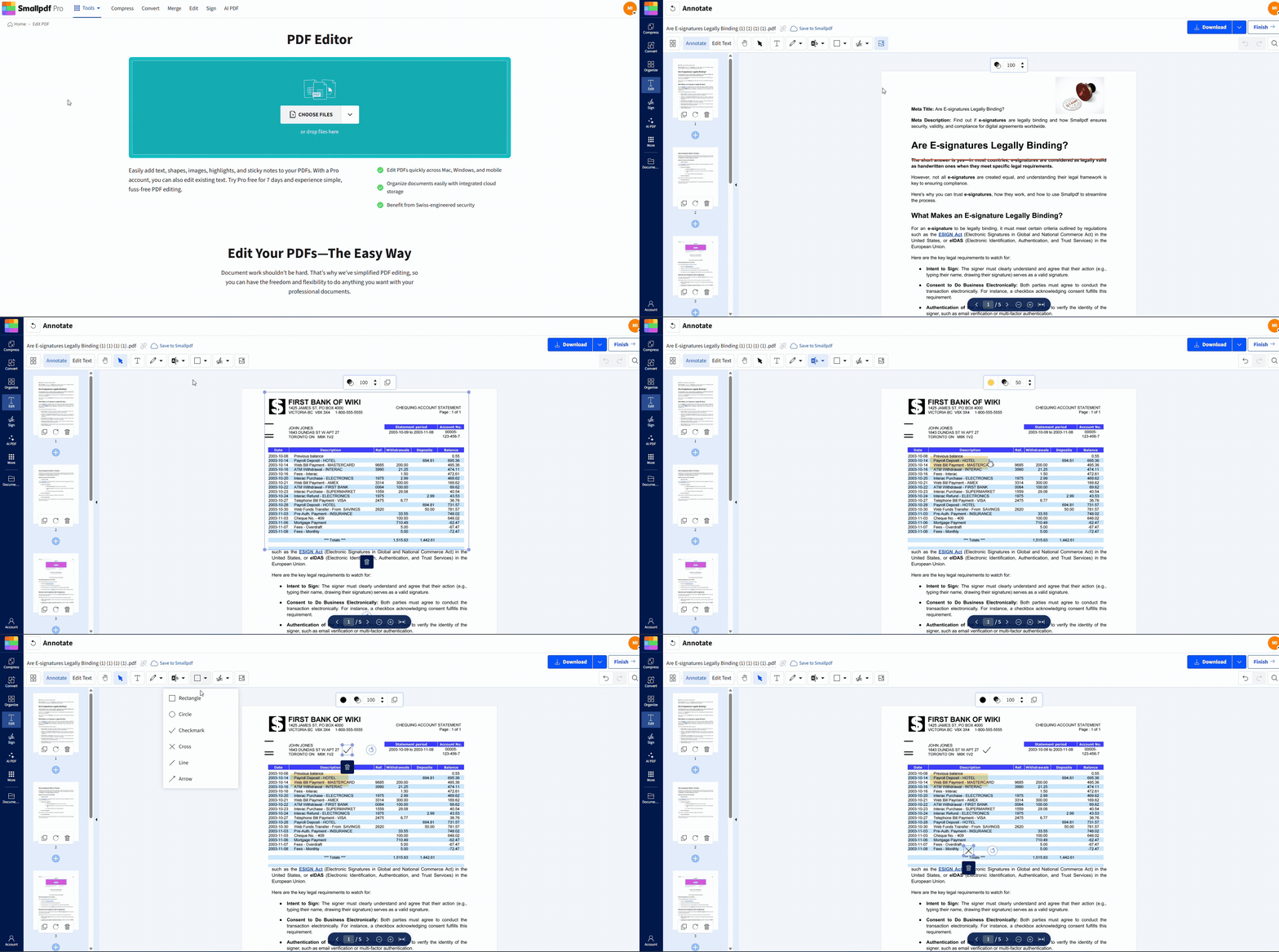
これが、ファイルを変換したりレイアウトを崩したりせずに銀行明細を編集する方法です。
ステップ3:機密情報を正しく黒塗りする
口座番号や住所を完全に削除するには、PDFの黒塗りを使ってください。
隠したい個人情報(PII)の上に白い図形を重ねてください。
機密情報が完全に隠れているか、必ず再確認してください。
ステップ4:書式を確認して新しいコピーを保存する
ファイルを PDFリーダー で開き、余白や書式を再確認してください。
編集を完了します。
元のファイルを残すために、「BankStatement_Edited.pdf」のような新しいファイル名で保存してください。
もし 編集済みの版を共有する場合は、 PDFを保護 でパスワードを追加してください。
よくある編集例(使うツールも紹介)
作業内容によって適したツールは異なります。以下の簡単な例を見れば、状況に合う方法がわかります。
氏名や住所のスペルミスを修正する
PDF編集でファイルを開き、テキストツールを選んで、誤りの上に修正後の文言を直接入力します。後で未編集のコピーが必要になることもあるため、元のファイルは変更せずに残しておきましょう。
家計管理や確定申告準備のためにメモを追加する
PDF編集を使って、取引の横に小さなテキストボックスを追加しましょう。毎月の支出を整理したり、会計担当者に渡す書類を準備したりするときに役立ちます。
ファイルを共有する前に口座番号を隠す
数字を完全に削除するには、PDFの黒塗りを使ってください。見た目だけ隠したい場合はテキストの上に白い図形を置くこともできますが、情報を復元できないという点では黒塗りのほうが安全です。
誰かに確認してほしい項目をハイライトする
PDF編集でハイライトまたはボックスツールを選び、特定の取引を目立たせます。明細書を取引先、経理担当者、またはサポートチームのメンバーに送るときに便利です。
スキャン版や写真ベースの明細書を扱う場合
明細書が画像の場合は、まず PDF OCR を使ってください。画像が実際に選択できるテキストに変換されるので、全文を打ち直さなくても誤りを修正したりメモを追加したりできます。
銀行明細を編集または黒塗りする正当な理由
編集する前に、どのような理由なら正当なのかを理解しておきましょう。銀行明細は、たとえば次のような正当な目的で編集されることがあります。
確定申告の前に氏名のスペルミスを修正する
業務経費を追跡するための補足メモを追加する
口座番号や住所など、明細書内の個人情報を黒塗りする
海外で使うために用語を翻訳したりメモを追加したりする
会計や確定申告準備のために項目をハイライトする
複数口座のデータを1つの書類にまとめる
個人利用のための編集であれば問題ありませんが、財務データを誤って伝えるような変更は避けてください。
銀行明細の編集と黒塗りの違いとは?
黒塗りしたいときに「銀行明細 編集」と検索する人は少なくありません。大きな違いはここです。編集は情報を変更すること(リスクあり)、黒塗りは情報を削除すること(より安全)です。
編集:口座残高、取引金額、日付を変更すること。リスクが高く、違法になる可能性があります
黒塗り:口座番号、住所、その他の機密情報を削除または非表示にすること。プライバシー保護の面でより安全です
メモの追加:個人的な注釈やハイライトを加えること。個人の記録用であれば一般的に問題ありません
プライバシー保護が目的なら、ほとんどの場合は編集より黒塗りのほうが適しています。
Web・モバイル・スキャンPDFで銀行明細を編集する
Smallpdfはあらゆるデバイスで使えます。さまざまな環境で銀行明細を編集する方法は次のとおりです。
Webで編集する(Smallpdf PDF編集)
ダウンロード不要で、どのブラウザでも使えます。
テキスト、図形、注釈を含む一通りの編集ツールが使えます。
パソコン、OneDrive、Google Drive、Dropboxからアップロードできます。
モバイルで編集する(Smallpdf iOS/Android)
Smallpdfアプリをダウンロードすれば、外出先でも編集できます。
基本的なテキスト編集と注釈機能を利用できます。
クラウドストレージと同期できるため、アクセスも簡単です。
画像ベースの明細書向けスキャン/OCR(Smallpdf OCR)
スキャンした明細書にはOCR(光学文字認識)技術を使います。
変更前に、画像内の文字を編集可能な形式へ変換します。
鮮明でコントラストの高いスキャン画像ほど、より良い結果が得られます。
銀行明細を編集するリスク(銀行が改ざんを見抜く方法)
現在、銀行はAIを使って小さな変更でも検出しています。銀行明細の編集が認められるのは、個人利用や業務上の明確化が目的の場合のみで、事実を偽って伝える目的では認められません。
銀行が改ざんを検知する方法:
AIを使った検出ソフトがフォントの不一致を分析します。
メタデータの異常から編集履歴がわかります。
フォレンジック分析では、カーニングや文字間隔の不自然さを確認します。
深刻な結果として、次のようなものがあります。
明細書の改ざんは違法であり、罰金や訴追につながる可能性があります。
編集したファイルでは、公的な確認に使われるメタデータが失われることがあります。
改変の形跡があるPDF明細書は、機関によっては受け付けられない場合があります。
編集した版には、必ず「個人用参照」などの明確なラベルを付けてください。必要であれば、送信前にPDFを保護で編集内容をロックしましょう。
銀行明細のPDFを編集するのは合法ですか?
意図と用途によります。誤りを修正したりメモを追加したりするなど、個人利用のために銀行明細を編集すること自体は合法です。
編集した明細書を使ってよい用途:
個人の記録管理や整理
確定申告準備のためのメモ追加
経理処理のために取引をハイライトすること
自分用コピーにある明らかな誤字を修正すること
編集した明細書を使ってはいけない用途:
残高や取引金額を変更すること
銀行、雇用主、法的機関への提出
ローン申請や資金確認
あらゆる虚偽表示
公的な用途で使うなら、迷ったときは必ず銀行が発行した原本を使ってください。
まとめと安全な次のステップ
銀行明細を編集するときは、次のポイントを覚えておきましょう。
原本は必ず保存し、上書きしないでください。
「個人用参照のみ」など、わかりやすい表記を付けてください。
可能であれば、編集より黒塗りを優先してください。
変更を加えた書類を公的な目的で提出してはいけません。
正当な編集を始める準備はできましたか? 銀行明細をオンラインで無料で編集する Smallpdfの信頼できるツールで。
なぜ銀行は銀行明細の編集について警告するのですか?
残高や取引記録への小さな変更であっても、虚偽表示と見なされる可能性があるためです。個人で整理するための編集は問題ありませんが、銀行が元々記録した内容の意味を変えるような変更は避けてください。
よくある質問
公的な用途のために銀行明細を編集できますか?
いいえ。残高、日付、取引内容を変更する編集は、銀行手続き、就職、法的手続き、確認目的には使うべきではありません。公的な用途では、必ず銀行が発行した原本を提出してください。口座番号や個人情報を隠す最も安全な方法は何ですか?
Redact PDFのような専用の黒塗りツールを使って、機密情報を完全に削除してください。白いボックスは見た目上テキストを隠すだけですが、黒塗りならファイルから情報自体を削除するため、復元できません。スキャンした銀行明細は編集できますか?
はい。明細書が画像ベースなら、まずOCRにかけてテキストを編集可能にしてください。その後で、必要に応じて誤字の修正、メモの追加、情報の黒塗りができます。Smallpdfは私の銀行明細のコピーを保持しますか?
ファイルは安全に処理され、ファイルは1時間後に自動削除されます。暗号化、保存、削除ポリシーの詳細については、トラストセンターをご覧ください。Proなら、明細書の編集や更新を数秒で素早く行えます
