Så här redigerar du kontoutdrag online
Behöver du rätta eller kommentera ett kontoutdrag? Smallpdf låter dig göra säkra redigeringar online, från att rätta små fel till att maskera känsliga uppgifter. Den här guiden förklarar vad som är tillåtet, vad som är riskabelt och hur du skyddar filen.
Du kan behöva redigera ett kontoutdrag i PDF-format för att rätta stavfel, ta bort dubbletter eller lägga till sammanhang.
Nedan visar vi hur du gör säkra redigeringar, vad du bör undvika och hur du skyddar dina ändringar.
Kort sammanfattning av hur du redigerar ett kontoutdrag säkert
Du kan rätta små fel, lägga till anteckningar eller dölja personuppgifter i ett kontoutdrag i PDF-format med Smallpdfs onlineverktyg. Kom bara ihåg att behålla originalet, bara göra legitima ändringar och använda maskering – inte omskrivning – när du behöver skydda känslig information.
Checklista (innan du börjar)
Se till att du bara redigerar av legitima, personliga skäl.
Låt originalutdraget vara oförändrat.
Bestäm vad du behöver: rätta ett stavfel, lägg till anteckningar eller maskera känslig information.
Om filen är skannad, kör OCR först så att du kan redigera texten.
Använd Maskera PDF när du tar bort kontonummer eller adresser.
Spara den uppdaterade versionen med ett nytt filnamn.
Skicka aldrig in ändrade kontoutdrag för officiella ändamål.
Så redigerar du kontoutdrag: steg för steg
Du behöver inte avancerad programvara för att redigera ett kontoutdrag. Så här redigerar du kontoutdrag i PDF-format med hjälp av pålitliga webbläsarbaserade verktyg.
Viktigt: Gör bara ändringar för legitima syften, till exempel för att rätta stavfel eller lägga till personliga anteckningar.
Steg 1: Öppna ditt kontoutdrag i Smallpdf Redigera PDF
Gå till Redigera PDF
Klicka på "Välj filer" nedan för att ladda upp ditt kontoutdrag från din dator eller molnet
Låt filen laddas klart innan du gör några ändringar.
Se till att ditt kontoutdrag inte är lösenordsskyddat. Om det är det måste du låsa upp det först.
Steg 2: Gör säkra redigeringar (text, markeringar, anteckningar)
Välj verktyget Text för att rätta stavfel eller lägga till anteckningar.
Använd vita former för att dölja personuppgifter (som kontonummer).
Lägg till pilar, markeringar eller rutor för att uppmärksamma viktiga poster.
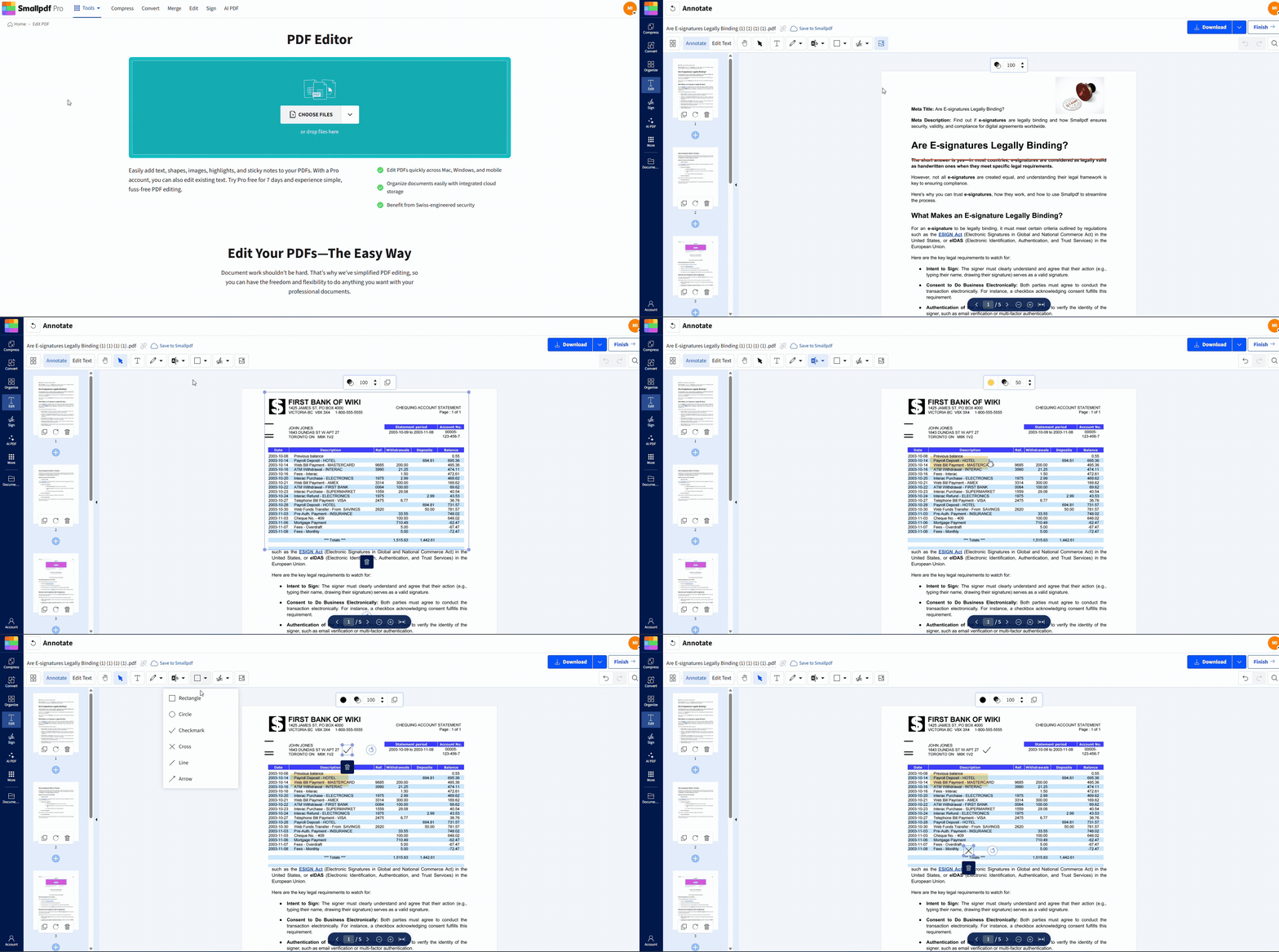
Så här redigerar du ett kontoutdrag utan att konvertera filen eller skada layouten.
Steg 3: Maskera känslig information på rätt sätt
Använd Maskera PDF för att permanent ta bort kontonummer eller adresser.
Lägg vita former över personligt identifierbar information (PII) som du vill dölja.
Kontrollera noga att känsliga uppgifter är helt täckta.
Steg 4: Granska formateringen och spara en ny kopia
Öppna filen i PDF-läsare för att dubbelkolla avstånd och formatering.
Slutför redigeringen.
Spara med ett nytt filnamn, till exempel "BankStatement_Edited.pdf", för att bevara originalet.
Om du planerar att dela den redigerade versionen, använd Skydda PDF för att lägga till ett lösenord.
Exempel på vanliga redigeringar (och vilket verktyg du ska använda)
Olika uppgifter kräver olika verktyg. De här korta exemplen visar vilket alternativ som passar din situation.
Rätta ett stavfel i ditt namn eller din adress
Öppna filen i Redigera PDF, välj verktyget Text och skriv den korrigerade texten direkt över felet. Behåll originalet oförändrat om du behöver en ren kopia senare.
Lägga till anteckningar för budgetering eller skatteförberedelser
Använd Redigera PDF för att lägga till små textrutor bredvid transaktionerna. Det hjälper när du sorterar månadsutgifter eller förbereder dokument för din revisor.
Dölja kontonummer innan du delar filen
Använd Maskera PDF för att ta bort siffrorna permanent. Om du föredrar en visuell täckning kan du lägga en vit form över texten, men maskering är säkrare eftersom informationen inte kan återställas.
Markera poster som du vill att någon ska granska
Välj verktyget Markering eller Ruta i Redigera PDF för att markera specifika transaktioner. Det fungerar bra när du skickar kontoutdraget till en affärspartner, bokförare eller någon i supportteamet.
Att arbeta med ett skannat eller bildbaserat kontoutdrag
Om ditt kontoutdrag är en bild, kör det genom PDF OCR först. Det omvandlar bilden till riktig, markerbar text så att du kan rätta fel eller lägga till anteckningar utan att skriva om allt.
Legitima skäl att redigera eller maskera ett kontoutdrag
Innan du redigerar bör du förstå de här legitima skälen. Många redigerar kontoutdrag för giltiga syften, som att:
Rätta ett felstavat namn innan du lämnar in deklarationen
Lägga till förklarande anteckningar för att följa företagsutgifter
Maskera personuppgifter i bankutdrag, som kontonummer eller adresser
Översätta termer eller lägga till anteckningar för internationell användning
Markera poster för bokföring eller skatteförberedelser
Sammanföra data från flera konton i ett dokument
Även om redigering går bra för personligt bruk bör du undvika ändringar som kan ge en felaktig bild av finansiella uppgifter.
Redigera eller maskera ett kontoutdrag: vad är skillnaden?
Många söker efter ”redigera kontoutdrag” när de egentligen behöver maskering. Här är den viktiga skillnaden: Redigering ändrar information (riskabelt), maskering tar bort den (säkrare).
Redigering: Att ändra kontosaldon, transaktionsbelopp eller datum – riskabelt och potentiellt olagligt
Maskering: Att ta bort eller dölja kontonummer, adresser eller andra känsliga uppgifter – säkrare för integriteten
Lägga till anteckningar: Att lägga till personliga kommentarer eller markeringar – oftast acceptabelt för personliga dokument
För de flesta integritetsbehov är maskering ett bättre val än redigering.
Redigera kontoutdrag på webben och i mobilen (samt skannade PDF-filer)
Smallpdf fungerar på alla dina enheter. Så här redigerar du kontoutdrag på olika plattformar:
Redigera på webben (Smallpdf Redigera PDF)
Fungerar i alla webbläsare utan att du behöver ladda ner något.
Erbjuder fullständiga redigeringsverktyg, inklusive text, former och anteckningar.
Låter dig ladda upp från din dator, OneDrive, Google Drive eller Dropbox.
Redigera på mobilen (Smallpdf iOS/Android)
Låter dig ladda ner Smallpdf-appen för redigering när du är på språng.
Ger dig grundläggande funktioner för textredigering och anteckningar.
Synkroniseras med molnlagring för enkel åtkomst.
Skanning/OCR för bildbaserade kontoutdrag (Smallpdf OCR)
Använder OCR-teknik (Optical Character Recognition) för skannade kontoutdrag.
Konverterar text i bilder till redigerbart format innan du gör ändringar.
Ger bäst resultat med tydliga skanningar med hög kontrast.
Risker med att redigera kontoutdrag (och hur banker upptäcker manipulering)
Banker använder nu AI för att upptäcka även små ändringar. Att redigera kontoutdrag är bara lagligt när det används för personlig eller professionell tydlighet, inte för att ge en felaktig bild.
Så upptäcker banker manipulering:
AI-driven programvara analyserar inkonsekvenser i typsnitt.
Avvikelser i metadata avslöjar redigeringshistorik.
Forensisk analys kontrollerar ojämnheter i kerning och avstånd.
Allvarliga konsekvenser kan vara:
Att förfalska ett kontoutdrag är olagligt och kan leda till böter eller åtal.
Redigerade filer kan förlora metadata som används för officiell validering.
Vissa institutioner kan avvisa PDF-kontoutdrag som visar tecken på ändringar.
Märk alltid redigerade versioner tydligt (t.ex. "Endast för personligt bruk"). Om det behövs kan du låsa dina ändringar med Skydda PDF innan du skickar filen.
Är det lagligt att redigera ett kontoutdrag i PDF-format?
Det beror på ditt syfte och hur du använder det. Att redigera ett kontoutdrag för personligt bruk, som att rätta fel eller lägga till anteckningar, är helt lagligt.
ANVÄND redigerade kontoutdrag för:
Personlig dokumenthantering och organisering
Lägga till anteckningar inför deklarationen
Markera transaktioner för bokföring
Rätta uppenbara stavfel i din personliga kopia
ANVÄND INTE redigerade kontoutdrag för:
Ändra saldon eller transaktionsbelopp
Skicka in dem till banker, arbetsgivare eller juridiska enheter
Låneansökningar eller ekonomisk verifiering
Någon form av felaktig framställning
Om du är osäker ska du använda bankens originaldokument för allt officiellt.
Avslutande tankar och säkra nästa steg
Kom ihåg de här viktiga punkterna när du redigerar kontoutdrag:
Spara alltid originalet och skriv inte över det.
Använd tydliga märkningar som "Endast för personligt bruk".
Välj helst maskering framför redigering när det går.
Skicka aldrig in ändrade dokument för officiella ändamål.
Redo att göra legitima ändringar? Redigera kontoutdrag online gratis med Smallpdfs pålitliga verktyg.
Varför varnar banker för att redigera kontoutdrag?
Eftersom även små ändringar i saldon eller transaktionsuppgifter kan ses som felaktig framställning. Det går bra att redigera för personlig organisering, men undvik att ändra något som påverkar hur banken ursprungligen registrerade informationen.
Vanliga frågor
Kan jag redigera ett kontoutdrag för officiellt bruk?
Nej. Ändringar som påverkar saldon, datum eller transaktionsuppgifter ska inte användas för bankärenden, anställning, juridiska syften eller verifiering. För allt officiellt ska du alltid skicka in originalversionen från din bank.Vad är det säkraste sättet att dölja kontonummer eller personuppgifter?
Använd ett särskilt verktyg för maskering, till exempel Maskera PDF, för att ta bort känslig information permanent. Vita rutor täcker texten visuellt, men maskering tar bort den från filen så att den inte kan återställas.Kan jag redigera ett skannat kontoutdrag?
Ja. Om ditt kontoutdrag är bildbaserat, kör det genom OCR först så att texten blir redigerbar. Efter det kan du rätta stavfel, lägga till anteckningar eller maskera information efter behov.Sparar Smallpdf en kopia av mitt kontoutdrag?
Filer raderas automatiskt efter 1 timme. För mer information om kryptering, lagring och raderingspolicyer kan du besöka Trust Center.Gör snabba ändringar och uppdateringar i kontoutdrag på några sekunder med Pro
