Cara Menyimpan Satu Halaman dari PDF
Hanya butuh satu halaman dari PDF yang panjang? Smallpdf memudahkan kamu mengekstrak satu halaman dalam hitungan detik, langsung di browser. Unggah file kamu, pilih halaman yang diinginkan, lalu unduh PDF terpisah yang rapi tanpa perlu menginstal apa pun.
Alat & Panduan Halaman PDF
Selengkapnya tentang Gabungkan PDF
Selengkapnya tentang Edit PDF
Kalau kamu punya PDF yang panjang tapi cuma butuh satu halaman, kamu datang ke tempat yang tepat.
Baik itu laporan, formulir, atau bab buku, Smallpdf memudahkan kamu mengambil satu halaman itu dalam hitungan detik—tanpa biaya. Hasilnya, kamu akan mendapatkan PDF terpisah yang rapi dan hanya berisi yang kamu butuhkan.
Panduan Singkat untuk Menyimpan Satu Halaman dengan Cepat
Kalau kamu hanya butuh satu halaman dari PDF, gunakan salah satu dari dua cara cepat berikut.
Online (gratis):
Buka Smallpdf Pisahkan PDF.
Unggah file kamu.
Klik halaman yang kamu inginkan.
Unduh PDF satu halaman yang baru.
Offline (Cetak ke PDF):
Buka PDF di perangkat kamu.
Tekan Ctrl+P (Windows) atau Cmd+P (Mac).
Pilih Simpan sebagai PDF.
Masukkan nomor halaman lalu simpan.
Cara Menyimpan Satu Halaman PDF Secara Online

Ekstrak Beberapa Halaman Sekaligus
Ingin mengambil halaman 1, 3, dan 7 dari PDF kamu?
Tidak masalah! Cukup pilih beberapa halaman dengan mengklik thumbnail-nya sambil menahan Ctrl (Windows) atau Cmd (Mac). Setelah itu, kamu bisa menggabungkannya menjadi satu PDF baru atau menyimpan masing-masing sebagai file terpisah.
Simpan Setiap Halaman sebagai PDF Tersendiri
Perlu mengubah dokumen 20 halaman menjadi 20 file terpisah?
Alat Pisahkan PDF kami punya opsi “Ekstrak semua halaman” yang membuat PDF satu halaman terpisah dari dokumen aslimu. Ini sangat praktis saat kamu membagikan bab atau halaman tertentu ke orang yang berbeda.
Simpan Satu Halaman Menggunakan Fitur Cetak ke PDF
Kalau kamu lebih suka bekerja secara offline atau tidak ingin mengunggah file, kamu bisa memakai fitur “Cetak ke PDF” bawaan komputer sebagai cara alternatif.
Di Mac Menggunakan Preview
Buka PDF kamu di Preview.
Tekan Cmd+P untuk membuka dialog cetak.
Di bagian “Halaman”, pilih “Dari” lalu masukkan nomor halaman yang kamu inginkan.
Klik menu tarik-turun “PDF” di sudut kiri bawah.
Pilih “Simpan sebagai PDF” lalu tentukan lokasinya.
Di Windows Menggunakan Microsoft Edge
Buka PDF kamu di Microsoft Edge.
Tekan Ctrl+P untuk mencetak.
Pilih “Microsoft Print to PDF” sebagai printer kamu.
Di “Halaman”, pilih “Kustom” lalu ketik nomor halaman kamu.
Klik “Cetak” lalu pilih lokasi untuk menyimpan file kamu.
Di Browser Apa Saja
Buka PDF kamu di Chrome, Firefox, atau browser apa pun.
Tekan Ctrl+P (Windows) atau Cmd+P (Mac).
Pilih “Simpan sebagai PDF” dari menu tarik-turun tujuan.
Pilih halaman “Kustom” lalu masukkan nomor halaman yang kamu inginkan.
Klik “Simpan” dan selesai
Cara Praktis Menggunakan Ekstraksi Satu Halaman
Kadang kamu tidak perlu seluruh PDF. Kamu hanya butuh bagian yang penting untuk tugasmu. Mengekstrak satu halaman membantu kamu bekerja lebih cepat dan hanya membagikan yang relevan.
Ambil Halaman yang Kamu Butuhkan untuk Administrasi dan Kontrak
Kalau kamu menangani perjanjian yang panjang, mungkin kamu hanya perlu halaman yang berisi blok tanda tangan atau syarat yang harus diparaf klien. Mengambil satu halaman itu memudahkan kamu mengirimkannya untuk ditinjau atau diarsipkan tanpa meneruskan seluruh dokumen.
Bagikan Hanya Bab atau Bagian yang Dibutuhkan Seseorang
Banyak orang menyimpan e-book, laporan, atau manual lengkap sebagai satu PDF besar. Mengekstrak satu halaman bab membuat file tetap ringan dan mudah dibagikan. Ini praktis saat rekan kerja atau teman hanya butuh bagian yang sedang kamu rujuk.
Buat Salinan Terpisah untuk Tanda Terima dan Faktur
Tanda terima, laporan, dan faktur sering digabungkan menjadi PDF multi-halaman dari bank atau alat akuntansi. Kamu bisa mengekstrak hanya halaman yang dibutuhkan untuk penggantian biaya, catatan pajak, atau persetujuan internal.
Siapkan Tugas Sekolah atau Pekerjaan dengan Lebih Mudah
Kalau kamu punya lembar kerja gabungan atau paket proyek, kamu bisa mengambil halaman yang tepat sesuai yang diminta guru atau manajer. Dengan begitu, kamu tidak perlu mengirim seluruh paket dan cukup mengunggah halaman yang ditugaskan.
Pisahkan Dokumen HR, Hukum, atau Kepatuhan
Beberapa file HR atau hukum berisi banyak halaman dengan kebutuhan yang berbeda-beda. Mengekstrak halaman yang memerlukan tanda tangan atau konfirmasi bisa mengurangi bolak-balik dan membantu tim mengarsipkan dokumen lebih cepat.
Mengapa Menggunakan Smallpdf untuk Mengekstrak Halaman PDF
Walau metode “Cetak ke PDF” bekerja dengan baik, alat online Smallpdf menawarkan beberapa keunggulan yang cukup praktis:
Bisa digunakan di browser apa saja tanpa perlu mengunduh software.
Bisa mengekstrak beberapa halaman tertentu sekaligus (seperti halaman 2, 5, dan 9).
Menampilkan thumbnail pratinjau agar pemilihan halaman jadi lebih mudah.
File dilindungi dengan enkripsi TLS dan otomatis dihapus setelah 1 jam.
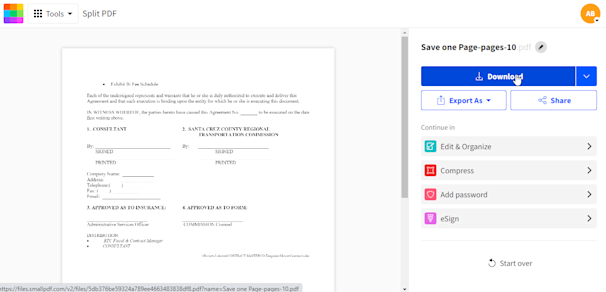
Mengapa Smallpdf Membuat Ekstraksi Lebih Mudah
Smallpdf menjalankan semuanya di cloud, jadi halamanmu bisa diekstrak dengan cepat tanpa membebani perangkat. Kamu juga bisa terus mengedit file yang sama dengan alat seperti Kompres PDF, Konversi ke Word, atau Tanda Tangani PDF tanpa perlu mengunggahnya lagi.
Kalau kamu menggunakan akun Smallpdf, kamu bisa memilih untuk menyimpan file agar bisa melanjutkannya lagi di perangkat apa pun. Dan setelah selesai memisahkan PDF, kamu bisa menggunakan fitur AI kami untuk meringkas, menerjemahkan, atau chat dengan file satu halaman barumu.
Siap mengakses semua alat PDF Smallpdf? Mulai uji coba gratis kamu untuk membuka fitur lanjutan dan pemrosesan batch.
FAQ: Menyimpan Satu Halaman PDF
Mengapa saya tidak bisa mengekstrak halaman dari PDF saya?
Ini biasanya terjadi kalau PDF berukuran sangat besar, dilindungi kata sandi, atau dibuka di ekstensi browser yang memblokir unduhan. Coba unduh dulu PDF-nya ke perangkat kamu, lalu unggah langsung ke Smallpdf. Jika file terkunci, hapus kata sandinya atau gunakan alat Buka Kunci PDF kami.Apakah ada batas ukuran file saat mengekstrak halaman?
Kamu bisa mengekstrak halaman dari sebagian besar PDF tanpa masalah, tetapi file yang sangat besar mungkin membutuhkan waktu lebih lama untuk diproses. Pengguna gratis punya batas tugas harian, jadi kalau proses ekstraksi berhenti atau dimulai ulang, mungkin kamu sudah mencapai batas itu. Dengan upgrade, batas ini dihapus agar kamu bisa bekerja tanpa gangguan.Mengapa fitur “Cetak ke PDF” tidak berfungsi di komputer saya?
Cetak ke PDF bisa gagal jika browser kamu memblokir pop-up, PDF dipindai dalam ukuran yang sangat besar, atau pengaturan printer kamu sudah usang. Pastikan “Simpan sebagai PDF” dipilih sebagai printer, kosongkan antrean cetak, lalu coba lagi di browser lain seperti Chrome atau Edge.Apakah saya bisa menyimpan beberapa halaman terpisah sekaligus?
Ya. Di alat Pisahkan PDF Smallpdf, pilih sebanyak mungkin halaman yang kamu inginkan dengan mengklik thumbnail-nya. Kamu bisa menyimpannya sebagai satu file gabungan atau sebagai PDF satu halaman terpisah. Ini berguna untuk laporan, formulir, atau dokumen panjang saat kamu hanya butuh halaman tertentu.Apakah saya bisa menggunakan alat Smallpdf secara gratis setiap hari?
Kamu bisa mengekstrak halaman secara gratis dengan batas tugas harian. Jika kamu mencapai batas itu, cukup tunggu sampai hari berikutnya atau daftar akun Pro agar bisa terus bekerja tanpa gangguan dan mengakses fitur batch.Apa yang terjadi pada file asli saya setelah ekstraksi?
File kamu tetap tersedia selama satu jam supaya kamu bisa terus mengedit atau mengunduhnya lagi. Setelah itu, Smallpdf akan menghapusnya dari server kami secara otomatis. File dilindungi dengan enkripsi TLS.Pisahkan dan unduh hanya halaman yang kamu butuhkan dalam hitungan detik dengan Pro
