- Hem
- ›
- ›DOCX till PDF – Konvertera Word-filer till PDF online gratis
DOCX till PDF – Konvertera Word-filer till PDF online gratis
Behöver du en PDF som ser likadan ut överallt? Konvertera DOCX till PDF online gratis på några sekunder, med ren formatering och en fil du tryggt kan dela.
Konvertera DOCX till PDF: Klicka ”Välj fil” ovan för att ladda upp ditt Word-dokument och sedan ladda ner en ren PDF som är redo att delas.
Du kan snabbt göra om dina Microsoft Word-filer till PDF-filer för att skydda innehållet från redigering. Ett sätt att göra detta är med funktionen ”Spara som PDF” som finns inbyggd i Microsoft Word. Det är smidigt och enkelt, så länge du har Microsoft Office och en liten fil trots långa laddningstider.
Med Smallpdf spelar inget av detta någon roll. Vi hjälper dig att konvertera din DOCX till PDF snabbt, gratis och utan irriterande vattenstämplar.
Snabba steg: Konvertera DOCX till PDF
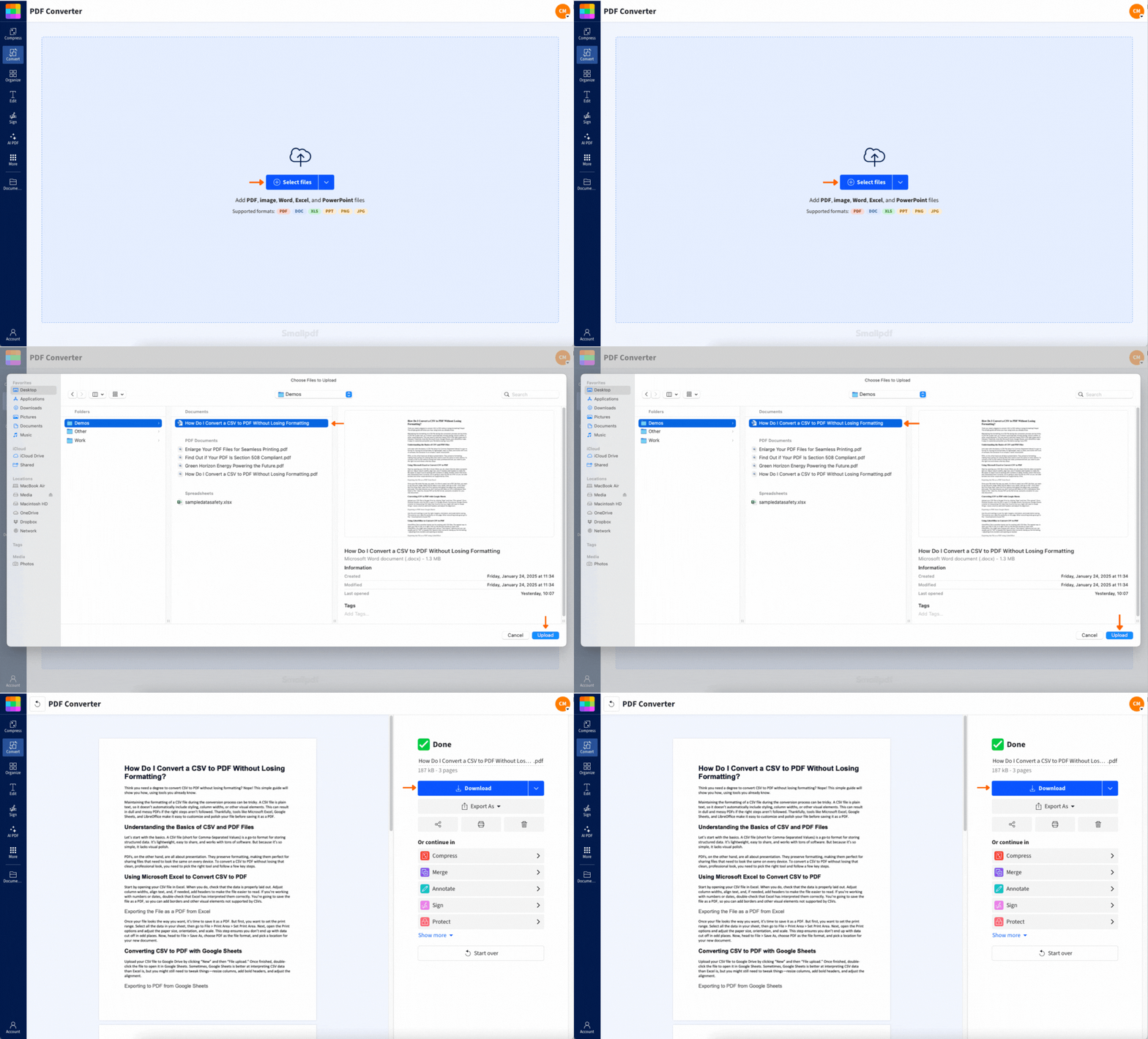
Så här konverterar du DOCX till PDF online
Du kan göra detta på mindre än en minut. Du behöver inte installera Word.
Steg 1: Ladda upp din DOCX-fil
Lägg till din fil var du än har den sparad.
Dra och släpp din DOCX-fil i Word till PDF-konverterare.
Eller klicka för att ladda upp från din enhet.
Om du arbetar i molnet kan du också importera från Google Drive, Dropbox eller OneDrive.
Steg 2: Låt konverteraren göra sitt
När uppladdningen är klar startar konverteringen automatiskt. Vi gör om din Word-fil till en PDF som är enkel att visa, skriva ut och dela.
Steg 3: Ladda ner din PDF
När resultatsidan visas laddar du ner din PDF till din enhet. Om du vill hålla allt i samma arbetsflöde sparar du den tillbaka i din molnmapp i stället.
Steg 4: Fortsätt med din PDF (valfritt)
Direkt efter konverteringen kan du göra mer utan att börja om.
Komprimera PDF för att göra den enklare att dela.
Redigera PDF för att lägga till anteckningar eller rätta små detaljer.
Slå ihop PDF om du kombinerar dokument.
Signera PDF om filen behöver en signatur.
Varför konvertera DOCX till PDF i stället för att dela en Word-fil
En DOCX-fil kan se olika ut beroende på enhet, teckensnitt och appversion. En PDF är mer förutsägbar.
Här är de vanligaste anledningarna till att man konverterar DOCX till PDF:
Du skickar ett CV, ett personligt brev eller en ansökningsblankett.
Du delar ett kontraktsutkast där layouten inte bör ändras.
Du skickar in ett dokument till en portal som föredrar PDF-filer.
Du skriver ut en fil och vill ha konsekventa sidbrytningar.
Du delar en rapport och vill undvika oavsiktliga redigeringar.
En PDF känns också mer slutgiltig. Det är användbart när du vill att läsaren ska fokusera på innehållet, inte på formateringen.
Vad vi bevarar när du konverterar DOCX till PDF
De flesta dokument konverteras utan problem och utan några ändringar. Det här är vad vi försöker hålla konsekvent:
Rubriker, avstånd och sidbrytningar
Tabeller och kolumner
Bilder och deras placering
Länkar och klickbara URL:er
Sidstorlek och marginaler
Om din DOCX-fil använder ovanliga teckensnitt eller avancerade layoutfunktioner kan du se små förskjutningar. Avsnittet om felsökning nedan visar de snabbaste lösningarna.
Praktiska scenarier för DOCX till PDF
Det här är tillfällen då en snabb konvertering sparar tid.
Skicka ett dokument som måste se officiellt ut
Fakturor, brev, rapporter och offerter fungerar ofta bättre som PDF-filer. Layouten förblir stabil, så mottagaren ser det du avsåg.
Skicka in filer till en portal med strikta regler
Många formulär, visumportaler, jobbansökningar och skolsystem accepterar PDF-filer mer tillförlitligt än DOCX-filer. Att konvertera först förhindrar uppladdningsfel och formateringsproblem.
Dela ett utkast utan att bjuda in till redigeringar
En DOCX-fil gör det lätt för någon att ändra text av misstag. En PDF ger bättre kontroll över innehållet, särskilt när du bara behöver granskning och godkännande.
Konvertera DOCX till PDF på mobilen
Ibland får du en fil via e-post och behöver snabbt en PDF. Du kan konvertera på iOS eller Android utan att byta enhet.
Konvertera i mobilwebbläsaren
Öppna konverteraren i Safari eller Chrome, ladda upp DOCX-filen och ladda sedan ner PDF-filen. Stegen är desamma som på datorn.
Konvertera med Smallpdf-appen
Om du ofta konverterar filer kan Smallpdf-appen göra arbetsflödet snabbare. Den är byggd för touch, så uppladdning, konvertering och att spara tillbaka till molnlagring känns smidigare.
Batchkonvertering och molnbaserade arbetsflöden
Om du arbetar med fler än en fil sparar batchkonvertering många klick.
Konvertera flera DOCX-filer samtidigt
Om du har en mapp med Word-dokument kan du konvertera dem i en session i stället för att upprepa samma steg. Det här är särskilt användbart för:
HR-paket och introduktionsdokument
Kundrapporter per månad
Skolinlämningar i flera filer
Avtal som behöver arkiveras som PDF-filer
Håll filerna organiserade i samma molnmapp
Ett enkelt arbetsflöde som håller ordning:
Importera DOCX-filer från Google Drive, Dropbox eller OneDrive.
Konvertera till PDF.
Spara tillbaka PDF-filen i samma mapp.
På så sätt slipper du filer utspridda bland nedladdningar, mappar på skrivbordet och e-postbilagor.
Är konvertering från DOCX till PDF säker?
Vi tar dokumentsekretess på allvar. Här är vad du kan förvänta dig under konverteringen:
Krypterad överföring med TLS vid uppladdning och nedladdning.
Automatisk radering efter en kort lagringstid, så att filer inte ligger kvar online längre än nödvändigt.
Ingen manuell granskning av dina dokument som en del av konverteringen.
Om du hanterar känsligt innehåll bör du ladda ner din PDF när du är klar och undvika att dela offentliga länkar om du inte behöver dem.
Felsökning av problem vid konvertering från DOCX till PDF
Om din PDF inte ser rätt ut beror det oftast på hur DOCX-filen skapades. De här lösningarna täcker de vanligaste problemen.
1. PDF-layouten ser annorlunda ut
Det beror ofta på teckensnitten.
Använd standardteckensnitt när det är möjligt (vanliga systemteckensnitt konverteras mer konsekvent).
Om din DOCX-fil använder egna teckensnitt kan du prova att bädda in dem i dokumentet före konverteringen.
Om avståndet ser trångt ut kontrollerar du radavstånd och styckeavstånd i DOCX-filen och konverterar sedan igen.
2. Bilder saknas eller har flyttats
Det händer när bilder är länkade i stället för inbäddade.
Infoga bilderna på nytt med funktionen ”Infoga” så att de blir en del av filen.
Undvik flytande bilder med komplex textbrytning om layouten är avgörande.
Om DOCX-filen innehåller många lagerobjekt, förenkla layouten och försök igen.
3. Filen går inte att ladda upp eller tar för lång tid
Stora bilder är oftast orsaken.
Minska bildstorleken i DOCX-filen innan du laddar upp den.
Dela upp ett långt dokument i mindre delar, konvertera och slå sedan ihop PDF-filerna efteråt.
Prova en annan webbläsare om uppladdningen fastnar.
4. DOCX-filen är lösenordsskyddad
Du måste ta bort lösenordsskyddet innan konverteringen. Efteråt kan du lägga till skydd på PDF-filen med hjälp av Skydda PDF.
5. Texten i PDF-filen ser bra ut, men filen är för stor
Konvertera först och komprimera sedan.
Konvertera DOCX till PDF.
Använd Komprimera PDF för att minska den slutliga PDF-filens storlek.
Om filen innehåller många bilder kan komprimering göra märkbar skillnad.
Gör mer efter konverteringen
DOCX till PDF är oftast steg ett. Några uppföljande åtgärder gör filen enklare att använda.
Redigera och organisera sidor
Om PDF-filen behöver snabb uppstädning:
Ordna om sidorna innan du skickar den.
Ta bort sidor du inte behöver.
Lägg till små redigeringar eller anteckningar med Redigera PDF.
Komprimera för e-post och uppladdningsgränser
Om du delar via e-post eller laddar upp till en portal hjälper komprimering dig att undvika storleksfel. Konvertera först och komprimera sedan PDF-filen.
Använd AI-funktioner när PDF-filen är lång
Om du konverterar en lång rapport eller ett utkast:
Sammanfatta PDF kan ge dig en snabb översikt.
Översätt PDF hjälper när du behöver en version på ett annat språk.
Chatta med PDF hjälper dig att få fram viktiga detaljer utan att behöva gå igenom varje sida.
Dela din Word-fil som en ren PDF
När du behöver ett dokument som ser likadant ut på varje skärm är PDF det säkrare formatet. Dra och släpp din DOCX-fil i konverteraren, ladda ner PDF-filen och fortsätt sedan med komprimering, redigering eller signering om du behöver det.
Vanliga frågor om DOCX till PDF
Hur konverterar jag DOCX till PDF utan Microsoft Word?
Ladda upp DOCX-filen till konverteraren, vänta medan den bearbetas och ladda sedan ner PDF-filen. Allt sker i din webbläsare.Kan jag konvertera DOCX till PDF på mobilen?
Ja. Du kan konvertera i en mobilwebbläsare eller använda Smallpdf-appen för ett touchvänligt arbetsflöde.Vad är skillnaden mellan DOC och DOCX?
DOCX är det nyare Word-formatet. DOC är det äldre formatet. Båda kan konverteras till PDF.Är det gratis att konvertera Word till PDF?
Du kan konvertera gratis med en daglig användningsgräns. Om du konverterar ofta eller behöver batchbearbetning kan ett betalt abonnemang ta bort begränsningarna.Varför ser min PDF-fil annorlunda ut än mitt Word-dokument?
Den vanligaste orsaken är teckensnitt eller komplexa layoutobjekt som textrutor och flytande element. Att använda standardteckensnitt och enklare layoutregler löser det oftast.Kan jag lösenordsskydda PDF-filen efter konverteringen?
Ja. Konvertera först och använd sedan Skydda PDF för att lägga till ett lösenord till den färdiga PDF-filen.Batchkonvertera DOCX-filer till PDF direkt – avbryt när som helst
