DOCX PDF 変換 - Wordファイルをオンラインで無料でPDFに変換
どこでも同じ見た目のPDFが必要ですか? DOCXをPDFに数秒で変換でき、書式をきれいに保ったまま安心して共有できます。
DOCXをPDFに変換: クリック 「ファイルを選択」 してWord文書をアップロードし、共有しやすいきれいなPDFをダウンロードします。
Microsoft Wordファイルは、PDFにすれば内容を編集されにくくできます。その方法のひとつが、Microsoft Wordに標準搭載されている「PDFとして保存」機能です。Microsoft Officeをお持ちで、ファイルが小さく読み込みに時間がかからない場合は、手軽で簡単な方法です。
Smallpdfなら、そうした心配は必要ありません。DOCXをPDFにすばやく、無料で、透かしなしで変換できます。
クイック手順: DOCXをPDFに変換
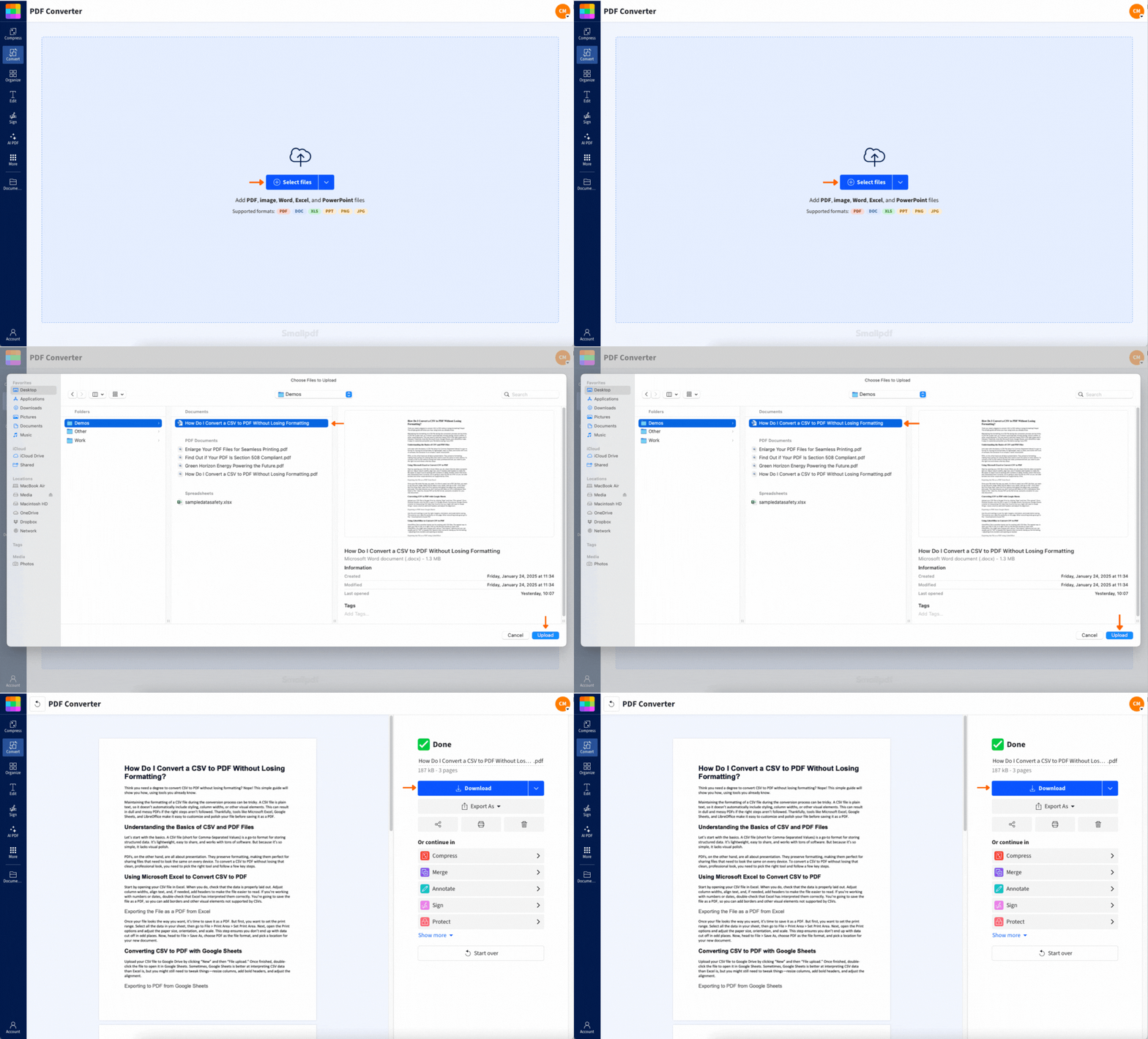
DOCXをPDFに変換する方法
1分以内に完了できます。Wordをインストールする必要はありません。
ステップ1: DOCXをアップロード
どこに保存していてもファイルを追加できます。
DOCXファイルを Word PDF 変換ツール.
またはクリックしてデバイスからアップロードしてください。
クラウドで作業している場合は、Google Drive、Dropbox、またはOneDriveからインポートすることもできます。
ステップ2: コンバーターで変換
アップロードが完了すると、変換は自動的に始まります。Wordファイルを、表示・印刷・共有しやすいPDFに変換します。
ステップ3: PDFをダウンロード
結果ページが表示されたら、PDFをデバイスにダウンロードしてください。ひとつの流れで作業を続けたい場合は、代わりにクラウドフォルダへ保存できます。
ステップ4: 変換後にPDFでさらに作業する(任意)
変換のあと、そのまま最初からやり直さずに次の作業へ進めます。
WordファイルではなくDOCXをPDFに変換して共有する理由
DOCXは、デバイスやフォント、アプリのバージョンによって見え方が変わることがあります。PDFのほうが表示を安定させやすくなります。
DOCXをPDFに変換する主な理由は次のとおりです:
履歴書、カバーレター、または応募書類を送るとき。
レイアウトが崩れてほしくない契約書の草案を共有するとき。
PDFが推奨されるポータルに書類を提出するとき。
ファイルを印刷する際に、改ページを一定に保ちたいとき。
レポートを共有するときに、うっかり編集されるのを避けたいとき。
PDFには完成版らしい印象もあります。書式ではなく内容に集中して読んでもらいたいときに便利です。
DOCXをPDFに変換するときに保持される内容
ほとんどの文書は、変更なしできれいに変換されます。特に維持したいのは次の点です:
見出し、間隔、改ページ
表と段組み
画像とその配置
リンクとクリック可能なURL
ページサイズと余白
DOCXで特殊なフォントや複雑なレイアウト機能を使っている場合は、わずかにずれることがあります。以下のトラブルシューティングでは、すぐに試せる対処法を紹介しています。
DOCXをPDFに変換する実際の利用シーン
こんな場面では、すばやく変換することで時間を節約できます。
正式な見た目が必要な文書を送るとき
請求書、手紙、報告書、提案書は、PDFのほうが読みやすいことがよくあります。レイアウトが安定するので、相手にも意図したとおりに表示されます。
ルールの厳しいポータルにファイルを提出するとき
多くのフォーム、ビザ申請ポータル、求人応募、学校のシステムでは、DOCXよりPDFのほうが安定して受け付けられます。先に変換しておくことで、アップロードエラーや書式崩れを防げます。
編集を招かずに下書きを共有するとき
DOCXだと、誰かがうっかりテキストを変更してしまうことがあります。特にレビューや承認だけが必要な場合は、PDFのほうが内容をよりコントロールしやすくなります。
スマホでDOCXをPDFに変換
メールでファイルを受け取って、すぐにPDFが必要になることもあります。デバイスを切り替えなくても、iOSやAndroidで変換できます。
モバイルブラウザで変換する
SafariまたはChromeでコンバーターを開き、DOCXをアップロードしてからPDFをダウンロードしてください。手順はデスクトップと同じです。
Smallpdfモバイルアプリで変換する
頻繁にファイルを変換するなら、 Smallpdfモバイルアプリ を使うと、作業の流れをさらにスムーズにできます。タッチ操作向けに作られているので、アップロード、変換、クラウドストレージへの保存まで直感的に行えます。
一括変換とクラウドでの作業フロー
複数のファイルを扱うなら、一括変換でクリックの手間を大きく減らせます。
複数のDOCXファイルをまとめて変換する
Word文書がフォルダにまとまっている場合は、同じ手順を何度も繰り返す代わりに、1回の作業でまとめて変換できます。特に役立つのは次のようなケースです:
人事資料やオンボーディング書類
月ごとのクライアントレポート
複数ファイルに分かれた学校提出物
PDFとして保管しておきたい契約書
同じクラウドフォルダでファイルを整理して保管する
シンプルで整理しやすい作業フローはこちらです:
Google Drive、Dropbox、またはOneDriveからDOCXをインポートします。
PDFに変換します。
PDFを同じフォルダに保存し直します。
こうしておけば、ダウンロードフォルダやデスクトップ、メール添付などにファイルが散らばりにくくなります。
DOCXをPDFに変換するのは安全ですか?
私たちは文書のプライバシーを大切にしています。変換中は次のような点が含まれます:
ファイルはTLS暗号化で保護されています
ファイルは1時間後に自動削除されます
変換の一環として、文書を人の手で確認することはありません。
機密性の高い内容を扱う場合は、作業が終わったらPDFをダウンロードし、必要がない限り公開リンクの共有は避けてください。
DOCXをPDFに変換するときのトラブルシューティング
PDFの見た目が想定どおりでない場合は、たいていDOCXの作り方が原因です。以下の対処法で、よくある問題に対応できます。
1. PDFのレイアウトが違って見える
多くはフォントが原因です。
可能であれば標準フォントを使ってください(一般的なシステムフォントのほうが、より安定して変換されます)。
DOCXでカスタムフォントを使っている場合は、変換前に文書へ埋め込んでみてください。
間隔が詰まって見える場合は、DOCXの行間と段落間隔を確認してから、もう一度変換してください。
2. 画像が表示されない、または位置がずれている
これは、画像が埋め込みではなくリンクになっている場合に起こります。
「挿入」を使って画像を入れ直し、ファイルの一部として保存してください。
レイアウトが重要な場合は、複雑な文字列の折り返しを伴うフローティング画像は避けてください。
DOCXに重なったオブジェクトが多い場合は、レイアウトを簡略化してからもう一度お試しください。
3. ファイルをアップロードできない、または時間がかかりすぎる
原因は大きな画像であることがほとんどです。
アップロード前に、DOCX内の画像サイズを小さくしてください。
長い文書は小さなセクションに分けて変換し、そのあとでPDFを結合してください。
アップロードが止まる場合は、別のブラウザを試してください。
4. DOCXがパスワード保護されている
変換前にパスワード制限を解除する必要があります。変換後は、 PDFの保護.
5. PDFのテキストは問題ないが、ファイルサイズが大きすぎる
まず変換して、そのあと圧縮してください。
DOCXをPDFに変換します。
PDF圧縮を使って、最終的なPDFサイズを小さくします。
画像が多いファイルでは、圧縮の効果がはっきり出ることがあります。
変換後にできること
DOCXをPDFに変換するのは、たいてい最初のステップです。続けて少し作業するだけで、ファイルはもっと使いやすくなります。
ページを編集して整理する
PDFを手早く整えたい場合:
送信前にページ順を並べ替えます。
不要なページを削除します。
ちょっとした編集や注釈の追加には PDF編集.
メール送信やアップロード制限に合わせて圧縮する
メールで共有したりポータルにアップロードしたりする場合、圧縮しておくとサイズエラーを避けやすくなります。まず変換して、そのあとPDFを圧縮してください。
PDFが長いときはAI機能を活用する
長いレポートや下書きを変換する場合:
WordファイルをきれいなPDFで共有する
どの画面でも同じ見た目の文書が必要なら、PDFのほうが安心です。DOCXをコンバーターにアップロードしてPDFをダウンロードし、必要に応じて圧縮や編集、署名も続けて行えます。
DOCXをPDFに変換する際のよくある質問
Microsoft WordなしでDOCXをPDFに変換するにはどうすればよいですか?
DOCXをコンバーターにアップロードし、処理を待ってからPDFをダウンロードしてください。すべてブラウザ上で完了します。スマホでDOCXをPDFに変換できますか?
はい。モバイルブラウザで変換するか、Smallpdfモバイルアプリを使ってタッチ操作しやすい流れで進められます。DOCとDOCXの違いは何ですか?
DOCXは新しいWord形式で、DOCは古い形式です。どちらもPDFに変換できます。WordをPDFに変換するのは無料ですか?
1日の利用制限内で無料で変換できます。頻繁に変換する場合や一括処理が必要な場合は、有料プランで制限を解除できます。なぜPDFの見た目がWord文書と違うのですか?
最も多い原因は、フォントや、テキストボックス・フローティング要素のような複雑なレイアウトオブジェクトです。標準フォントを使い、レイアウトをシンプルにするとたいてい改善します。変換後にPDFへパスワード保護をかけられますか?
はい。まず変換してから、Protect PDFを使って完成したPDFにパスワードを追加できます。DOCXファイルをPDFに一括変換 - いつでもキャンセル可能
