- Strona startowa
- ›
- ›Konwertuj Word na JPG online za darmo
Konwertuj Word na JPG online za darmo
Chcesz szybko przekonwertować Word na obraz? Prześlij plik DOCX, przekonwertuj go na PDF, a następnie wyeksportuj do JPG, aby każda strona stała się wyraźnym obrazem, który możesz udostępnić wszędzie.
Więcej o Word do PDF
Więcej o PDF do Word
Więcej o konwerterze PDF
Konwertuj Word na obraz: Kliknij „Wybierz plik” powyżej, aby przesłać plik DOC/DOCX, a następnie wyeksportować każdą stronę jako obraz JPG.
Jeśli kiedykolwiek kopiowałeś treść z Worda do projektu graficznego, e-maila lub prezentacji, wiesz, jak łatwo psuje się formatowanie.
Zrzuty ekranu sprawdzają się awaryjnie, ale mogą być rozmyte, ucinać marginesy i zamieniać wielostronicowe dokumenty w chaos.
Konwersja Worda na pliki graficzne daje stały układ, który możesz udostępniać, przesyłać lub dodawać do innych projektów bez niespodzianek.
Poniżej pokażemy najszybszy sposób, jak przekonwertować Word na obraz online za pomocą Smallpdf, czego możesz się spodziewać po wyniku i jak wybrać odpowiedni format obrazu do swojego celu.
Szybkie kroki: jak przekonwertować Word na obraz online
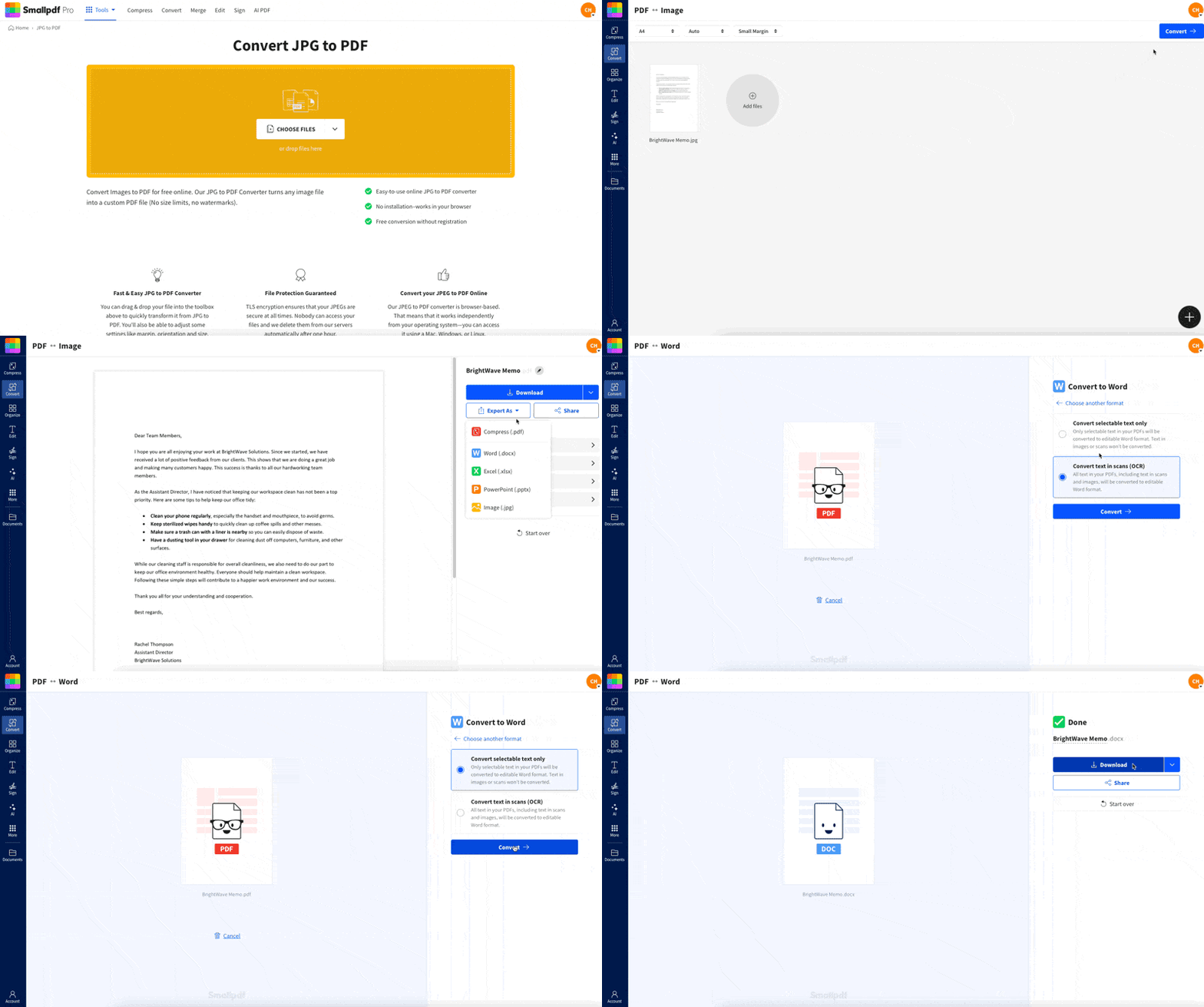
Jak przekonwertować Word na obraz online: przewodnik krok po kroku
Smallpdf korzysta ze sprawdzonego procesu Word do PDF do JPG. Ten dodatkowy etap konwersji pomaga zachować odstępy, czcionki, tabele i podziały stron.
Krok 1: Prześlij plik Word
Otwórz Word do PDF i prześlij dokument.
Przeciągnij i upuść plik DOC lub DOCX do obszaru przesyłania.
Lub kliknij „Wybierz pliki” i wybierz go z urządzenia.
Możesz też importować z Google Drive, Dropbox lub OneDrive.
Po przesłaniu zobaczysz wskaźnik postępu, a potem ekran z wynikiem konwersji.
Krok 2: Konwertuj do PDF
Gdy plik się załaduje, Smallpdf automatycznie go przekonwertuje.
Poczekaj, aż konwersja się zakończy.
W przypadku większości dokumentów nie musisz zmieniać ustawień. Celem jest tutaj utworzenie stabilnej kopii PDF, która zachowa spójne formatowanie.
Krok 3: Wyeksportuj obraz
To krok, który wiele osób pomija.
Kliknij „Eksportuj jako”, a nie „Pobierz”.
Opcja „Eksportuj jako” pozwala wybrać format obrazu dla stron.
Krok 4: Wybierz obraz (.jpg)
W opcjach eksportu:
Wybierz opcję „Obraz (.jpg)”.
Poczekaj na zakończenie przetwarzania.
Smallpdf tworzy jeden plik JPG na stronę, a potem pakuje je do pliku ZIP, żeby łatwo było je pobrać.
Krok 5: Pobierz obrazy JPG
Po zakończeniu konwersji możesz wybrać sposób pobierania.
Pobierz wszystkie strony jako plik ZIP.
Pobierz pojedyncze strony, jeśli potrzebujesz tylko jednej lub dwóch.
Wskazówka: Jeśli konwertujesz długi dokument, pobranie pliku ZIP jest zwykle szybsze i wygodniejsze niż pobieranie stron pojedynczo.
Co wyróżnia Smallpdf przy konwersji Word na obraz
Wiele darmowych konwerterów idzie na skróty. Dodają znaki wodne, obniżają jakość albo psują układ strony. Smallpdf stawia na spójny wynik, którego możesz od razu użyć.
Oto, co dostajesz w praktyce:
Formatowanie pozostaje spójne, ponieważ etap PDF najpierw blokuje układ.
Dokumenty wielostronicowe są eksportowane jako oddzielne, ponumerowane pliki JPG.
Możesz przesłać plik z urządzenia, Google Drive, Dropbox lub OneDrive.
Możesz pobrać plik ZIP, żeby szybko obsłużyć wiele stron.
Działa w przeglądarce, więc działa na Macu, Windowsie i urządzeniach mobilnych.
Jeśli chcesz najpierw edytować treść, możesz przekonwertować Word na PDF, a potem poprawić go za pomocą Edytuj PDF, a następnie wyeksportować poprawioną wersję do JPG.
Praktyczny przykład: konwersja Word na obraz do mediów społecznościowych i prezentacji
To częsty powód, dla którego ludzie konwertują Word na pliki graficzne.
Masz jednostronicowy dokument Word, na przykład grafikę z cytatem, certyfikat lub proste ogłoszenie. Chcesz opublikować go online albo dodać do prezentacji bez przesuwania się układu.
Gdy wyeksportujesz go jako JPG:
Układ pozostaje zablokowany, więc podziały wierszy się nie zmieniają.
Możesz umieścić go w PowerPoincie, Canvie lub pliku projektowym jak każdy inny obraz.
Możesz udostępniać go w aplikacjach do czatu, a otwiera się od razu.
To przydaje się też wtedy, gdy chcesz udostępnić ostateczną wersję, której nie powinno się edytować. Obraz zachowuje czytelność treści, a jednocześnie zniechęca do przypadkowych zmian.
Czego możesz się spodziewać po pliku wyjściowym JPG
Smallpdf eksportuje każdą stronę jako osobny obraz. To oznacza, że:
Pięciostronicowy dokument Word zamienia się w pięć plików JPG.
Każdy obraz jest ponumerowany, więc kolejność stron pozostaje jasna.
Możesz pobrać wszystkie strony razem jako plik ZIP.
Formatowanie zwykle pozostaje spójne, w tym:
Czcionki i odstępy
Tabele i podziały stron
Osadzone obrazy i proste kształty
Jeśli dokument Word zawiera złożone elementy, takie jak nakładające się pola tekstowe, nietypowe kolumny lub obiekty pływające, wynik może nadal wyglądać inaczej niż w widoku edycji Worda. Etap konwersji do PDF zmniejsza to ryzyko, ale prostsze układy zawsze konwertują się bardziej przewidywalnie.
Rozwiązywanie problemów z konwersją Word na obraz
Jeśli wynik wygląda nieprawidłowo, zacznij od problemu, który najlepiej pasuje do tego, co widzisz.
Czcionki wyglądają inaczej po konwersji
Zwykle dzieje się tak w przypadku niestandardowych czcionek. Wypróbuj te rozwiązania:
Przełącz się na standardową czcionkę na przykład Arial lub Times New Roman.
Ponownie wyeksportuj plik Word jako PDF z poziomu Worda, a następnie wykonaj krok PDF do JPG.
Unikaj plików czcionek, które nie są zainstalowane na większości urządzeń.
Przetwarzanie dokumentu trwa bardzo długo
Duże dokumenty zwykle zawierają obrazy w wysokiej rozdzielczości. Spróbuj tego:
Kompresuj obrazy w Wordzie przed konwersją.
Usuń nieużywane strony lub duplikaty.
Konwertuj tylko strony, których potrzebujesz.
Plik JPG wygląda na rozmyty
Rozmyty wynik często wynika z oczekiwań dotyczących powiększenia lub rozdzielczości. Spróbuj:
Użyj PNG, jeśli potrzebujesz ostrzejszych krawędzi tekstu.
Unikaj ponownej kompresji pliku JPG po eksporcie.
Przed konwersją zadbaj o to, by mały tekst w pliku Word miał czytelny rozmiar.
Formatowanie przesunęło się w złożonych układach
Niektóre układy trudniej zachować, zwłaszcza gdy zawierają obiekty pływające. Spróbuj:
Najpierw przekonwertuj plik Word na PDF w Wordzie, a potem wyeksportuj PDF do JPG.
Uprość układ, używając obrazów osadzonych zamiast pływających.
Zastąp złożone pola tekstowe standardowymi nagłówkami i akapitami.
Czy konwersja Word na JPG online w Smallpdf jest bezpieczna?
Bezpieczeństwo ma znaczenie, zwłaszcza gdy plik Word zawiera dane klientów, faktury lub dokumenty wewnętrzne.
Oto, co warto wiedzieć:
Pliki chronione szyfrowaniem TLS
Pliki są automatycznie usuwane po 1 godzinie
Możesz przeprowadzić konwersję bez zakładania konta.
Jeśli zdecydujesz się zapisać pliki na swoim koncie, to Ty kontrolujesz tę decyzję dotyczącą przechowywania. W przeciwnym razie proces został zaprojektowany z myślą o szybkiej konwersji i automatycznym usuwaniu plików.
Konwertuj Word na obraz, gdy układ musi pozostać bez zmian
Konwersja Word na JPG to jeden z najprostszych sposobów, by zablokować układ i udostępniać treści bez niespodzianek związanych z formatowaniem.
Skorzystaj z powyższego procesu krok po kroku, pobierz strony jako czyste obrazy i wybierz JPG, jeśli chcesz łatwo je udostępniać, albo PNG, jeśli zależy Ci na ostrzejszym tekście.
Gdy strony Worda muszą wyglądać tak samo na każdym urządzeniu, konwersja do plików graficznych jest niezawodnym rozwiązaniem.
Często zadawane pytania o konwersję Word na JPG
Jak przekonwertować Word na obraz online?
Prześlij plik DOCX do Word do PDF, a następnie użyj opcji „Eksportuj jako”, aby wybrać „Obraz (.jpg)”. Pobierz obrazy jako plik ZIP lub pojedynczo, strona po stronie.Czy mogę przekonwertować Word na JPG za darmo?
Tak. Możesz przekonwertować Word na JPG online bez instalowania czegokolwiek. Niektóre funkcje w Smallpdf zależą od limitów planu, ale proces konwersji jest dostępny, więc możesz szybko zacząć.Dlaczego konwertować Word na obraz zamiast PDF?
Obrazy łatwiej przesyłać na platformy, które akceptują tylko pliki graficzne. Dobrze sprawdzają się też w postach społecznościowych, prezentacjach i przy udostępnianiu tylko do odczytu.Jaka jest różnica między JPG a PNG w przypadku stron Worda?
JPG zwykle tworzy mniejsze pliki i działa wszędzie. PNG zachowuje ostrzejszy tekst i krawędzie, ale pliki są większe.Czy mogę przesyłać też pliki .doc, czy tylko .docx?
Tak, oba formaty są obsługiwane. Niezależnie od tego, czy dokument został zapisany w starszym formacie .doc, czy w nowszym .docx, Smallpdf bez problemu obsługuje oba. Wystarczy przeciągnąć plik i wykonać te same kroki.Czy mogę przekonwertować tylko jedną stronę dokumentu Word?
Tak. Przekonwertuj dokument, a następnie pobierz tylko obraz strony, której potrzebujesz. Jeśli chcesz uniknąć konwersji całości, najpierw podziel plik Word i przekonwertuj mniejszą wersję.Dlaczego tekst wygląda na rozmyty po konwersji?
Małe czcionki, niski kontrast lub ponowna kompresja JPG mogą zmiękczyć krawędzie tekstu. Przy stronach z dużą ilością tekstu spróbuj eksportu do PNG i unikaj dodatkowej kompresji po zakończeniu.Odblokuj nieograniczoną liczbę konwersji Word na JPG
