- Ana Sayfa
- ›
- ›Word'ü Çevrimiçi Olarak Ücretsiz JPG'ye Dönüştür
Word'ü Çevrimiçi Olarak Ücretsiz JPG'ye Dönüştür
Word dosyasını hızlıca görüntüye dönüştürmen mi gerekiyor? DOCX dosyanı yükle, PDF'ye dönüştür, ardından JPG olarak dışa aktar; böylece her sayfa, her yerde paylaşabileceğin net bir görüntüye dönüşür.
Word'ü görüntüye dönüştür: Tıkla “Dosya seç” yukarıdan DOC/DOCX dosyanı yükle, ardından her sayfayı JPG görseli olarak dışa aktar.
Word'den bir tasarıma, e-postaya veya slayt sunumuna içerik kopyaladıysan, biçimlendirmenin ne kadar kolay bozulduğunu görmüşsündür.
Ekran görüntüleri zor anlarda işe yarar, ama bulanık görünebilir, kenar boşluklarını kesebilir ve çok sayfalı belgeleri karmaşık hale getirebilir.
Word'ü görüntü dosyalarına dönüştürmek, paylaşabileceğin, yükleyebileceğin veya başka projelere ekleyebileceğin sabit bir düzen sağlar.
Aşağıda, Smallpdf ile Word'ü çevrimiçi olarak görüntüye dönüştürmenin en hızlı yolunu, çıktıdan neler bekleyebileceğini ve amacına uygun görüntü formatını nasıl seçeceğini göstereceğiz.
Hızlı Adımlar: Word'ü Çevrimiçi Olarak Görüntüye Dönüştür
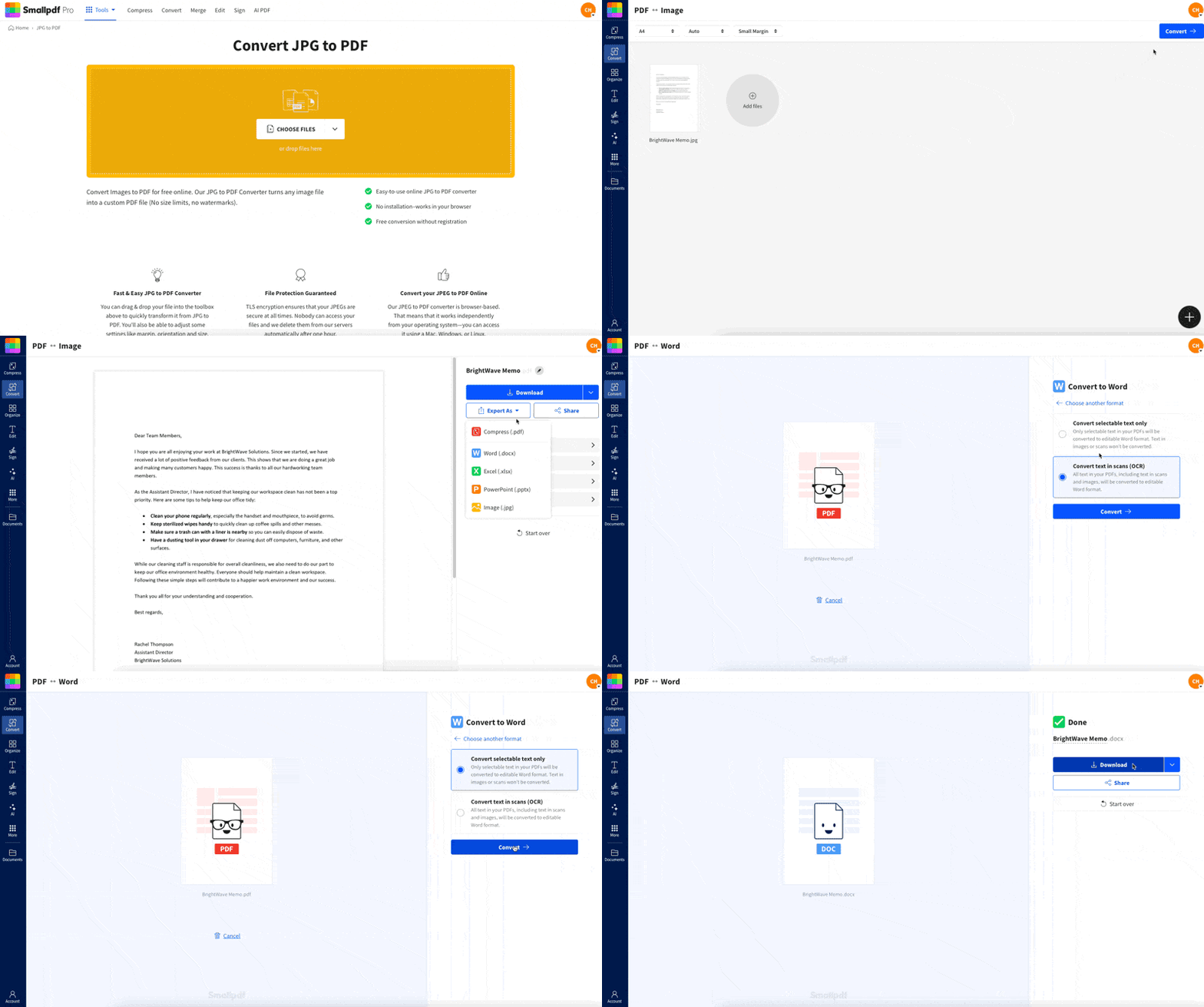
Word'ü Çevrimiçi Olarak Görüntüye Nasıl Dönüştürürsün: Adım Adım Kılavuz
Smallpdf, güvenilir bir Word'den PDF'ye ardından JPG'ye iş akışı kullanır. Bu ek dönüştürme adımı; boşlukların, yazı tiplerinin, tabloların ve sayfa sonlarının korunmasına yardımcı olur.
Adım 1: Word Dosyanı Yükle
Aç Word'den PDF'ye ve belgeni yükle.
DOC veya DOCX dosyanı yükleme alanına sürükleyip bırak.
Veya “Dosya Seç”e tıkla ve cihazından seç.
Ayrıca Google Drive, Dropbox veya OneDrive'dan da içe aktarabilirsin.
Yüklemeden sonra bir ilerleme göstergesi, ardından da dönüştürme sonucu ekranını görürsün.
Adım 2: PDF'ye Dönüştür
Dosya yüklendiğinde Smallpdf onu otomatik olarak dönüştürür.
Dönüştürmenin tamamlanmasını bekle.
Çoğu belge için ayarları değiştirmen gerekmez. Buradaki amaç, biçimlendirmeni tutarlı tutan sabit bir PDF kopyası oluşturmaktır.
Adım 3: Görüntüyü Dışa Aktar
Bu, birçok kişinin gözden kaçırdığı adımdır.
“İndir” yerine “Farklı Kaydet”e tıkla.
“Farklı Kaydet”, sayfalar için görüntü çıktısını seçmeni sağlar.
Adım 4: Resim (.jpg) Seç
Dışa aktarma seçeneklerinde:
“Resim (.jpg)” seçeneğini seç.
İşlemenin tamamlanmasını bekle.
Smallpdf, her sayfa için bir JPG oluşturur ve ardından kolay indirmen için bunları bir ZIP içinde toplar.
Adım 5: JPG Görüntülerini İndir
Dönüştürme tamamlandığında nasıl indireceğini seçebilirsin.
Tüm sayfaları ZIP dosyası olarak indir.
Yalnızca bir veya iki sayfaya ihtiyacın varsa, tek tek sayfaları indir.
İpucu: Uzun bir belgeyi dönüştürüyorsan, ZIP indirmek genelde sayfaları tek tek almaktan daha hızlı ve daha düzenlidir.
Word'ü Görüntüye Dönüştürmede Smallpdf'yi Farklı Kılan Nedir?
Birçok ücretsiz dönüştürücü kestirme yollara başvurur. Filigran ekler, kaliteyi düşürür veya sayfa düzenini bozar. Smallpdf ise hemen kullanabileceğin tutarlı çıktılara odaklanır.
Pratikte elde edeceğin şeyler şunlar:
PDF adımı önce düzeni sabitlediği için biçimlendirmen tutarlı kalır.
Çok sayfalı belgeler ayrı, numaralandırılmış JPG dosyaları olarak dışa aktarılır.
Cihazından, Google Drive'dan, Dropbox'tan veya OneDrive'dan yükleme yapabilirsin.
Çok sayıda sayfayı hızlıca yönetmek için ZIP indirebilirsin.
Tarayıcında çalışır, bu yüzden Mac, Windows ve mobilde de kullanılabilir.
İçeriği önce düzenlemen gerekiyorsa, Word'ü PDF'ye dönüştürebilir, ardından PDF Düzenleile düzenleyip temizlenmiş sürümü JPG olarak dışa aktarabilirsin.
Gerçek Bir Kullanım Örneği: Sosyal Medya ve Slaytlar İçin Word'ü Görüntüye Dönüştürme
İnsanların Word dosyalarını görüntü dosyalarına dönüştürmesinin yaygın nedenlerinden biri şu:
Elinde alıntı görseli, sertifika veya basit bir duyuru gibi tek sayfalık bir Word belgesi var. Düzen kaymadan bunu çevrimiçi paylaşmak veya bir slayt sunumuna eklemek istiyorsun.
JPG olarak dışa aktardığında:
Düzen sabit kalır, bu yüzden satır sonları değişmez.
Onu diğer görüntüler gibi PowerPoint'e, Canva'ya veya bir tasarım dosyasına ekleyebilirsin.
Sohbet uygulamalarında paylaşabilirsin ve anında açılır.
Bu, düzenlenmemesi gereken son bir sürümü paylaşmak istediğinde de kullanışlıdır. Görüntü, içeriği okunabilir tutarken yanlışlıkla yapılan değişiklikleri de caydırır.
JPG Çıktından Ne Beklemelisin?
Smallpdf, her sayfayı ayrı bir görüntü olarak dışa aktarır. Bu da şu anlama gelir:
Beş sayfalık bir Word belgesi, beş JPG dosyasına dönüşür.
Her görüntü numaralandırılır, böylece sayfa sırası net kalır.
Tüm sayfaları birlikte ZIP olarak indirebilirsin.
Biçimlendirme genelde tutarlı kalır. Buna şunlar da dahildir:
Yazı tipleri ve boşluklar
Tablolar ve sayfa sonları
Gömülü görüntüler ve basit şekiller
Word belgende katmanlı metin kutuları, alışılmadık sütunlar veya yüzen nesneler gibi karmaşık öğeler varsa, çıktı yine de Word’ün düzenleme görünümünden farklı görünebilir. PDF'ye dönüştürme adımı bu riski azaltır, ancak daha basit düzenler her zaman daha öngörülebilir sonuç verir.
Word'den Görüntüye Dönüştürme Sorunlarını Giderme
Sonuçlar istediğin gibi görünmüyorsa, gördüğün soruna uyan başlıktan başla.
Dönüştürmeden Sonra Yazı Tipleri Farklı Görünüyor
Bu genelde özel yazı tiplerinde olur. Şunları dene:
Standart bir yazı tipine geç Arial veya Times New Roman gibi.
Word dosyasını önce Word'den PDF olarak yeniden dışa aktar, ardından PDF'yi JPG'ye dönüştürme adımını uygula.
Çoğu cihazda yüklü olmayan yazı tipi dosyalarından kaçın.
Belgemin İşlenmesi Uzun Sürüyor
Büyük belgeler genelde yüksek çözünürlüklü görüntüler içerir. Şunu dene:
Görüntüleri sıkıştır dönüştürmeden önce Word içinde.
Kullanılmayan sayfaları veya kopyaları kaldır.
Yalnızca ihtiyacın olan sayfaları dönüştür.
JPG Bulanık Görünüyor
Bulanık çıktı genelde yakınlaştırma veya çözünürlük beklentilerinden kaynaklanır. Şunları dene:
Metin kenarlarının daha net olması gerekiyorsa PNG kullan.
Dışa aktardıktan sonra JPG'yi yeniden sıkıştırmaktan kaçın.
Dönüştürmeden önce Word dosyasındaki küçük metinleri okunabilir boyutlarda tut.
Karmaşık Düzenlerde Biçim Kaydı
Bazı düzenleri korumak daha zordur, özellikle de yüzen nesneler varsa. Şunları dene:
Önce Word dosyasını Word'de PDF'ye dönüştür, ardından PDF'yi JPG olarak dışa aktar.
Yüzen görüntüler yerine satır içi görüntüler kullanarak düzeni sadeleştir.
Karmaşık metin kutularını standart başlıklar ve paragraflarla değiştir.
Smallpdf ile Word'ü Çevrimiçi Olarak JPG'ye Dönüştürmek Güvenli mi?
Güvenlik özellikle Word dosyanda müşteri bilgileri, faturalar veya şirket içi belgeler varsa önemlidir.
Bilmen gerekenler:
Dosyalar TLS şifrelemesiyle korunur
Dosyalar 1 saat sonra otomatik olarak silinir
Hesap oluşturmadan dönüştürmeyi tamamlayabilirsin.
Dosyaları hesabına kaydetmeyi seçersen, bu depolama kararını sen verirsin. Bunun dışında iş akışı, hızlı dönüştürme ve otomatik temizlik için tasarlanmıştır.
Düzenin Sabit Kalması Gerektiğinde Word'ü Görüntüye Dönüştür
Word'ü JPG'ye dönüştürmek, düzenini sabitlemenin ve biçimlendirme sürprizleri olmadan içerik paylaşmanın en basit yollarından biridir.
Yukarıdaki adım adım iş akışını kullan, sayfalarını temiz görüntüler olarak indir ve kolay paylaşım için JPG'yi, daha net metinler için PNG'yi seç.
Word sayfalarının her cihazda aynı görünmesini istiyorsan, Word'ü görüntü dosyalarına dönüştürmek güvenilir bir seçenektir.
Word'ü JPG'ye Dönüştürme Hakkında Sık Sorulan Sorular
Word dosyasını çevrimiçi olarak görüntüye nasıl dönüştürürüm?
DOCX dosyanı Word to PDF aracına yükle, ardından “Farklı Kaydet” ile “Resim (.jpg)” seçeneğini seç. Görüntüleri ZIP olarak veya sayfa sayfa indir.Word dosyasını ücretsiz olarak JPG'ye dönüştürebilir miyim?
Evet. Hiçbir şey yüklemeden Word'ü çevrimiçi olarak JPG'ye dönüştürebilirsin. Smallpdf'deki bazı özellikler plan sınırlarına bağlıdır, ancak dönüştürme iş akışı hızlıca başlamak için kullanılabilir.Neden Word'ü PDF yerine görüntüye dönüştürmelisin?
Görüntüleri, yalnızca görüntü dosyalarını kabul eden platformlara yüklemek daha kolaydır. Ayrıca sosyal medya paylaşımlarında, slayt sunumlarında ve salt okunur paylaşımlarda da iyi çalışırlar.Word sayfaları için JPG ve PNG arasındaki fark nedir?
JPG genelde daha küçük dosyalar oluşturur ve her yerde çalışır. PNG, metni ve kenarları daha net tutar ama dosya boyutları daha büyüktür..doc dosyalarını da yükleyebilir miyim, yoksa sadece .docx mi?
Evet, ikisi de desteklenir. Belgen ister eski .doc formatında ister daha yeni .docx formatında kaydedilmiş olsun, Smallpdf ikisini de sorunsuzca işler. Tek yapman gereken dosyanı sürükleyip bırakmak ve aynı adımları izlemek.Word belgesinin yalnızca bir sayfasını dönüştürebilir miyim?
Evet. Belgeyi dönüştür, ardından yalnızca ihtiyacın olan sayfa görüntüsünü indir. Her şeyi dönüştürmek istemiyorsan, önce Word dosyasını böl ve daha küçük sürümü dönüştür.Dönüştürmeden sonra metnim neden bulanık görünüyor?
Küçük yazı tipleri, düşük kontrast veya JPG'nin yeniden sıkıştırılması metin kenarlarını yumuşatabilir. Metin yoğun sayfalarda PNG olarak dışa aktarmayı dene ve sonrasında ek sıkıştırmadan kaçın.Sınırsız Word'den JPG'ye dönüştürmenin kilidini aç
