Word gratis online naar JPG converteren
Moet je snel Word naar afbeelding converteren? Upload je DOCX-bestand, converteer het naar PDF en exporteer het daarna naar JPG, zodat elke pagina een scherpe afbeelding wordt die je overal kunt delen.
Word naar afbeelding converteren: Klik “Bestand kiezen” hierboven om je DOC/DOCX te uploaden en exporteer vervolgens elke pagina als een JPG-afbeelding.
Als je ooit inhoud uit Word hebt gekopieerd naar een ontwerp, e-mail of presentatie, heb je gezien hoe gemakkelijk de opmaak stukgaat.
Screenshots werken in een noodsituatie, maar ze kunnen er wazig uitzien, randen afsnijden en documenten met meerdere pagina’s in een rommeltje veranderen.
Door Word naar afbeeldingsbestanden te converteren, krijg je een vaste lay-out die je kunt delen, uploaden of in andere projecten kunt gebruiken zonder verrassingen.
Hieronder laten we je zien wat de snelste manier is om met Smallpdf online Word naar afbeelding te converteren, wat je van het resultaat kunt verwachten en hoe je het juiste afbeeldingsformaat voor je doel kiest.
Snelle stappen: Word online naar afbeelding converteren
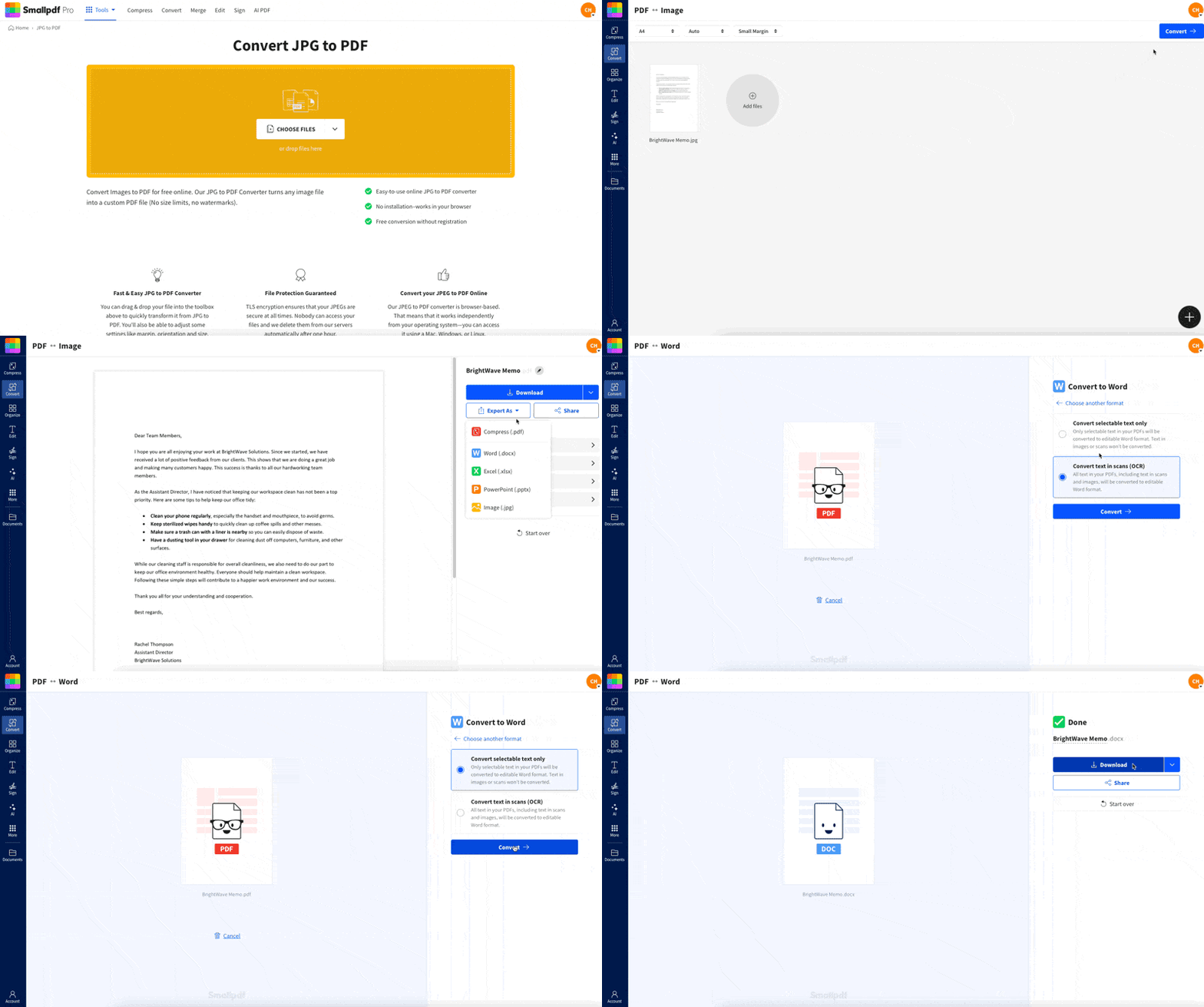
Hoe je Word online naar afbeelding converteert: stapsgewijze handleiding
Smallpdf gebruikt een betrouwbare workflow van Word naar PDF naar JPG. Die extra conversiestap helpt om spaties, lettertypen, tabellen en pagina-einden te behouden.
Stap 1: Upload je Word-bestand
Open Word naar PDF en upload je document.
Sleep je DOC- of DOCX-bestand naar het uploadgebied.
Of klik op “Bestanden kiezen” en selecteer het op je apparaat.
Je kunt ook importeren vanuit Google Drive, Dropbox of OneDrive.
Na het uploaden zie je een voortgangsindicator en daarna het scherm met het conversieresultaat.
Stap 2: Converteren naar PDF
Zodra het bestand is geladen, converteert Smallpdf het automatisch.
Wacht tot de conversie is voltooid.
Voor de meeste documenten hoef je de instellingen niet aan te passen. Het doel is hier om een stabiele PDF-kopie te maken die je opmaak consistent houdt.
Stap 3: Exporteer de afbeelding
Dit is de stap die veel mensen missen.
Klik op “Exporteren als”, niet op “Downloaden”.
Met “Exporteren als” kun je afbeeldingsuitvoer voor de pagina’s kiezen.
Stap 4: Kies Afbeelding (.jpg)
In de exportopties:
Selecteer “Afbeelding (.jpg).”
Wacht tot de verwerking is voltooid.
Smallpdf maakt één JPG per pagina en verpakt ze daarna in een ZIP-bestand om ze makkelijk te downloaden.
Stap 5: Download je JPG-afbeeldingen
Zodra de conversie is voltooid, kun je kiezen hoe je wilt downloaden.
Download alle pagina’s als ZIP-bestand.
Download afzonderlijke pagina’s als je er maar één of twee nodig hebt.
Tip: Als je een lang document converteert, is het downloaden van een ZIP-bestand meestal sneller en overzichtelijker dan pagina’s één voor één te pakken.
Wat maakt Smallpdf anders voor het converteren van Word naar afbeeldingen?
Veel gratis converters nemen shortcuts. Ze voegen watermerken toe, verlagen de kwaliteit of verstoren de paginalay-out. Smallpdf richt zich op consistente output die je direct kunt gebruiken.
Dit krijg je in de praktijk:
Je opmaak blijft consistent omdat de PDF-stap de lay-out eerst vastzet.
Documenten met meerdere pagina’s worden geëxporteerd als afzonderlijke, genummerde JPG-bestanden.
Je kunt uploaden vanaf je apparaat, Google Drive, Dropbox of OneDrive.
Je kunt een ZIP-bestand downloaden om snel veel pagina’s te verwerken.
Het werkt in je browser, dus het werkt op Mac, Windows en mobiel.
Als je de inhoud eerst moet bewerken, kun je Word naar PDF converteren en het vervolgens aanpassen met PDF bewerken, en daarna de opgeschoonde versie naar JPG exporteren.
Een praktijkvoorbeeld: Word naar afbeelding converteren voor social media en presentaties
Dit is een veelvoorkomende reden waarom mensen Word-bestanden naar afbeeldingsbestanden converteren.
Je hebt een Word-document van één pagina, zoals een quote-afbeelding, een certificaat of een eenvoudige aankondiging. Je wilt het online plaatsen of in een presentatie zetten zonder dat de lay-out verschuift.
Wanneer je het als JPG exporteert:
De lay-out blijft vaststaan, dus regeleinden veranderen niet.
Je kunt het net als elke andere afbeelding in PowerPoint, Canva of een ontwerpbestand plaatsen.
Je kunt het delen in chat-apps en het opent direct.
Dit is ook handig als je een definitieve versie wilt delen die niet bewerkt moet worden. Een afbeelding houdt de inhoud leesbaar en ontmoedigt onbedoelde wijzigingen.
Wat je kunt verwachten van je JPG-uitvoer
Smallpdf exporteert elke pagina als een afzonderlijke afbeelding. Dat betekent:
Een Word-document van vijf pagina’s wordt vijf JPG-bestanden.
Elke afbeelding wordt genummerd, zodat de paginavolgorde duidelijk blijft.
Je kunt alle pagina’s samen als ZIP-bestand downloaden.
De opmaak blijft meestal consistent, waaronder:
Lettertypen en spatiëring
Tabellen en pagina-einden
Ingesloten afbeeldingen en eenvoudige vormen
Als je Word-document complexe elementen bevat, zoals gelaagde tekstvakken, ongebruikelijke kolommen of zwevende objecten, kan het resultaat er nog steeds anders uitzien dan in de bewerkingsweergave van Word. De PDF-conversiestap verkleint dat risico, maar eenvoudigere lay-outs worden altijd voorspelbaarder geconverteerd.
Problemen bij het converteren van Word naar afbeeldingen oplossen
Als je resultaat er niet goed uitziet, begin dan met het probleem dat past bij wat je ziet.
Lettertypen zien er na de conversie anders uit
Dit gebeurt meestal bij aangepaste lettertypen. Probeer deze oplossingen:
Schakel over naar een standaardlettertype zoals Arial of Times New Roman.
Exporteer het Word-bestand opnieuw als PDF vanuit Word en voer daarna de stap ‘PDF naar JPG’ uit.
Vermijd lettertypebestanden die niet op de meeste apparaten zijn geïnstalleerd.
Het duurt lang voordat mijn document is verwerkt
Grote documenten bevatten meestal afbeeldingen met een hoge resolutie. Probeer dit:
Afbeeldingen comprimeren in Word vóór het converteren.
Verwijder ongebruikte pagina’s of duplicaten.
Converteer alleen de pagina’s die je nodig hebt.
De JPG ziet er wazig uit
Wazige uitvoer komt vaak door verwachtingen rond zoom of resolutie. Probeer:
Gebruik PNG als je scherpere tekstranden nodig hebt.
Vermijd het opnieuw comprimeren van de JPG na het exporteren.
Houd kleine tekst op een leesbaar formaat in het Word-bestand voordat je converteert.
Opmaakverschuivingen bij complexe lay-outs
Sommige lay-outs zijn lastiger te behouden, vooral met zwevende objecten. Probeer het volgende:
Converteer het Word-bestand eerst in Word naar PDF en exporteer de PDF daarna naar JPG.
Vereenvoudig de lay-out door inline afbeeldingen te gebruiken in plaats van zwevende afbeeldingen.
Vervang complexe tekstvakken door standaardkoppen en alinea’s.
Is het veilig om met Smallpdf online Word naar JPG te converteren?
Beveiliging is belangrijk, vooral wanneer je Word-bestand klantgegevens, facturen of interne documenten bevat.
Dit is wat je moet weten:
Bestanden beschermd met TLS-versleuteling
Bestanden worden na 1 uur automatisch verwijderd
Je kunt de conversie voltooien zonder een account aan te maken.
Als je ervoor kiest bestanden in je account op te slaan, bepaal je zelf die opslagkeuze. Anders is de workflow ontworpen voor snelle conversie en automatische opschoning.
Word naar afbeelding converteren wanneer de opmaak moet blijven staan
Word naar JPG converteren is een van de eenvoudigste manieren om je lay-out vast te zetten en content te delen zonder verrassingen in de opmaak.
Volg de stapsgewijze workflow hierboven, download je pagina’s als nette afbeeldingen en kies JPG om ze makkelijk te delen of PNG voor scherpere tekst.
Als je wilt dat Word-pagina's er op elk apparaat hetzelfde uitzien, is het converteren van Word naar afbeeldingsbestanden de betrouwbare optie.
Veelgestelde vragen over het converteren van Word naar JPG
Hoe converteer ik Word online naar een afbeelding?
Upload je DOCX-bestand naar Word naar PDF en gebruik vervolgens “Exporteren als” om “Afbeelding (.jpg)” te selecteren. Download de afbeeldingen als ZIP-bestand of per pagina.Kan ik Word gratis naar JPG converteren?
Ja. Je kunt online Word naar JPG converteren zonder iets te installeren. Sommige functies binnen Smallpdf zijn afhankelijk van abonnementslimieten, maar de conversieworkflow is beschikbaar om snel aan de slag te gaan.Waarom Word naar afbeelding converteren in plaats van naar PDF?
Afbeeldingen zijn makkelijker te uploaden naar platforms die alleen afbeeldingsbestanden accepteren. Ze werken ook goed voor posts op social media, presentaties en delen als alleen-lezen.Wat is het verschil tussen JPG en PNG voor Word-pagina’s?
JPG levert meestal kleinere bestanden op en werkt overal. PNG houdt tekst en randen scherper, maar de bestanden zijn groter.Kan ik ook .doc-bestanden uploaden, of alleen .docx?
Ja, beide worden ondersteund. Of je document nu is opgeslagen in het oudere .doc-formaat of het nieuwere .docx-formaat, Smallpdf verwerkt allebei prima. Sleep het gewoon naar de tool en volg dezelfde stappen.Kan ik maar één pagina van een Word-document converteren?
Ja. Converteer het document en download daarna alleen de pagina-afbeelding die je nodig hebt. Als je niet alles wilt converteren, splits dan eerst het Word-bestand en converteer de kleinere versie.Waarom ziet mijn tekst er na de conversie wazig uit?
Kleine lettertypen, laag contrast of het opnieuw comprimeren van de JPG kunnen de randen van tekst zachter maken. Probeer voor pagina’s met veel tekst als PNG te exporteren en vermijd daarna extra compressie.Ontgrendel onbeperkt Word naar JPG converteren
