- Головна
- ›
- ›Безкоштовно конвертувати Word у JPG онлайн
Безкоштовно конвертувати Word у JPG онлайн
Потрібно швидко перетворити Word на зображення? Завантаж свій DOCX, перетвори його на PDF, а потім експортуй у JPG, щоб кожна сторінка стала чітким зображенням, яким можна поділитися будь-де.
Конвертація Word у зображення: Натисни «Вибрати файл» вище, щоб завантажити свій DOC/DOCX, а потім експортуй кожну сторінку як зображення JPG.
Якщо ти коли-небудь копіював(-ла) вміст із Word у дизайн, електронний лист чи презентацію, то бачив(-ла), як легко ламається форматування.
Знімки екрана виручають у крайньому разі, але вони можуть бути розмитими, обрізати поля й перетворювати багатосторінкові документи на безлад.
Конвертація Word у файли зображень дає фіксований макет, яким можна ділитися, який можна завантажувати або вставляти в інші проєкти без сюрпризів.
Нижче ми покажемо найшвидший спосіб конвертувати Word у зображення онлайн за допомогою Smallpdf, розповімо, чого очікувати від результату, і як вибрати правильний формат зображення для твоєї мети.
Короткі кроки: як конвертувати Word у зображення онлайн
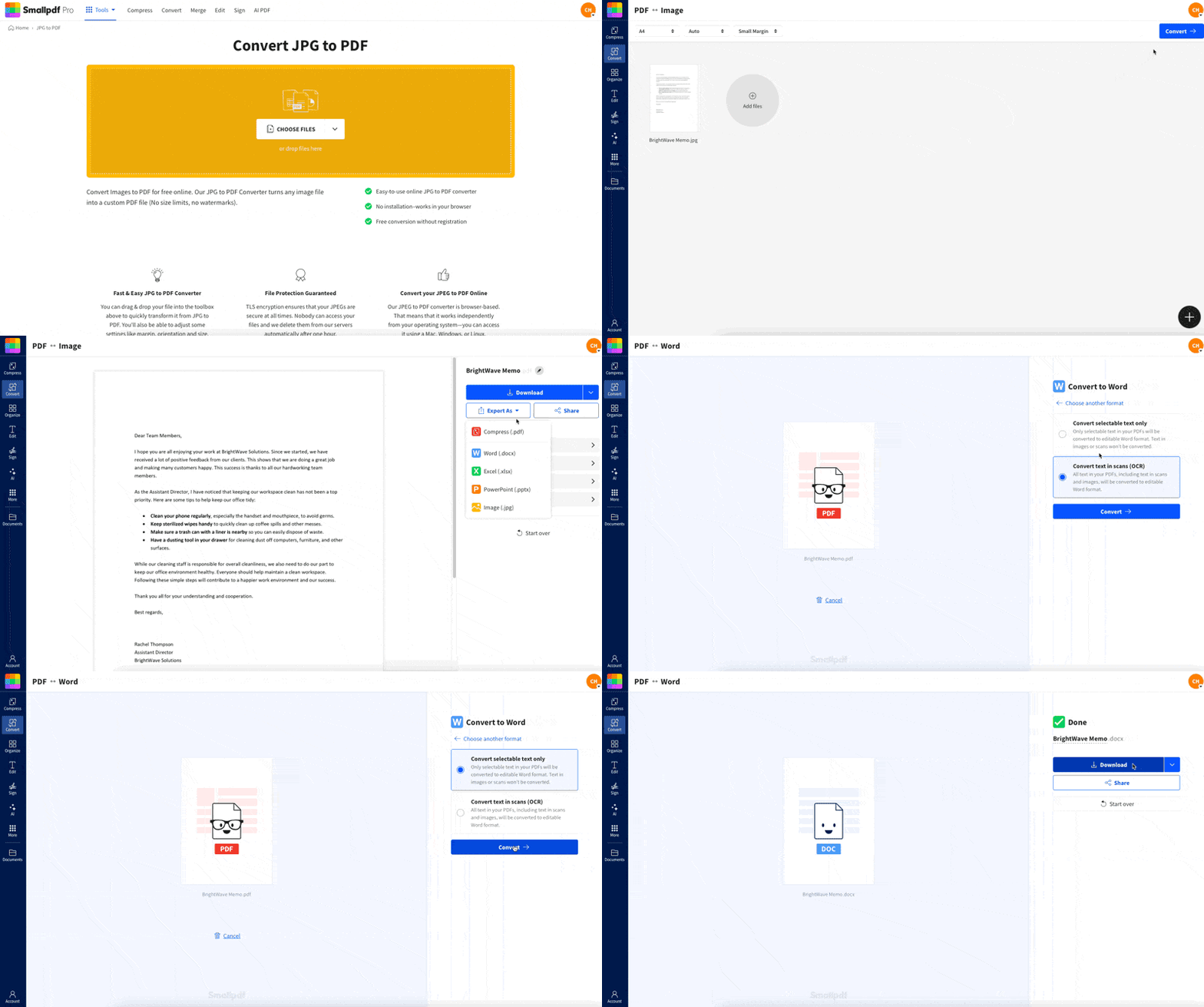
Як конвертувати Word у зображення онлайн: покрокова інструкція
Smallpdf використовує надійний процес: Word у PDF, а потім у JPG. Саме цей додатковий крок допомагає зберегти інтервали, шрифти, таблиці та розриви сторінок.
Крок 1: Завантаж свій файл Word
Відкрий Word у PDF та завантаж свій документ.
Перетягни свій DOC або DOCX у зону завантаження.
Або натисни «Вибрати файли» й вибери його зі свого пристрою.
Також можна імпортувати з Google Drive, Dropbox або OneDrive.
Після завантаження ти побачиш індикатор прогресу, а потім екран із результатом конвертації.
Крок 2: Конвертація у PDF
Щойно файл завантажиться, Smallpdf автоматично його конвертує.
Дочекайся завершення конвертації.
Для більшості документів нічого налаштовувати не потрібно. Мета тут — створити стабільну PDF-копію, яка збереже форматування незмінним.
Крок 3: Експортуй зображення
Цей крок багато хто пропускає.
Натисни «Експортувати як», а не «Завантажити».
Саме функція «Експортувати як» дає змогу вибрати формат зображення для сторінок.
Крок 4: Вибери «Зображення (.jpg)»
У параметрах експорту:
Вибери «Зображення (.jpg)».
Зачекай, поки завершиться обробка.
Smallpdf створює один JPG для кожної сторінки, а потім пакує їх у ZIP-архів для зручного завантаження.
Крок 5: Завантаж свої зображення JPG
Коли конвертацію буде завершено, ти зможеш вибрати спосіб завантаження.
Завантаж усі сторінки як ZIP-файл.
Завантаж окремі сторінки, якщо тобі потрібні лише одна чи дві.
Порада: Якщо ти конвертуєш довгий документ, завантажити ZIP-файл зазвичай швидше й зручніше, ніж забирати сторінки по одній.
Чим Smallpdf відрізняється для конвертації Word у зображення
Багато безкоштовних конвертерів ідуть на компроміси. Вони додають водяні знаки, погіршують якість або ламають макет сторінки. Smallpdf зосереджується на стабільному результаті, який можна одразу використовувати.
Ось що ти отримаєш на практиці:
Форматування залишається незмінним, тому що крок із PDF спочатку фіксує макет.
Багатосторінкові документи експортуються як окремі пронумеровані файли JPG.
Ти можеш завантажити файл зі свого пристрою, Google Drive, Dropbox або OneDrive.
Ти можеш завантажити ZIP-архів для швидкої роботи з великою кількістю сторінок.
Сервіс працює в браузері, тож він працює на Mac, Windows і мобільних пристроях.
Якщо тобі потрібно спочатку відредагувати вміст, ти можеш перетворити Word у PDF, відкоригувати його за допомогою Редагувати PDF, а потім експортувати очищену версію у JPG.
Реальний приклад використання: перетворення Word у зображення для соцмереж і презентацій
Ось поширена причина, чому люди конвертують Word у файли зображень.
У тебе є односторінковий документ Word, наприклад картинка з цитатою, сертифікат або просте оголошення. Ти хочеш опублікувати його онлайн або додати в презентацію без зміщення макета.
Коли ти експортуєш його у JPG:
Макет залишається зафіксованим, тож розриви рядків не змінюються.
Ти можеш вставити його в PowerPoint, Canva або файл дизайну, як будь-яке інше зображення.
Ти можеш поділитися ним у месенджерах, і воно відкриється миттєво.
Це також корисно, коли ти хочеш поділитися фінальною версією, яку не варто редагувати. Зображення зберігає читабельність вмісту й водночас запобігає випадковим змінам.
Чого очікувати від JPG на виході
Smallpdf експортує кожну сторінку як окреме зображення. Це означає:
П’ятисторінковий документ Word перетвориться на п’ять JPG-файлів.
Кожне зображення пронумероване, тому порядок сторінок залишається зрозумілим.
Ти можеш завантажити всі сторінки разом як ZIP.
Форматування зазвичай залишається незмінним, зокрема:
Шрифти й інтервали
Таблиці та розриви сторінок
Вбудовані зображення та прості фігури
Якщо у твоєму документі Word використовуються складні елементи, як-от багатошарові текстові поля, нестандартні колонки або плаваючі об’єкти, результат усе одно може відрізнятися від вигляду у вікні редагування Word. Крок конвертації в PDF зменшує цей ризик, але простіші макети завжди конвертуються передбачуваніше.
Усунення проблем під час перетворення Word у зображення
Якщо результат виглядає не так, як треба, почни з проблеми, яка відповідає тому, що ти бачиш.
Шрифти виглядають інакше після конвертації
Зазвичай це трапляється з нестандартними шрифтами. Спробуй таке:
Перейди на стандартний шрифт наприклад Arial або Times New Roman.
Повторно експортуй файл Word у PDF безпосередньо з Word, а потім виконай крок конвертації PDF у JPG.
Уникай шрифтів, які не встановлені на більшості пристроїв.
Мій документ обробляється надто довго
Великі документи зазвичай містять зображення з високою роздільною здатністю. Спробуй таке:
Стисни зображення у Word перед конвертацією.
Видали невикористані сторінки або дублікати.
Конвертуй лише ті сторінки, які тобі потрібні.
JPG виглядає розмитим
Розмитий результат часто пов’язаний з очікуваннями щодо масштабу або роздільної здатності. Спробуй:
Використовуй PNG, якщо тобі потрібні чіткіші краї тексту.
Уникай повторного стиснення JPG після експорту.
Перед конвертацією переконайся, що дрібний текст у файлі Word має читабельний розмір.
Форматування змістилося у складних макетах
Деякі макети складніше зберегти, особливо з плаваючими об’єктами. Спробуй:
Спочатку перетвори файл Word у PDF у Word, а потім експортуй PDF у JPG.
Спрости макет, використовуючи вбудовані зображення замість плаваючих.
Заміни складні текстові поля на стандартні заголовки й абзаци.
Чи безпечно конвертувати Word у JPG онлайн за допомогою Smallpdf?
Безпека має значення, особливо коли твій файл Word містить дані клієнтів, рахунки або внутрішні документи.
Ось що варто знати:
Файли захищено шифруванням TLS
Файли автоматично видаляються через 1 годину
Ти можеш виконати конвертацію без створення облікового запису.
Якщо ти вирішиш зберегти файли у своєму обліковому записі, ти сам(-а) керуєш цим рішенням щодо зберігання. В іншому разі процес створений для швидкої конвертації та автоматичного очищення.
Конвертація Word у зображення, коли макет має залишатися незмінним
Конвертація Word у JPG — один із найпростіших способів зафіксувати макет і поділитися вмістом без сюрпризів із форматуванням.
Скористайся покроковим процесом вище, завантаж свої сторінки як чисті зображення й вибери JPG для зручного поширення або PNG для чіткішого тексту.
Коли тобі потрібно, щоб сторінки Word виглядали однаково на кожному пристрої, конвертація Word у файли зображень — надійний варіант.
Поширені запитання про те, як конвертувати Word у JPG
Як конвертувати Word у зображення онлайн?
Завантаж свій DOCX у Word to PDF, а потім скористайся функцією «Експортувати як» і вибери «Зображення (.jpg)». Завантаж зображення як ZIP або посторінково.Чи можна безкоштовно конвертувати Word у JPG?
Так. Ти можеш конвертувати Word у JPG онлайн без встановлення будь-чого. Деякі функції в Smallpdf залежать від обмежень тарифного плану, але процес конвертації доступний, щоб ти міг(-могла) швидко почати.Чому варто конвертувати Word у зображення, а не у PDF?
Зображення простіше завантажувати на платформи, які приймають лише файли зображень. Вони також добре підходять для дописів у соцмережах, презентацій і поширення у режимі лише для читання.У чому різниця між JPG і PNG для сторінок Word?
JPG зазвичай створює менші файли й працює всюди. PNG зберігає текст і краї чіткішими, але розмір файлів буде більшим.Чи можна завантажувати також файли .doc, чи лише .docx?
Так, обидва формати підтримуються. Незалежно від того, чи твій документ збережено у старішому форматі .doc, чи в новішому .docx, Smallpdf без проблем працює з обома. Просто перетягни файл і виконай ті самі кроки.Чи можна конвертувати лише одну сторінку документа Word?
Так. Перетвори документ, а потім завантаж лише зображення потрібної сторінки. Якщо не хочеш конвертувати все, спочатку розділи файл Word і конвертуй меншу версію.Чому мій текст виглядає розмитим після конвертації?
Дрібний шрифт, низький контраст або повторне стиснення JPG можуть зробити краї тексту менш чіткими. Спробуй експортувати сторінки з великою кількістю тексту у PNG й уникай додаткового стиснення після цього.Розблокуй необмежену кількість конвертацій Word у JPG
