온라인에서 무료로 Word를 JPG로 변환하세요
Word를 이미지로 빠르게 변환해야 하나요? DOCX 파일을 업로드하고 PDF로 변환한 다음 JPG로 내보내면, 각 페이지가 어디서나 공유할 수 있는 선명한 이미지가 돼요.
Word를 이미지로 변환하기: 클릭 “파일 선택” 위에서 DOC/DOCX 파일을 업로드한 다음, 각 페이지를 JPG 이미지로 내보내세요.
Word에서 디자인, 이메일 또는 슬라이드 데크로 내용을 복사해 본 적이 있다면 서식이 얼마나 쉽게 깨지는지 아실 거예요.
스크린샷은 급할 때는 쓸 만하지만, 흐릿하게 보이거나 여백이 잘릴 수 있고 여러 페이지 문서를 지저분하게 만들기도 해요.
Word를 이미지 파일로 변환하면 레이아웃이 고정되어, 예상치 못한 문제 없이 공유하거나 업로드하거나 다른 프로젝트에 넣을 수 있어요.
아래에서는 Smallpdf를 사용해 온라인에서 Word를 이미지로 변환하는 가장 빠른 방법과 결과물에서 기대할 수 있는 점, 그리고 목적에 맞는 이미지 형식을 고르는 방법을 알려드릴게요.
간단한 단계: 온라인에서 Word를 이미지로 변환
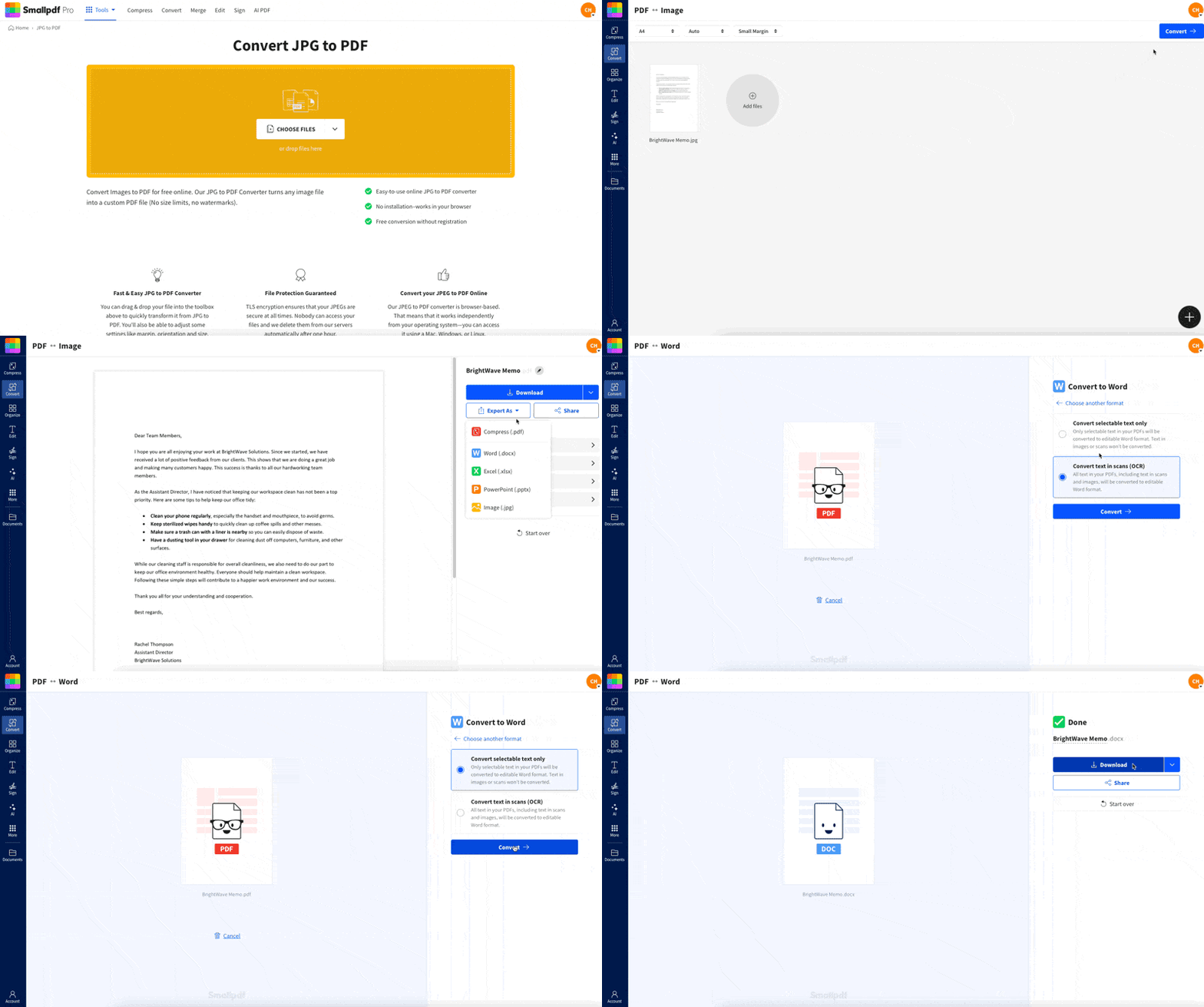
온라인에서 Word를 이미지로 변환하는 방법: 단계별 가이드
Smallpdf는 안정적인 Word → PDF → JPG 변환 방식을 사용해요. 이 추가 변환 단계 덕분에 간격, 글꼴, 표, 페이지 나누기를 더 잘 보존할 수 있어요.
1단계: Word 파일 업로드
열기 Word를 PDF로 변환 문서를 업로드하세요.
DOC 또는 DOCX 파일을 업로드 영역에 드래그 앤 드롭하세요.
또는 “파일 선택”을 클릭해 기기에서 파일을 고르세요.
Google 드라이브, Dropbox 또는 OneDrive에서 가져올 수도 있어요.
업로드가 끝나면 진행 상태가 표시되고, 이어서 변환 결과 화면이 나타나요.
2단계: PDF로 변환
파일이 로드되면 Smallpdf가 자동으로 변환해요.
변환이 완료될 때까지 기다리세요.
대부분의 문서는 설정을 따로 조정할 필요가 없어요. 여기서의 목표는 서식을 일관되게 유지하는 안정적인 PDF 사본을 만드는 거예요.
3단계: 이미지 내보내기
많은 분들이 이 단계를 놓치곤 해요.
“다운로드”가 아니라 “다른 이름으로 내보내기”를 클릭하세요.
“다른 이름으로 내보내기”를 사용하면 페이지의 이미지 출력 형식을 선택할 수 있어요.
4단계: 이미지 (.jpg) 선택
내보내기 옵션에서:
“이미지 (.jpg)”를 선택하세요.
처리가 끝날 때까지 기다려 주세요.
Smallpdf는 페이지마다 JPG 파일을 하나씩 만든 뒤, 쉽게 다운로드할 수 있도록 ZIP으로 묶어줘요.
5단계: JPG 이미지 다운로드
변환이 완료되면 원하는 방식으로 다운로드할 수 있어요.
모든 페이지를 ZIP 파일로 다운로드하세요.
한두 페이지만 필요하다면 개별 페이지를 다운로드하세요.
팁: 긴 문서를 변환할 때는 페이지를 하나씩 받는 것보다 ZIP으로 다운로드하는 편이 보통 더 빠르고 깔끔해요.
Word를 이미지로 변환할 때 Smallpdf가 다른 점
많은 무료 변환기는 품질을 타협해요. 워터마크를 추가하거나, 품질을 낮추거나, 페이지 레이아웃을 망가뜨리기도 하죠. Smallpdf는 바로 사용할 수 있는 일관된 결과물에 집중해요.
실제로는 이런 점이 좋아요:
PDF 단계에서 먼저 레이아웃을 고정하므로 서식이 일관되게 유지돼요.
여러 페이지 문서는 번호가 붙은 개별 JPG 파일로 내보내져요.
기기, Google 드라이브, Dropbox 또는 OneDrive에서 파일을 업로드할 수 있어요.
페이지가 많을 때는 ZIP으로 다운로드해 더 빠르게 다룰 수 있어요.
브라우저에서 실행되므로 Mac, Windows, iOS, Android와 호환
먼저 내용을 편집해야 한다면, Word를 PDF로 변환한 다음 PDF 편집,으로 수정한 뒤 정리된 버전을 JPG로 내보내세요.
실제 활용 예: 소셜 미디어와 슬라이드용으로 Word를 이미지로 변환
사람들이 Word를 이미지 파일로 변환하는 흔한 이유를 하나 볼게요.
견적 이미지, 인증서, 간단한 공지처럼 한 페이지짜리 Word 문서가 있다고 해볼게요. 레이아웃이 바뀌지 않게 온라인에 게시하거나 슬라이드 데크에 넣고 싶을 수 있어요.
JPG로 내보내면:
레이아웃이 고정되어 줄바꿈이 바뀌지 않아요.
다른 이미지처럼 PowerPoint, Canva 또는 디자인 파일에 넣을 수 있어요.
채팅 앱으로 공유할 수 있고 즉시 열려요.
편집되면 안 되는 최종 버전을 공유할 때도 유용해요. 이미지는 내용을 읽기 쉽게 보여주면서 실수로 바뀌는 일은 줄여줘요.
JPG 결과물에서 기대할 수 있는 점
Smallpdf는 각 페이지를 개별 이미지로 내보내요. 즉:
5페이지짜리 Word 문서는 JPG 파일 5개가 돼요.
각 이미지에는 번호가 붙어 있어 페이지 순서를 쉽게 확인할 수 있어요.
모든 페이지를 ZIP 파일로 한 번에 다운로드할 수 있어요.
보통 다음 요소의 서식이 일관되게 유지돼요:
글꼴과 간격
표와 페이지 나누기
삽입된 이미지와 간단한 도형
Word 문서에 겹쳐진 텍스트 상자, 특이한 단 구성, 부동 개체 같은 복잡한 요소가 있으면 결과물이 Word 편집 화면과 다르게 보일 수 있어요. PDF 변환 단계가 이런 위험을 줄여주긴 하지만, 레이아웃이 단순할수록 더 예측 가능하게 변환돼요.
Word를 이미지로 변환할 때 문제 해결하기
결과가 이상해 보인다면, 현재 보이는 문제에 맞는 항목부터 확인해 보세요.
변환 후 글꼴이 다르게 보여요
이 문제는 보통 사용자 지정 글꼴에서 발생해요. 다음 방법을 시도해 보세요:
표준 글꼴로 바꾸기 예: Arial 또는 Times New Roman
Word에서 파일을 PDF로 다시 내보낸 다음, PDF를 JPG로 변환해 보세요.
대부분의 기기에 설치되어 있지 않은 글꼴 파일은 피하세요.
문서 처리에 시간이 오래 걸려요
대용량 문서에는 보통 고해상도 이미지가 들어 있어요. 다음을 시도해 보세요:
이미지 압축 변환 전에 Word 안에서 진행하세요.
사용하지 않는 페이지나 중복 페이지를 제거하세요.
필요한 페이지만 변환하세요.
JPG가 흐릿하게 보여요
흐릿한 결과는 보통 확대 비율이나 해상도 기대치와 관련이 있어요. 다음을 시도해 보세요:
텍스트 가장자리를 더 선명하게 보여야 한다면 PNG를 사용하세요.
내보낸 뒤에는 JPG를 다시 압축하지 마세요.
변환 전에 Word 파일에서 작은 글자도 읽기 쉬운 크기로 유지하세요.
복잡한 레이아웃에서 서식이 어긋나요
일부 레이아웃은 특히 부동 개체가 있을 때 그대로 유지하기가 더 어려워요. 다음을 시도해 보세요:
먼저 Word에서 파일을 PDF로 변환한 다음, PDF를 JPG로 내보내세요.
부동 개체 대신 인라인 이미지를 사용해 레이아웃을 단순화하세요.
복잡한 텍스트 상자는 일반 제목과 문단으로 바꾸세요.
Smallpdf로 온라인에서 Word를 JPG로 변환해도 안전한가요?
보안 특히 Word 파일에 고객 정보, 청구서, 내부 문서가 들어 있다면 보안은 중요해요.
알아두면 좋은 점은 다음과 같아요:
파일은 TLS 암호화로 보호됩니다
파일은 1시간 후 자동으로 삭제됩니다
계정을 만들지 않고도 변환을 완료할 수 있어요.
파일을 계정에 저장할지 여부는 직접 선택할 수 있어요. 그렇지 않다면 이 워크플로는 빠른 변환과 자동 정리를 위해 설계되어 있어요.
레이아웃을 그대로 유지해야 할 때 Word를 이미지로 변환하세요
Word를 JPG로 변환하면 레이아웃을 고정하고 서식 깨짐 없이 내용을 공유할 수 있어요.
위 단계대로 진행해 페이지를 깔끔한 이미지로 다운로드하고, 쉽게 공유하려면 JPG를, 텍스트를 더 선명하게 보여주려면 PNG를 선택하세요.
모든 기기에서 Word 페이지가 똑같이 보여야 한다면, Word를 이미지 파일로 변환하는 것이 믿을 만한 방법이에요.
Word를 JPG로 변환할 때 자주 묻는 질문
온라인에서 Word를 이미지로 변환하려면 어떻게 하나요?
DOCX 파일을 'Word를 PDF로 변환'에 업로드한 다음, '다른 이름으로 내보내기'에서 '이미지 (.jpg)'를 선택하세요. 이미지는 ZIP으로 받거나 페이지별로 다운로드할 수 있어요.Word를 JPG로 무료로 변환할 수 있나요?
네. 아무것도 설치하지 않고도 온라인에서 Word를 JPG로 변환할 수 있어요. Smallpdf의 일부 기능은 요금제 제한에 따라 달라질 수 있지만, 변환 과정은 바로 시작할 수 있어요.왜 PDF 대신 Word를 이미지로 변환하나요?
이미지 파일만 허용하는 플랫폼에는 이미지가 더 업로드하기 쉬워요. 소셜 게시물, 슬라이드 데크, 읽기 전용 공유에도 잘 맞아요.Word 페이지를 JPG와 PNG로 변환할 때 차이점은 무엇인가요?
JPG는 보통 파일 크기가 더 작고 어디서나 잘 열려요. PNG는 텍스트와 가장자리를 더 선명하게 유지하지만 파일 크기는 더 커요..doc 파일도 업로드할 수 있나요, 아니면 .docx만 가능한가요?
네, 두 형식 모두 지원돼요. 문서가 이전 .doc 형식이든 최신 .docx 형식이든 Smallpdf에서 모두 문제없이 처리할 수 있어요. 파일을 드래그해 넣고 같은 단계를 따르면 돼요.Word 문서에서 한 페이지만 변환할 수 있나요?
네. 문서를 변환한 뒤 필요한 페이지 이미지만 다운로드하면 돼요. 전체를 모두 변환하고 싶지 않다면 먼저 Word 파일을 나눈 다음 더 작은 버전을 변환해 보세요.변환 후 텍스트가 왜 흐릿하게 보이나요?
글자 크기가 너무 작거나 대비가 낮거나 JPG를 다시 압축하면 텍스트 가장자리가 흐려질 수 있어요. 텍스트가 많은 페이지라면 PNG로 내보내고, 그다음에는 추가 압축을 피하세요.Word를 JPG로 무제한 변환하기
