WordをJPGにオンラインで無料変換
Wordをすばやく画像に変換したいですか?DOCXをアップロードしてPDFに変換し、その後JPGにエクスポートすれば、各ページが鮮明な画像になり、どこでも共有できます。
Wordを画像に変換: クリック 「ファイルを選択」 上の「ファイルを選択」をクリックしてDOC/DOCXをアップロードし、各ページをJPG画像としてエクスポートしてください。
Wordの内容をデザイン、メール、スライド資料にコピーしたことがある方なら、書式がいかに簡単に崩れるかご存じでしょう。
スクリーンショットはとりあえず使えますが、ぼやけたり、余白が切れたり、複数ページの文書が扱いにくくなったりしがちです。
Wordを画像ファイルに変換すると、レイアウトを固定したまま共有やアップロード、他のプロジェクトへの貼り付けができ、表示崩れの心配もありません。
以下では、Smallpdfを使ってオンラインでWordを画像に変換する最も速い方法、出力結果のイメージ、そして目的に合った画像形式の選び方をご紹介します。
簡単な手順:オンラインでWordを画像に変換する
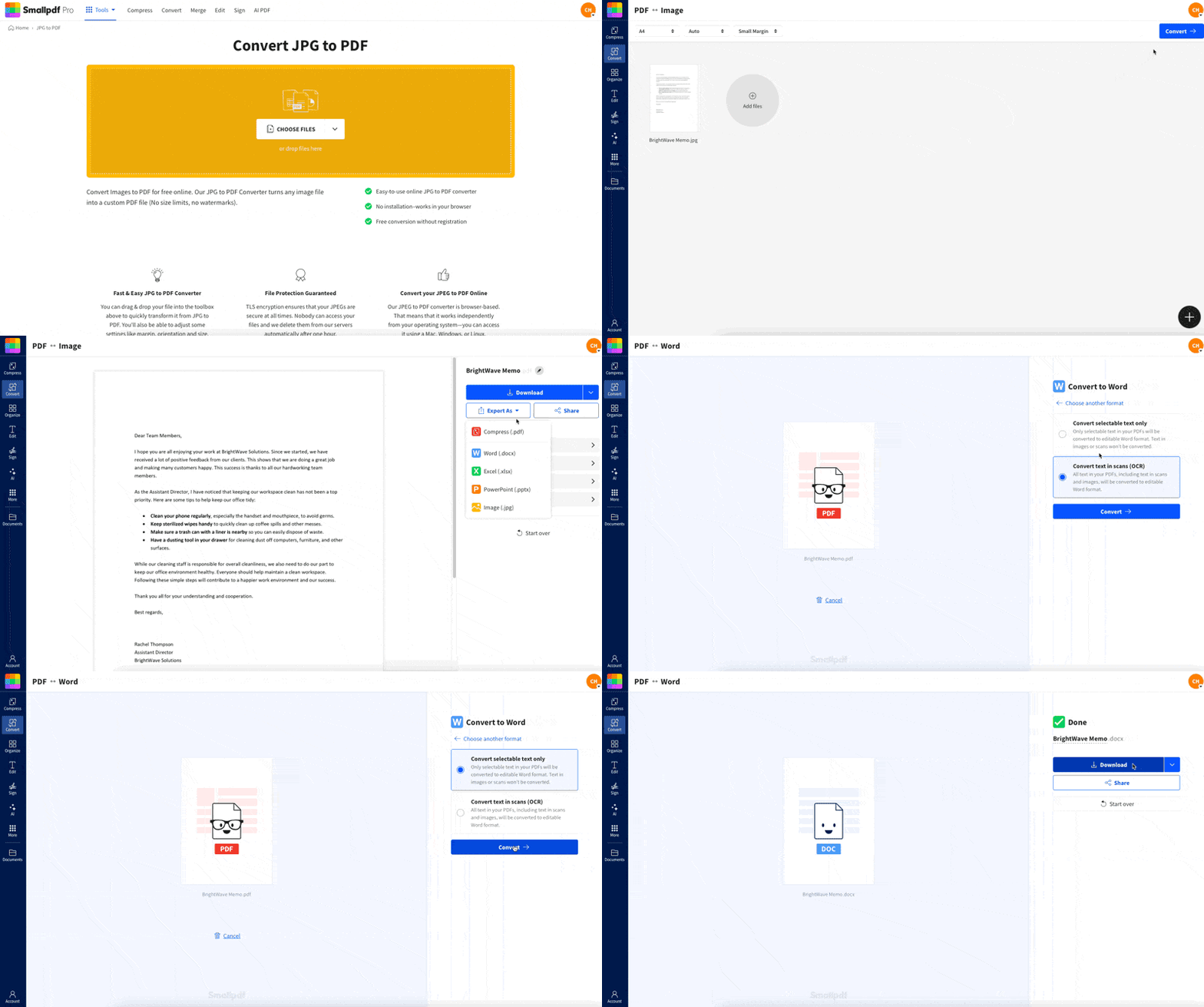
オンラインでWordを画像に変換する方法:ステップごとのガイド
Smallpdfでは、信頼性の高い「Word→PDF→JPG」のワークフローを採用しています。このひと手間があることで、文字間隔、フォント、表、改ページを保ちやすくなります。
ステップ1:Wordファイルをアップロードする
開く WordからPDFへ で、ドキュメントをアップロードしてください。
DOCまたはDOCXをアップロードエリアにドラッグ&ドロップしてください。
または「ファイルを選択」をクリックして、お使いのデバイスから選んでください。
Google Drive、Dropbox、OneDriveからのインポートも可能です。
アップロード後に進行状況が表示され、その後、変換結果の画面が開きます。
ステップ2:PDFに変換する
ファイルが読み込まれると、Smallpdfが自動的に変換します。
変換が完了するまでお待ちください。
ほとんどの文書では設定を調整する必要はありません。ここでの目的は、書式を安定して保てるPDFコピーを作ることです。
ステップ3:画像を書き出す
ここは見落とされがちなポイントです。
「ダウンロード」ではなく、「別の形式でエクスポート」をクリックしてください。
「別の形式でエクスポート」を使うと、ページの出力形式として画像を選べます。
ステップ4:画像(.jpg)を選択する
エクスポートオプションで:
「画像(.jpg)」を選択してください。
処理が完了するまでお待ちください。
Smallpdfは1ページごとにJPGを作成し、まとめてダウンロードしやすいようZIPにします。
ステップ5:JPG画像をダウンロードする
変換が完了したら、ダウンロード方法を選べます。
すべてのページをZIPファイルとしてダウンロードしてください。
1〜2ページだけ必要なら、個別のページをダウンロードしてください。
ヒント: 長い文書を変換する場合は、ページを1枚ずつ保存するより、ZIPをダウンロードしたほうが通常は速く、整理もしやすいです。
Wordから画像への変換でSmallpdfが選ばれる理由
多くの無料コンバーターは、透かしを入れたり、画質を落としたり、ページレイアウトを崩したりしがちです。Smallpdfは、すぐに使える安定した出力を重視しています。
実際には、次のようなメリットがあります:
PDF化で先にレイアウトを固定するため、書式の一貫性を保ちやすくなります。
複数ページの文書は、番号付きのJPGファイルとしてページごとに書き出されます。
お使いのデバイス、Google Drive、Dropbox、OneDriveからアップロードできます。
ページ数が多い場合も、ZIPでまとめてダウンロードできます。
ブラウザで動作するため、Mac、Windows、モバイルでも使えます。
先に内容を編集したい場合は、WordをPDFに変換し、 PDF編集で調整してから、整えた版をJPGにエクスポートできます。
活用例:ソーシャル投稿やスライド用にWordを画像に変換する
Wordを画像ファイルに変換する、よくある理由をご紹介します。
見積もり用のグラフィック、証明書、シンプルなお知らせなど、1ページのWord文書があるとします。レイアウトを崩さずにオンラインへ投稿したり、スライド資料に入れたりしたい場面です。
JPGとしてエクスポートすると:
レイアウトが固定されるため、改行位置が変わりません。
他の画像と同じように、PowerPoint、Canva、デザインファイルに配置できます。
チャットアプリで共有でき、すぐに開けます。
編集してほしくない最終版を共有したいときにも便利です。画像にすると内容は読みやすいまま、意図しない変更を防ぎやすくなります。
JPG出力で期待できること
Smallpdfは各ページを個別の画像として書き出します。つまり:
5ページのWord文書は、5つのJPGファイルになります。
各画像には番号が付くので、ページ順が分かりやすくなります。
すべてのページをまとめてZIPとしてダウンロードできます。
通常、次のような書式は一貫して保たれます:
フォントと文字間隔
表と改ページ
埋め込み画像やシンプルな図形
重なったテキストボックス、特殊な段組み、フローティングオブジェクトなど、複雑な要素を含むWord文書では、出力結果がWordの編集画面と異なって見えることがあります。PDFへの変換ステップでそのリスクは抑えられますが、レイアウトがシンプルなほど、より予測しやすく変換できます。
Wordから画像への変換に関するトラブルシューティング
結果が思ったようにならない場合は、表示されている症状に近い項目から確認してください。
変換後にフォントが違って見える
これは通常、カスタムフォントが原因です。次の対処法をお試しください:
標準フォントに変更する ArialやTimes New Romanなどを使ってください。
WordからPDFとして再エクスポートしてから、PDFをJPGに変換してください。
多くのデバイスに入っていないフォントファイルは避けてください。
ドキュメントの処理に時間がかかる
大きな文書には高解像度の画像が含まれていることが多いです。次を試してみてください:
画像を圧縮する 変換前にWord内で行ってください。
不要なページや重複ページを削除してください。
必要なページだけを変換してください。
JPGがぼやけて見える
ぼやけた出力は、ズームや解像度の期待値が原因であることがよくあります。次を試してみてください:
テキストの輪郭をより鮮明にしたい場合は、PNGを使用してください。
エクスポート後にJPGを再圧縮しないでください。
変換前に、Wordファイル内の小さな文字が読めるサイズになっていることを確認してください。
複雑なレイアウトで書式がずれた
一部のレイアウトは、特にフローティングオブジェクトがあると、維持しにくいことがあります。次を試してみてください:
まずWord内でWordファイルをPDFに変換し、そのPDFをJPGにエクスポートしてください。
フローティング画像ではなくインライン画像を使って、レイアウトをシンプルにしてください。
複雑なテキストボックスは、通常の見出しや段落に置き換えてください。
Smallpdfを使ってオンラインでWordをJPGに変換するのは安全ですか?
セキュリティ は、特にWordファイルに顧客情報、請求書、社内文書が含まれる場合に重要です。
知っておきたいポイントは次のとおりです:
ファイルはTLS暗号化で保護されています
ファイルは1時間後に自動削除されます
アカウントを作成しなくても変換を完了できます。
ファイルをアカウントに保存するかどうかは、ご自身で選べます。保存しない場合、このワークフローはすばやい変換と自動削除を前提に設計されています。
レイアウトをそのまま保ちたいときのWordから画像への変換
WordをJPGに変換するのは、レイアウトを固定し、書式崩れを防ぎながら内容を共有するシンプルな方法のひとつです。
上の手順に沿って各ページをきれいな画像としてダウンロードし、共有しやすさを重視するならJPG、文字の鮮明さを重視するならPNGを選んでください。
どのデバイスでもWordのページを同じ見た目にしたいなら、画像ファイルへの変換が信頼できる方法です。
WordをJPGに変換する際のよくある質問
オンラインでWordを画像に変換するにはどうすればよいですか?
DOCXをWordからPDFへアップロードし、「別の形式でエクスポート」から「画像(.jpg)」を選択してください。画像はZIPまたはページごとにダウンロードできます。WordをJPGに無料で変換できますか?
はい。何もインストールせずに、オンラインでWordをJPGに変換できます。Smallpdfの一部機能はプランの制限に応じますが、この変換フローならすぐに使い始められます。なぜPDFではなくWordを画像に変換するのですか?
画像は、画像ファイルしか受け付けないプラットフォームにもアップロードしやすい形式です。ソーシャル投稿、スライド資料、編集不可の共有にも向いています。Wordのページでは、JPGとPNGにどんな違いがありますか?
JPGは通常、ファイルサイズが小さく、幅広い環境で使えます。PNGは文字や輪郭をより鮮明に保てますが、ファイルサイズは大きくなります。.docファイルもアップロードできますか?それとも.docxだけですか?
はい、どちらにも対応しています。古い.doc形式でも新しい.docx形式でも、Smallpdfなら問題なく処理できます。ドラッグして、同じ手順に従うだけです。Word文書の1ページだけを変換できますか?
はい。文書を変換した後、必要なページの画像だけをダウンロードできます。すべてを変換したくない場合は、先にWordファイルを分割してから、その小さくした版を変換してください。変換後にテキストがぼやけて見えるのはなぜですか?
文字が小さすぎたり、コントラストが低かったり、JPGを再圧縮したりすると、文字の輪郭がぼやけることがあります。文字の多いページはPNGでエクスポートし、その後の追加圧縮は避けてください。WordからJPGへの変換を無制限で利用
