Word को JPG में ऑनलाइन मुफ़्त बदलें
क्या आपको Word को जल्दी इमेज में बदलना है? अपना DOCX अपलोड करें, PDF में बदलें, फिर JPG में एक्सपोर्ट करें, ताकि हर पेज एक साफ़ इमेज बन जाए जिसे आप कहीं भी शेयर कर सकें।
Word को इमेज में बदलें: क्लिक करें "फ़ाइल चुनें" अपने DOC/DOCX को अपलोड करने के लिए ऊपर "फ़ाइल चुनें" पर क्लिक करें, फिर हर पेज को JPG इमेज के रूप में एक्सपोर्ट करें।
अगर आपने कभी Word से किसी डिज़ाइन, ईमेल या स्लाइड डेक में कंटेंट कॉपी किया है, तो आपने देखा होगा कि फ़ॉर्मेटिंग कितनी आसानी से बिगड़ जाती है।
ज़रूरत पड़ने पर स्क्रीनशॉट काम आ सकते हैं, लेकिन वे धुंधले दिख सकते हैं, मार्जिन कट सकते हैं, और कई पेज वाले दस्तावेज़ को उलझा सकते हैं।
Word को इमेज फ़ाइलों में बदलने से आपको एक तय लेआउट मिलता है, जिसे आप बिना किसी परेशानी के शेयर, अपलोड या दूसरे प्रोजेक्ट्स में इस्तेमाल कर सकते हैं।
नीचे हम आपको Smallpdf की मदद से Word को इमेज में ऑनलाइन बदलने का सबसे तेज़ तरीका, आउटपुट से क्या उम्मीद करें, और अपने काम के लिए सही इमेज फ़ॉर्मेट कैसे चुनें, यह बताएँगे।
त्वरित चरण: Word को इमेज में ऑनलाइन बदलें
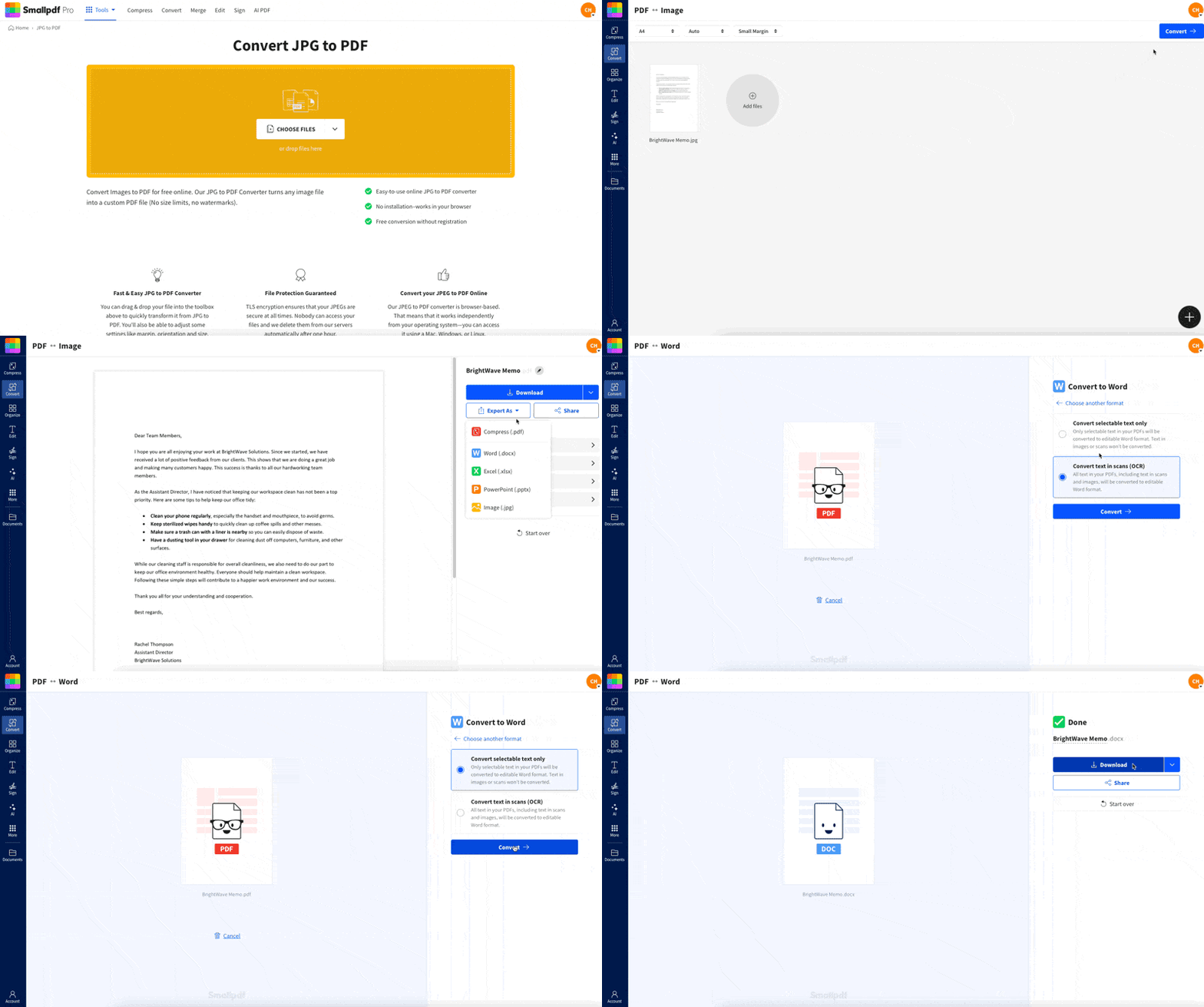
Word को इमेज में ऑनलाइन कैसे बदलें: चरण-दर-चरण गाइड
Smallpdf, Word to PDF to JPG का एक भरोसेमंद वर्कफ़्लो इस्तेमाल करता है। यही अतिरिक्त कन्वर्ज़न स्टेप स्पेसिंग, फ़ॉन्ट, टेबल और पेज ब्रेक को सुरक्षित रखने में मदद करता है।
चरण 1: अपनी Word फ़ाइल अपलोड करें
खोलें Word to PDF और अपना दस्तावेज़ अपलोड करें।
अपना DOC या DOCX अपलोड एरिया में ड्रैग और ड्रॉप करें।
या "Choose Files" पर क्लिक करें और इसे अपने डिवाइस से चुनें।
आप Google Drive, Dropbox या OneDrive से भी इम्पोर्ट कर सकते हैं।
अपलोड के बाद, आपको एक प्रोग्रेस इंडिकेटर दिखेगा और फिर कन्वर्ज़न रिज़ल्ट स्क्रीन आएगी।
चरण 2: PDF में बदलें
फ़ाइल लोड होते ही Smallpdf इसे अपने-आप कन्वर्ट कर देता है।
कन्वर्ज़न पूरा होने तक इंतज़ार करें।
ज़्यादातर दस्तावेज़ों के लिए आपको सेटिंग्स बदलने की ज़रूरत नहीं होती। यहाँ लक्ष्य एक स्थिर PDF कॉपी बनाना है, ताकि आपकी फ़ॉर्मेटिंग एक जैसी बनी रहे।
चरण 3: इमेज एक्सपोर्ट करें
कई लोग यही स्टेप मिस कर देते हैं।
"Download" नहीं, "Export As" पर क्लिक करें।
"Export As" की मदद से आप पेजों के लिए इमेज आउटपुट चुन सकते हैं।
चरण 4: Image (.jpg) चुनें
एक्सपोर्ट विकल्पों में:
"Image (.jpg)" चुनें।
प्रोसेसिंग पूरी होने तक इंतज़ार करें।
Smallpdf हर पेज के लिए एक JPG बनाता है, फिर आसान डाउनलोड के लिए उन्हें ZIP में पैक कर देता है।
चरण 5: अपनी JPG इमेज डाउनलोड करें
कन्वर्ज़न पूरा होने पर आप डाउनलोड का तरीका चुन सकते हैं।
सभी पेजों को ZIP फ़ाइल के रूप में डाउनलोड करें।
अगर आपको सिर्फ़ एक या दो पेज चाहिए, तो उन्हें अलग-अलग डाउनलोड करें।
सुझाव: अगर आप लंबा दस्तावेज़ कन्वर्ट कर रहे हैं, तो एक-एक पेज लेने की तुलना में ZIP डाउनलोड करना आमतौर पर ज़्यादा तेज़ और साफ़ तरीका होता है।
Word से इमेज कन्वर्ज़न के लिए Smallpdf को क्या अलग बनाता है
कई फ़्री कन्वर्टर शॉर्टकट अपनाते हैं। वे वॉटरमार्क जोड़ देते हैं, क्वालिटी घटा देते हैं या पेज लेआउट बिगाड़ देते हैं। Smallpdf ऐसे लगातार एक जैसे आउटपुट पर ध्यान देता है, जिसे आप तुरंत इस्तेमाल कर सकें।
व्यवहार में आपको यह मिलता है:
आपकी फ़ॉर्मेटिंग एक जैसी रहती है, क्योंकि PDF स्टेप पहले लेआउट को लॉक कर देता है।
कई पेज वाले दस्तावेज़ अलग-अलग, क्रमांकित JPG फ़ाइलों के रूप में एक्सपोर्ट होते हैं।
आप अपने डिवाइस, Google Drive, Dropbox या OneDrive से अपलोड कर सकते हैं।
कई पेजों को जल्दी संभालने के लिए आप ZIP डाउनलोड कर सकते हैं।
यह आपके ब्राउज़र में चलता है, इसलिए Mac, Windows, iOS और Android के साथ संगत
अगर आपको पहले कंटेंट एडिट करना है, तो आप Word को PDF में बदल सकते हैं और PDF एडिट करेंका इस्तेमाल करके उसे ठीक कर सकते हैं, फिर साफ़ किया हुआ वर्ज़न JPG में एक्सपोर्ट करें।
एक वास्तविक उपयोग का मामला: सोशल और स्लाइड्स के लिए Word को इमेज में बदलें
यह एक आम वजह है, जिसके लिए लोग Word को इमेज फ़ाइलों में बदलते हैं।
मान लीजिए आपके पास एक पेज का Word दस्तावेज़ है, जैसे कोई quote graphic, सर्टिफ़िकेट या साधारण announcement। आप इसे लेआउट बदले बिना पोस्ट करना चाहते हैं या किसी स्लाइड डेक में डालना चाहते हैं।
जब आप इसे JPG के रूप में एक्सपोर्ट करते हैं:
लेआउट लॉक रहता है, इसलिए लाइन ब्रेक नहीं बदलते।
आप इसे किसी दूसरी इमेज की तरह PowerPoint, Canva या डिज़ाइन फ़ाइल में रख सकते हैं।
आप इसे चैट ऐप्स में शेयर कर सकते हैं, और यह तुरंत खुल जाता है।
यह तब भी उपयोगी है, जब आप ऐसा फ़ाइनल वर्ज़न शेयर करना चाहते हैं जिसे एडिट नहीं किया जाना चाहिए। इमेज कंटेंट को पढ़ने योग्य रखती है और गलती से बदलाव होने की संभावना कम करती है।
अपने JPG आउटपुट से क्या उम्मीद करें
Smallpdf हर पेज को अलग इमेज के रूप में एक्सपोर्ट करता है। इसका मतलब है:
पाँच पेज का Word दस्तावेज़ पाँच JPG फ़ाइलों में बदल जाता है।
हर इमेज को नंबर दिया जाता है, ताकि पेजों का क्रम साफ़ रहे।
आप सभी पेजों को एक साथ ZIP के रूप में डाउनलोड कर सकते हैं।
फ़ॉर्मेटिंग आमतौर पर एक जैसी रहती है, जिसमें शामिल हैं:
फ़ॉन्ट और स्पेसिंग
टेबल और पेज ब्रेक
एम्बेड की गई इमेज और आसान शेप्स
अगर आपके Word दस्तावेज़ में layered text boxes, असामान्य columns या floating objects जैसे जटिल एलिमेंट हैं, तो आउटपुट फिर भी Word के editing view से अलग दिख सकता है। PDF कन्वर्ज़न स्टेप उस जोखिम को कम करता है, लेकिन सरल लेआउट हमेशा ज़्यादा भरोसेमंद तरीके से कन्वर्ट होते हैं।
Word से इमेज कन्वर्ज़न की समस्याओं का समाधान
अगर रिज़ल्ट ठीक नहीं लग रहे हैं, तो पहले उसी समस्या से शुरू करें जो आपको दिख रही है।
कन्वर्ज़न के बाद फ़ॉन्ट अलग दिख रहे हैं
ऐसा आमतौर पर कस्टम फ़ॉन्ट्स के साथ होता है। ये तरीके आज़माएँ:
कोई स्टैंडर्ड फ़ॉन्ट इस्तेमाल करें जैसे Arial या Times New Roman।
Word फ़ाइल को पहले Word से PDF के रूप में फिर से एक्सपोर्ट करें, फिर PDF से JPG वाला स्टेप चलाएँ।
ऐसी फ़ॉन्ट फ़ाइलों से बचें जो ज़्यादातर डिवाइस पर इंस्टॉल नहीं होतीं।
मेरे दस्तावेज़ को प्रोसेस होने में बहुत समय लग रहा है
बड़े दस्तावेज़ों में आमतौर पर high-resolution इमेज होती हैं। यह आज़माएँ:
इमेज कंप्रेस करें कन्वर्ट करने से पहले Word के अंदर।
अनावश्यक पेज या डुप्लिकेट हटा दें।
सिर्फ़ उन्हीं पेजों को कन्वर्ट करें जिनकी आपको ज़रूरत है।
JPG धुंधली दिख रही है
धुंधला आउटपुट अक्सर zoom या resolution की उम्मीदों की वजह से होता है। यह करें:
अगर आपको टेक्स्ट के किनारे ज़्यादा शार्प चाहिए, तो PNG इस्तेमाल करें।
एक्सपोर्ट के बाद JPG को फिर से कंप्रेस करने से बचें।
कन्वर्ट करने से पहले Word फ़ाइल में छोटे टेक्स्ट को पढ़ने योग्य आकार में रखें।
जटिल लेआउट में फ़ॉर्मेटिंग बदल गई
कुछ लेआउट सुरक्षित रखना मुश्किल होता है, खासकर floating objects के साथ। यह आज़माएँ:
पहले Word फ़ाइल को Word में PDF में बदलें, फिर PDF को JPG में एक्सपोर्ट करें।
floating इमेज की जगह inline इमेज इस्तेमाल करके लेआउट को सरल बनाएँ।
जटिल टेक्स्ट बॉक्स की जगह स्टैंडर्ड headings और paragraphs इस्तेमाल करें।
क्या Smallpdf के साथ Word को JPG में ऑनलाइन बदलना सुरक्षित है?
सुरक्षा खास मायने रखती है, विशेषकर जब आपकी Word फ़ाइल में क्लाइंट की जानकारी, invoices या आंतरिक दस्तावेज़ हों।
यह जानना ज़रूरी है:
फ़ाइलें TLS एन्क्रिप्शन से सुरक्षित हैं
फ़ाइलें 1 घंटे बाद अपने-आप डिलीट हो जाती हैं
आप बिना अकाउंट बनाए भी कन्वर्ज़न पूरा कर सकते हैं।
अगर आप फ़ाइलों को अपने अकाउंट में सेव करना चुनते हैं, तो उस स्टोरेज फ़ैसले पर आपका नियंत्रण रहता है। वरना, यह वर्कफ़्लो तेज़ कन्वर्ज़न और अपने-आप सफ़ाई के लिए बनाया गया है।
जब लेआउट जस का तस रखना हो, तब Word को इमेज में बदलें
Word को JPG में बदलना आपके लेआउट को लॉक करने और बिना फ़ॉर्मेटिंग सरप्राइज़ के कंटेंट शेयर करने के सबसे आसान तरीकों में से एक है।
ऊपर दिए गए चरण-दर-चरण वर्कफ़्लो का इस्तेमाल करें, अपने पेज साफ़ इमेज के रूप में डाउनलोड करें, और आसान शेयरिंग के लिए JPG या ज़्यादा शार्प टेक्स्ट के लिए PNG चुनें।
जब आपको Word के पेज हर डिवाइस पर एक जैसे दिखाने हों, तो Word को इमेज फ़ाइलों में बदलना एक भरोसेमंद विकल्प है।
Word को JPG में बदलने के बारे में अक्सर पूछे जाने वाले सवाल
मैं Word को इमेज में ऑनलाइन कैसे बदलूँ?
अपने DOCX को Word to PDF में अपलोड करें, फिर "Export As" से "Image (.jpg)" चुनें। इमेज को ZIP के रूप में या पेज के हिसाब से डाउनलोड करें।क्या मैं Word को JPG में मुफ़्त में बदल सकता हूँ?
हाँ। आप बिना कुछ इंस्टॉल किए Word को JPG में ऑनलाइन बदल सकते हैं। Smallpdf की कुछ सुविधाएँ प्लान लिमिट्स पर निर्भर करती हैं, लेकिन कन्वर्ज़न वर्कफ़्लो जल्दी शुरू करने के लिए उपलब्ध है।PDF की बजाय Word को इमेज में क्यों बदलें?
ऐसे प्लेटफ़ॉर्म पर इमेज अपलोड करना आसान होता है जो सिर्फ़ इमेज फ़ाइलें स्वीकार करते हैं। ये सोशल पोस्ट, स्लाइड डेक और read-only शेयरिंग के लिए भी अच्छी तरह काम करती हैं।Word पेजों के लिए JPG और PNG में क्या फ़र्क है?
JPG आमतौर पर छोटी फ़ाइलें बनाता है और लगभग हर जगह काम करता है। PNG टेक्स्ट और किनारों को ज़्यादा शार्प रखता है, लेकिन फ़ाइल साइज़ बड़ा होता है।क्या मैं .doc फ़ाइलें भी अपलोड कर सकता हूँ, या सिर्फ़ .docx?
हाँ, दोनों सपोर्टेड हैं। आपका दस्तावेज़ पुराने .doc फ़ॉर्मेट में सेव हो या नए .docx फ़ॉर्मेट में, Smallpdf दोनों को आसानी से संभाल लेता है। बस इसे ड्रैग करें और वही स्टेप्स फ़ॉलो करें।क्या मैं Word दस्तावेज़ का सिर्फ़ एक पेज कन्वर्ट कर सकता हूँ?
हाँ। दस्तावेज़ को कन्वर्ट करें, फिर सिर्फ़ वही पेज इमेज डाउनलोड करें जिसकी आपको ज़रूरत है। अगर आप सब कुछ कन्वर्ट करने से बचना चाहते हैं, तो पहले Word फ़ाइल को स्प्लिट करें और छोटे वर्ज़न को कन्वर्ट करें।कन्वर्ज़न के बाद मेरा टेक्स्ट धुंधला क्यों दिखता है?
छोटे फ़ॉन्ट, कम कंट्रास्ट या JPG को फिर से कंप्रेस करने से टेक्स्ट के किनारे नरम दिख सकते हैं। टेक्स्ट-भरे पेजों के लिए PNG के रूप में एक्सपोर्ट करने की कोशिश करें और बाद में अतिरिक्त कंप्रेशन से बचें।असीमित Word से JPG कन्वर्ज़न अनलॉक करें
