- الصفحة الرئيسية
- ›
- ›تحويل Word إلى JPG عبر الإنترنت مجانًا
تحويل Word إلى JPG عبر الإنترنت مجانًا
هل تحتاج إلى تحويل Word إلى صورة بسرعة؟ حمّل ملف DOCX، ثم حوّله إلى PDF وصدّره بعد ذلك إلى JPG لتصبح كل صفحة صورة واضحة يمكنك مشاركتها في أي مكان.
تحويل Word إلى صورة: انقر «اختر ملفًا» أعلاه لتحميل ملف DOC/DOCX، ثم تصدير كل صفحة كصورة JPG.
إذا سبق لك نسخ محتوى من Word إلى تصميم أو بريد إلكتروني أو عرض شرائح، فأنت تعلم مدى سهولة اختلال التنسيق.
تُجدي لقطات الشاشة نفعًا عند الحاجة، لكنها قد تبدو ضبابية، أو تقص الهوامش، أو تحول المستندات متعددة الصفحات إلى فوضى.
يمنحك تحويل Word إلى ملفات صور تخطيطًا ثابتًا يمكنك مشاركته أو تحميله أو إدراجه في مشاريع أخرى دون مفاجآت.
فيما يلي، سنعرض أسرع طريقة لتحويل Word إلى صورة عبر الإنترنت باستخدام Smallpdf، وما الذي يمكن توقعه من النتيجة، وكيف تختار تنسيق الصورة المناسب لهدفك.
خطوات سريعة: تحويل Word إلى صورة عبر الإنترنت
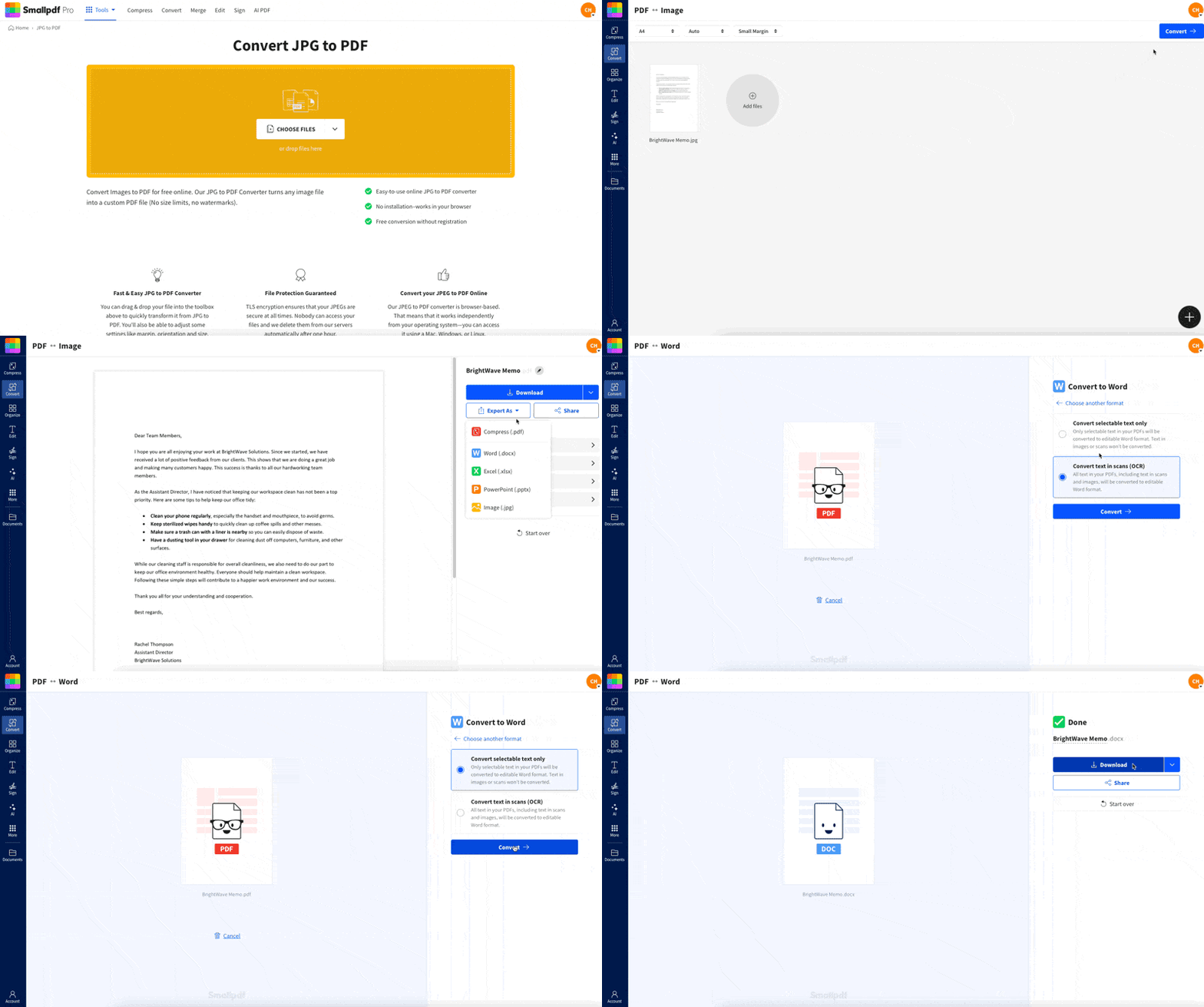
كيفية تحويل Word إلى صورة عبر الإنترنت: دليل خطوة بخطوة
يستخدم Smallpdf مسار عمل موثوقًا لتحويل Word إلى PDF ثم إلى JPG. وهذه الخطوة الإضافية هي ما يساعد في الحفاظ على المسافات والخطوط والجداول وفواصل الصفحات.
الخطوة 1: حمّل ملف Word
افتح Word إلى PDF وحمّل مستندك.
اسحب ملف DOC أو DOCX وأفلته في منطقة التحميل.
أو انقر على «اختيار الملفات» واختره من جهازك.
يمكنك أيضًا الاستيراد من Google Drive أو Dropbox أو OneDrive.
بعد التحميل، سترى مؤشر التقدم، ثم شاشة نتيجة التحويل.
الخطوة 2: التحويل إلى PDF
بمجرد تحميل الملف، يحوله Smallpdf تلقائيًا.
انتظر حتى يكتمل التحويل.
لن تحتاج إلى تعديل الإعدادات في معظم المستندات. الهدف هنا هو إنشاء نسخة PDF ثابتة تحافظ على اتساق التنسيق.
الخطوة 3: تصدير الصورة
هذه هي الخطوة التي يغفلها كثيرون.
انقر على «تصدير باسم»، وليس «تنزيل».
يتيح لك خيار «تصدير باسم» اختيار إخراج الصور للصفحات.
الخطوة 4: اختر صورة (.jpg)
في خيارات التصدير:
حدد «صورة (.jpg)».
انتظر حتى تكتمل المعالجة.
ينشئ Smallpdf ملف JPG واحدًا لكل صفحة، ثم يجمعها في ملف ZIP لتسهيل التنزيل.
الخطوة 5: نزّل صور JPG
عند اكتمال التحويل، يمكنك اختيار طريقة التنزيل.
نزّل جميع الصفحات كملف ZIP.
نزّل الصفحات الفردية إذا كنت تحتاج إلى صفحة واحدة أو صفحتين فقط.
نصيحة: إذا كنت تحوّل مستندًا طويلًا، فعادةً ما يكون تنزيل ملف ZIP أسرع وأنظف من تنزيل الصفحات واحدة تلو الأخرى.
ما الذي يميز Smallpdf في تحويل Word إلى صور
تختصر كثير من أدوات التحويل المجانية الطريق. فهي تضيف علامات مائية، أو تقلل الجودة، أو تفسد تخطيط الصفحة. أما Smallpdf فيركز على إخراج متسق يمكنك استخدامه فورًا.
إليك ما ستحصل عليه عمليًا:
يبقى التنسيق متسقًا لأن خطوة PDF تثبّت التخطيط أولًا.
تُصدَّر المستندات متعددة الصفحات كملفات JPG منفصلة ومرقمة.
يمكنك التحميل من جهازك أو من Google Drive أو Dropbox أو OneDrive.
يمكنك تنزيل ملف ZIP للتعامل بسرعة مع عدد كبير من الصفحات.
يعمل في متصفحك، لذا فهو متوافق مع Mac وWindows وiOS وAndroid.
إذا كنت بحاجة إلى تعديل المحتوى أولًا، فيمكنك تحويل Word إلى PDF، ثم تعديله باستخدام تعديل PDF، ثم تصدير النسخة المنقحة إلى JPG.
حالة استخدام واقعية: تحويل Word إلى صورة لوسائل التواصل الاجتماعي والعروض التقديمية
إليك سببًا شائعًا يدفع الناس إلى تحويل Word إلى ملفات صور.
لديك مستند Word من صفحة واحدة، مثل صورة اقتباس أو شهادة أو إعلان بسيط. وتريد نشره عبر الإنترنت أو إدراجه في عرض شرائح من دون أن يتغير التخطيط.
عند تصديره بصيغة JPG:
يبقى التخطيط ثابتًا، لذلك لا تتغير فواصل الأسطر.
يمكنك إدراجه في PowerPoint أو Canva أو ملف تصميم مثل أي صورة أخرى.
يمكنك مشاركته في تطبيقات الدردشة، وسيفتح فورًا.
وهذا مفيد أيضًا عندما تريد مشاركة نسخة نهائية لا ينبغي تعديلها. فالصورة تُبقي المحتوى مقروءًا وتحدّ من التغييرات غير المقصودة.
ما الذي يمكن توقعه من إخراج JPG
يُصدّر Smallpdf كل صفحة كصورة منفصلة. وهذا يعني:
يتحول مستند Word المكوّن من خمس صفحات إلى خمسة ملفات JPG.
تُرقَّم كل صورة بحيث يظل ترتيب الصفحات واضحًا.
يمكنك تنزيل جميع الصفحات معًا كملف ZIP.
عادةً ما يظل التنسيق متسقًا، بما في ذلك:
الخطوط والمسافات
الجداول وفواصل الصفحات
الصور المضمنة والأشكال البسيطة
إذا كان مستند Word يستخدم عناصر معقدة مثل مربعات النص المتداخلة أو الأعمدة غير المعتادة أو الكائنات العائمة، فقد تبدو النتيجة مختلفة عن عرض التحرير في Word. تقلل خطوة التحويل إلى PDF من هذا الخطر، لكن التخطيطات الأبسط تتحول دائمًا بشكل أكثر قابلية للتوقع.
استكشاف مشكلات تحويل Word إلى صورة وإصلاحها
إذا بدت النتائج غير صحيحة، فابدأ بالمشكلة التي تطابق ما تراه.
تبدو الخطوط مختلفة بعد التحويل
يحدث هذا عادةً مع الخطوط المخصصة. جرّب هذه الحلول:
بدّل إلى خط قياسي مثل Arial أو Times New Roman.
أعد تصدير ملف Word كملف PDF من Word، ثم نفّذ خطوة التحويل من PDF إلى JPG.
تجنب ملفات الخطوط غير المثبتة على معظم الأجهزة.
يستغرق مستندي وقتًا طويلًا في المعالجة
تحتوي المستندات الكبيرة عادةً على صور عالية الدقة. جرّب ما يلي:
اضغط الصور داخل Word قبل التحويل.
أزل الصفحات غير المستخدمة أو المكررة.
حوّل الصفحات التي تحتاجها فقط.
تبدو صورة JPG ضبابية
غالبًا ما يكون الإخراج الضبابي ناتجًا عن توقعات التكبير أو الدقة. جرّب:
استخدم PNG إذا كنت بحاجة إلى حواف نص أكثر وضوحًا.
تجنب ضغط ملف JPG مرة أخرى بعد التصدير.
حافظ على النص الصغير بحجم قابل للقراءة في ملف Word قبل التحويل.
تغيّر التنسيق في التخطيطات المعقدة
يصعب الحفاظ على بعض التخطيطات، خاصةً مع الكائنات العائمة. جرّب:
حوّل ملف Word إلى PDF في Word أولًا، ثم صدّر ملف PDF إلى JPG.
بسّط التخطيط باستخدام الصور المضمنة بدلًا من الصور العائمة.
استبدل مربعات النص المعقدة بعناوين وفقرات قياسية.
هل من الآمن تحويل Word إلى JPG عبر الإنترنت باستخدام Smallpdf؟
الأمان مهم، خاصةً عندما يحتوي ملف Word على معلومات العملاء أو الفواتير أو المستندات الداخلية.
إليك ما تحتاج إلى معرفته:
الملفات محمية بتشفير TLS
تُحذف الملفات تلقائيًا بعد ساعة واحدة
يمكنك إتمام التحويل دون إنشاء حساب.
إذا اخترت حفظ الملفات في حسابك، فأنت تتحكم في قرار التخزين هذا. بخلاف ذلك، صُمم سير العمل للتحويل السريع والتنظيف التلقائي.
حوّل Word إلى صورة عندما يجب أن يبقى التخطيط كما هو
يُعد تحويل Word إلى JPG إحدى أبسط الطرق لتثبيت التخطيط ومشاركة المحتوى من دون مفاجآت في التنسيق.
استخدم سير العمل خطوة بخطوة أعلاه، ونزّل صفحاتك كصور واضحة، واختر JPG للمشاركة السهلة أو PNG لنص أكثر وضوحًا.
عندما تحتاج إلى أن تبدو صفحات Word بالشكل نفسه على كل جهاز، فإن تحويل Word إلى ملفات صور هو الخيار الموثوق.
الأسئلة الشائعة حول تحويل Word إلى JPG
كيف أحوّل Word إلى صورة عبر الإنترنت؟
حمّل ملف DOCX إلى Word to PDF، ثم استخدم «تصدير باسم» لاختيار «صورة (.jpg)». نزّل الصور كملف ZIP أو حسب الصفحة.هل يمكنني تحويل Word إلى JPG مجانًا؟
نعم. يمكنك تحويل Word إلى JPG عبر الإنترنت دون تثبيت أي شيء. تعتمد بعض الميزات في Smallpdf على حدود الباقة، لكن مسار التحويل متاح للبدء بسرعة.لماذا أحوّل Word إلى صورة بدلًا من PDF؟
يسهل تحميل الصور إلى المنصات التي لا تقبل إلا ملفات الصور. كما أنها مناسبة أيضًا لمنشورات التواصل الاجتماعي وعروض الشرائح والمشاركة للقراءة فقط.ما الفرق بين JPG وPNG لصفحات Word؟
ينتج JPG عادةً ملفات أصغر حجمًا ويعمل في كل مكان. أما PNG فيحافظ على النص والحواف بشكل أوضح، لكن أحجام ملفاته أكبر.هل يمكنني تحميل ملفات .doc أيضًا، أم فقط .docx؟
نعم، كلاهما مدعوم. سواء حُفظ مستندك بتنسيق .doc الأقدم أو بتنسيق .docx الأحدث، فإن Smallpdf يتعامل مع كليهما بشكل جيد. ما عليك سوى سحبه واتباع الخطوات نفسها.هل يمكنني تحويل صفحة واحدة فقط من مستند Word؟
نعم. حوّل المستند، ثم نزّل صورة الصفحة التي تحتاجها فقط. وإذا أردت تجنب تحويل كل شيء، فقسّم ملف Word أولًا ثم حوّل النسخة الأصغر.لماذا يبدو النص غير واضح بعد التحويل؟
قد تؤدي الخطوط الصغيرة أو التباين المنخفض أو إعادة ضغط JPG إلى جعل حواف النص أقل وضوحًا. جرّب التصدير بصيغة PNG للصفحات الغنية بالنصوص وتجنب الضغط الإضافي بعد ذلك.استمتع بتحويلات غير محدودة من Word إلى JPG
