Konverter Word til JPG online gratis
Skal du hurtigt konvertere Word til billede? Upload din DOCX-fil, konverter den til PDF, og eksporter derefter til JPG, så hver side bliver til et skarpt billede, du kan dele hvor som helst.
Konverter Word til billede: Klik “Vælg fil” ovenfor for at uploade din DOC/DOCX, og eksporter derefter hver side som et JPG-billede.
Hvis du nogensinde har kopieret indhold fra Word over i et design, en e-mail eller en præsentation, har du sikkert oplevet, hvor let formateringen bryder sammen.
Skærmbilleder kan være en nødløsning, men de kan blive slørede, skære margener af og gøre dokumenter med flere sider til noget rod.
Når du konverterer Word til billedfiler, får du et fast layout, som du kan dele, uploade eller indsætte i andre projekter uden overraskelser.
Nedenfor viser vi den hurtigste måde at konvertere Word til billede online med Smallpdf, hvad du kan forvente af resultatet, og hvordan du vælger det rigtige billedformat til dit formål.
Hurtige trin: Konverter Word til billede online
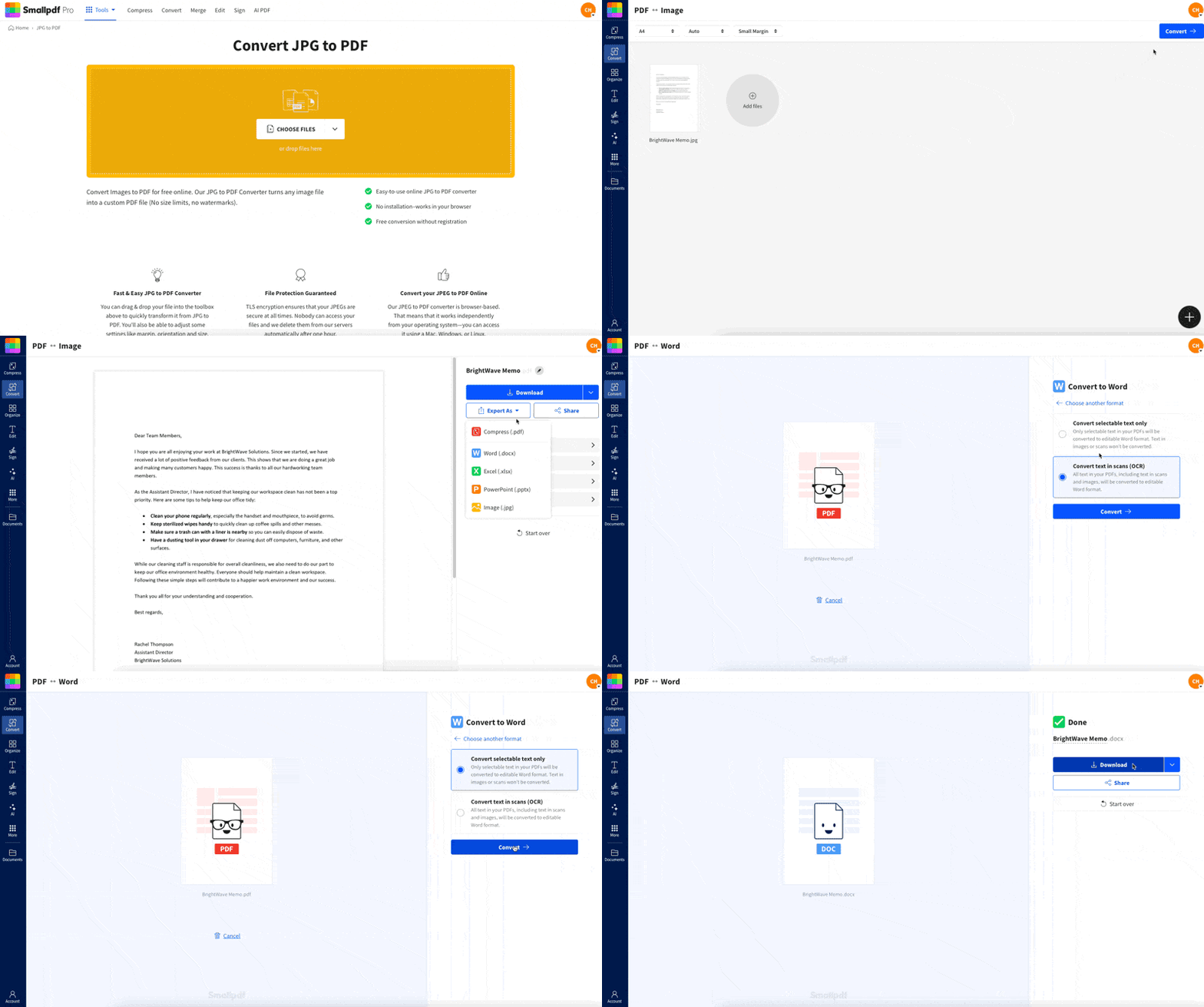
Sådan konverterer du Word til billede online: Trin-for-trin-guide
Smallpdf bruger en pålidelig arbejdsgang fra Word til PDF til JPG. Det ekstra konverteringstrin er med til at bevare afstand, skrifttyper, tabeller og sideskift.
Trin 1: Upload din Word-fil
Åbn Word til PDF og upload dit dokument.
Træk og slip din DOC- eller DOCX-fil ind i uploadområdet.
Eller klik på »Vælg filer« og vælg den fra din enhed.
Du kan også importere fra Google Drive, Dropbox eller OneDrive.
Efter upload ser du en statusindikator og derefter skærmbilledet med konverteringsresultatet.
Trin 2: Konverter til PDF
Når filen er indlæst, konverterer Smallpdf den automatisk.
Vent på, at konverteringen bliver færdig.
Du behøver ikke justere indstillingerne for de fleste dokumenter. Målet her er at oprette en stabil PDF-kopi, så din formatering forbliver ensartet.
Trin 3: Eksporter billedet
Det er dette trin, mange overser.
Klik på »Eksporter som«, ikke på »Download«.
Med »Eksporter som« kan du vælge billedoutput for siderne.
Trin 4: Vælg billede (.jpg)
I eksportindstillingerne:
Vælg »Billede (.jpg)«.
Vent på, at behandlingen bliver færdig.
Smallpdf opretter én JPG-fil pr. side og pakker dem derefter i en ZIP-fil, så de er nemme at downloade.
Trin 5: Download dine JPG-billeder
Når konverteringen er færdig, kan du vælge, hvordan du vil downloade.
Download alle sider som en ZIP-fil.
Download enkelte sider, hvis du kun har brug for en eller to.
Tip: Hvis du konverterer et langt dokument, er det normalt hurtigere og mere overskueligt at downloade en ZIP-fil end at hente siderne én ad gangen.
Det gør Smallpdf anderledes til konvertering fra Word til billede
Mange gratis konvertere springer over, hvor gærdet er lavest. De tilføjer vandmærker, forringer kvaliteten eller ødelægger sidelayoutet. Smallpdf fokuserer på et ensartet resultat, som du kan bruge med det samme.
Her er, hvad du får i praksis:
Din formatering forbliver ensartet, fordi PDF-trinnet først låser layoutet.
Dokumenter med flere sider eksporteres som separate, nummererede JPG-filer.
Du kan uploade fra din enhed, Google Drive, Dropbox eller OneDrive.
Du kan downloade en ZIP-fil for hurtigt at håndtere mange sider.
Det kører i din browser, så det fungerer på Mac, Windows og mobil.
Hvis du først skal redigere indholdet, kan du konvertere Word til PDF og justere det med Rediger PDF, og derefter eksportere den rensede version til JPG.
Et konkret eksempel: Konverter Word til billede til sociale medier og præsentationer
Her er en almindelig grund til, at folk konverterer Word til billedfiler.
Du har et Word-dokument på én side, som f.eks. et citatgrafik, et certifikat eller en simpel meddelelse. Du vil lægge det online eller indsætte det i en præsentation uden, at layoutet flytter sig.
Når du eksporterer det som JPG:
Layoutet forbliver låst, så linjeskift ikke ændrer sig.
Du kan indsætte det i PowerPoint, Canva eller en designfil som ethvert andet billede.
Du kan dele det i chatapps, og det åbner med det samme.
Det er også nyttigt, når du vil dele en endelig version, som ikke skal redigeres. Et billede holder indholdet læsbart og modvirker samtidig utilsigtede ændringer.
Hvad kan du forvente af dine JPG-filer?
Smallpdf eksporterer hver side som sit eget billede. Det betyder:
Et Word-dokument på fem sider bliver til fem JPG-filer.
Hvert billede nummereres, så siderækkefølgen forbliver tydelig.
Du kan downloade alle sider samlet som en ZIP-fil.
Formateringen forbliver normalt ensartet, herunder:
Skrifttyper og afstand
Tabeller og sideskift
Indlejrede billeder og enkle former
Hvis dit Word-dokument bruger komplekse elementer som tekstfelter i lag, usædvanlige kolonner eller flydende objekter, kan resultatet stadig se anderledes ud end i Words redigeringsvisning. PDF-konverteringstrinnet reducerer den risiko, men enklere layouts konverteres altid mere forudsigeligt.
Fejlfinding ved problemer med konvertering fra Word til billede
Hvis resultatet ser forkert ud, så start med det problem, der matcher det, du ser.
Skrifttyper ser anderledes ud efter konvertering
Det sker normalt med brugerdefinerede skrifttyper. Prøv disse løsninger:
Skift til en standardskrifttype som Arial eller Times New Roman.
Eksporter Word-filen igen som PDF fra Word, og kør derefter PDF til JPG-trinnet.
Undgå skrifttyper, der ikke er installeret på de fleste enheder.
Det tager lang tid at behandle mit dokument
Store dokumenter indeholder normalt billeder i høj opløsning. Prøv dette:
Komprimér billeder i Word før konvertering.
Fjern ubrugte sider eller dubletter.
Konverter kun de sider, du har brug for.
JPG-filen ser sløret ud
Slørede resultater skyldes ofte forventninger til zoom eller opløsning. Prøv:
Brug PNG, hvis du har brug for skarpere tekstkanter.
Undgå at komprimere JPG-filen igen efter eksport.
Sørg for, at lille tekst i Word-filen har en læsbar størrelse, før du konverterer den.
Formateringen forskubbede sig i komplekse layouts
Nogle layouts er sværere at bevare, især med flydende objekter. Prøv:
Konverter først Word-filen til PDF i Word, og eksporter derefter PDF-filen til JPG.
Gør layoutet enklere ved at bruge integrerede billeder i stedet for flydende billeder.
Erstat komplekse tekstfelter med standardoverskrifter og afsnit.
Er det sikkert at konvertere Word til JPG online med Smallpdf?
Sikkerhed er vigtigt, især når din Word-fil indeholder kundeoplysninger, fakturaer eller interne dokumenter.
Her er, hvad du skal vide:
Filer beskyttet med TLS-kryptering
Filer slettes automatisk efter 1 time
Du kan gennemføre konverteringen uden at oprette en konto.
Hvis du vælger at gemme filer på din konto, styrer du selv den beslutning om opbevaring. Ellers er arbejdsgangen designet til hurtig konvertering og automatisk oprydning.
Konverter Word til billede, når layoutet skal blive, hvor det er
At konvertere Word til JPG er en af de nemmeste måder at låse layoutet på og dele indhold uden overraskelser i formateringen.
Brug trin-for-trin-arbejdsgangen ovenfor, download dine sider som rene billeder, og vælg JPG for nem deling eller PNG for skarpere tekst.
Når dine Word-sider skal se ens ud på alle enheder, er det en pålidelig løsning at konvertere Word til billedfiler.
Ofte stillede spørgsmål om konvertering af Word til JPG
Hvordan konverterer jeg Word til billede online?
Upload din DOCX-fil til Word til PDF, og brug derefter »Eksporter som« til at vælge »Billede (.jpg)«. Download billederne som en ZIP-fil eller side for side.Kan jeg konvertere Word til JPG gratis?
Ja. Du kan konvertere Word til JPG online uden at installere noget. Nogle funktioner i Smallpdf afhænger af begrænsninger i dit abonnement, men konverteringsflowet er tilgængeligt, så du hurtigt kan komme i gang.Hvorfor konvertere Word til billede i stedet for PDF?
Billeder er nemmere at uploade til platforme, der kun accepterer billedfiler. De fungerer også godt til opslag på sociale medier, præsentationer og deling i skrivebeskyttet format.Hvad er forskellen på JPG og PNG for Word-sider?
JPG giver normalt mindre filer og fungerer overalt. PNG holder tekst og kanter skarpere, men filstørrelserne er større.Kan jeg også uploade .doc-filer, eller kun .docx?
Ja, begge understøttes. Uanset om dit dokument er gemt i det ældre .doc-format eller det nyere .docx-format, håndterer Smallpdf begge uden problemer. Du skal bare trække filen ind og følge de samme trin.Kan jeg kun konvertere én side af et Word-dokument?
Ja. Konverter dokumentet, og download derefter kun det sidebillede, du har brug for. Hvis du vil undgå at konvertere det hele, kan du først opdele Word-filen og konvertere den mindre version.Hvorfor ser min tekst sløret ud efter konvertering?
Små skrifttyper, lav kontrast eller ekstra komprimering af JPG-filen kan gøre tekstkanterne blødere. Prøv at eksportere som PNG for sider med meget tekst, og undgå ekstra komprimering bagefter.Få ubegrænsede Word til JPG-konverteringer
