Konverter Word til JPG gratis på nettet
Trenger du å konvertere Word til bilde raskt? Last opp DOCX-filen din, konverter til PDF og eksporter deretter til JPG, slik at hver side blir et skarpt bilde du kan dele hvor som helst.
Konverter Word til bilde: Klikk «Velg fil» ovenfor for å laste opp DOC/DOCX-filen din, og eksporter deretter hver side som et JPG-bilde.
Hvis du noen gang har kopiert innhold fra Word til et design, en e-post eller en presentasjon, har du sett hvor lett formateringen bryter sammen.
Skjermbilder fungerer i en klemme, men de kan se uskarpe ut, kutte av marger og gjøre flersidige dokumenter til et rot.
Å konvertere Word til bildefiler gir deg et låst oppsett som du kan dele, laste opp eller legge inn i andre prosjekter uten overraskelser.
Nedenfor viser vi den raskeste måten å konvertere Word til bilde på nettet med Smallpdf, hva du kan forvente av resultatet, og hvordan du velger riktig bildeformat for formålet ditt.
Raske trinn: Konverter Word til bilde på nettet
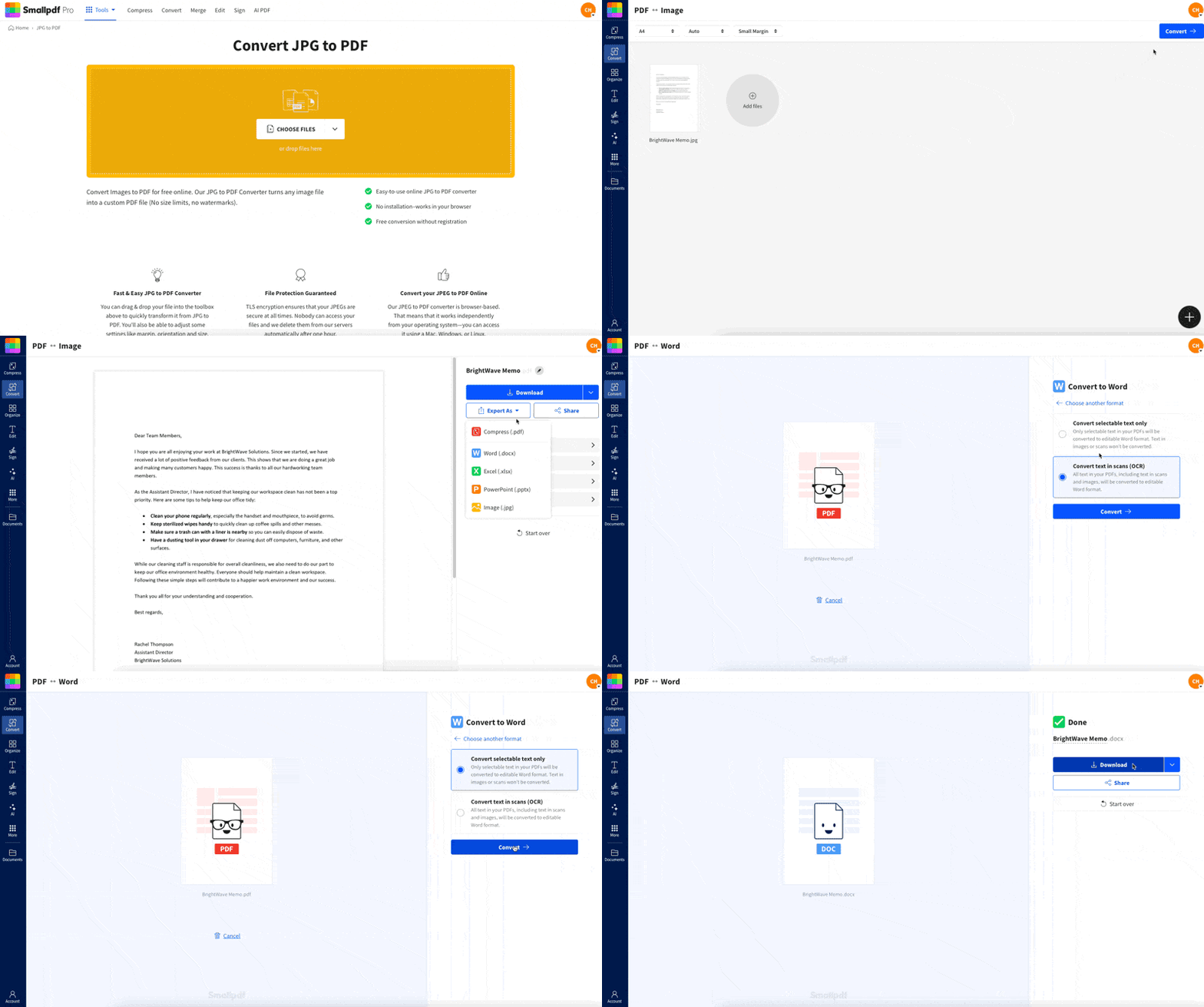
Slik konverterer du Word til bilde på nettet: Trinnvis veiledning
Smallpdf bruker en pålitelig arbeidsflyt fra Word til PDF til JPG. Det ekstra konverteringstrinnet bidrar til å bevare avstand, skrifttyper, tabeller og sideskift.
Trinn 1: Last opp Word-filen din
Åpne Word til PDF og last opp dokumentet ditt.
Dra og slipp DOC- eller DOCX-filen din i opplastingsområdet.
Eller klikk på «Velg filer» og velg den fra enheten din.
Du kan også importere fra Google Drive, Dropbox eller OneDrive.
Etter opplasting ser du en fremdriftsindikator, og deretter skjermen med konverteringsresultatet.
Trinn 2: Konverter til PDF
Når filen er lastet inn, konverterer Smallpdf den automatisk.
Vent til konverteringen er fullført.
Du trenger ikke å justere innstillingene for de fleste dokumenter. Målet her er å lage en stabil PDF-kopi som holder formateringen konsekvent.
Trinn 3: Eksporter bildet
Dette er trinnet mange overser.
Klikk på «Eksporter som», ikke «Last ned».
«Eksporter som» er det som lar deg velge bildeformat for sidene.
Trinn 4: Velg bilde (.jpg)
I eksportalternativene:
Velg «Bilde (.jpg)».
Vent til behandlingen er fullført.
Smallpdf oppretter én JPG per side og pakker dem deretter i en ZIP-fil for enkel nedlasting.
Trinn 5: Last ned JPG-bildene dine
Når konverteringen er fullført, kan du velge hvordan du vil laste dem ned.
Last ned alle sidene som en ZIP-fil.
Last ned enkeltsider hvis du bare trenger én eller to.
Tips: Hvis du konverterer et langt dokument, er det vanligvis raskere og ryddigere å laste ned en ZIP-fil enn å hente sidene én om gangen.
Hva gjør Smallpdf annerledes for konvertering fra Word til bilde
Mange gratis konverteringsverktøy tar snarveier. De legger til vannmerker, reduserer kvaliteten eller ødelegger sidelayouten. Smallpdf fokuserer på et konsekvent resultat som du kan bruke med en gang.
Her er hva du får i praksis:
Formateringen holder seg konsekvent fordi PDF-trinnet låser oppsettet først.
Dokumenter med flere sider eksporteres som separate, nummererte JPG-filer.
Du kan laste opp fra enheten din, Google Drive, Dropbox eller OneDrive.
Du kan laste ned en ZIP-fil for rask håndtering av mange sider.
Det kjører i nettleseren din, så det fungerer på Mac, Windows og mobil.
Hvis du trenger å redigere innholdet først, kan du konvertere Word til PDF og justere det med Rediger PDF, og deretter eksportere den ryddede versjonen til JPG.
Et konkret eksempel: Konverter Word til bilde for sosiale medier og presentasjoner
Her er en vanlig grunn til at folk konverterer Word til bildefiler.
Du har et Word-dokument på én side, for eksempel et sitatbilde, et sertifikat eller en enkel kunngjøring. Du vil legge det ut på nettet eller sette det inn i en presentasjon uten at oppsettet forskyves.
Når du eksporterer det som JPG:
Oppsettet forblir låst, så linjeskift ikke endres.
Du kan plassere det i PowerPoint, Canva eller en designfil akkurat som et hvilket som helst annet bilde.
Du kan dele det i chat-apper, og det åpnes umiddelbart.
Dette er også nyttig når du vil dele en endelig versjon som ikke skal redigeres. Et bilde holder innholdet lesbart samtidig som det gjør utilsiktede endringer mindre sannsynlige.
Hva du kan forvente av JPG-filene dine
Smallpdf eksporterer hver side som sitt eget bilde. Det betyr:
Et Word-dokument på fem sider blir til fem JPG-filer.
Hvert bilde er nummerert, slik at siderekkefølgen forblir tydelig.
Du kan laste ned alle sidene samlet som en ZIP-fil.
Formateringen holder seg vanligvis konsekvent, inkludert:
Skrifttyper og avstand
Tabeller og sideskift
Innebygde bilder og enkle figurer
Hvis Word-dokumentet ditt bruker komplekse elementer som lagdelte tekstbokser, uvanlige kolonner eller flytende objekter, kan resultatet likevel se annerledes ut enn i redigeringsvisningen i Word. PDF-konverteringen reduserer denne risikoen, men enklere oppsett konverteres alltid mer forutsigbart.
Feilsøking av problemer ved konvertering fra Word til bilde
Hvis resultatene ikke ser riktige ut, kan du begynne med problemet som matcher det du ser.
Skrifttyper ser annerledes ut etter konvertering
Dette skjer vanligvis med egendefinerte skrifttyper. Prøv disse løsningene:
Bytt til en standardskrift som Arial eller Times New Roman.
Eksporter Word-filen på nytt som PDF fra Word, og kjør deretter trinnet fra PDF til JPG.
Unngå skrifttyper som ikke er installert på de fleste enheter.
Det tar lang tid å behandle dokumentet mitt
Store dokumenter inneholder vanligvis bilder med høy oppløsning. Prøv dette:
Komprimer bilder i Word før konvertering.
Fjern ubrukte sider eller duplikater.
Konverter bare de sidene du trenger.
JPG-bildet ser uskarpt ut
Uskarpt resultat skyldes ofte forventninger til zoom eller oppløsning. Prøv:
Bruk PNG hvis du trenger skarpere tekstkanter.
Unngå å komprimere JPG-filen på nytt etter eksport.
Sørg for at liten tekst i Word-filen har lesbar størrelse før du konverterer.
Formateringen forskjøv seg i komplekse oppsett
Noen oppsett er vanskeligere å bevare, spesielt med flytende objekter. Prøv:
Konverter først Word-filen til PDF i Word, og eksporter deretter PDF-filen til JPG.
Forenkle oppsettet ved å bruke innebygde bilder i stedet for flytende bilder.
Erstatt komplekse tekstbokser med standard overskrifter og avsnitt.
Er det trygt å konvertere Word til JPG på nettet med Smallpdf?
Sikkerhet er viktig, spesielt når Word-filen din inneholder kundeopplysninger, fakturaer eller interne dokumenter.
Dette bør du vite:
Filer beskyttet med TLS-kryptering
Filer slettes automatisk etter 1 time
Du kan fullføre konverteringen uten å opprette en konto.
Hvis du velger å lagre filer på kontoen din, styrer du den lagringsbeslutningen selv. Ellers er arbeidsflyten utformet for rask konvertering og automatisk opprydding.
Konverter Word til bilde når oppsettet må holde seg på plass
Å konvertere Word til JPG er en av de enkleste måtene å låse oppsettet på og dele innhold uten uventede formateringsproblemer.
Bruk trinn-for-trinn-veiledningen ovenfor, last ned sidene dine som rene bilder, og velg JPG for enkel deling eller PNG for skarpere tekst.
Når du trenger at Word-sider skal se like ut på alle enheter, er det å konvertere Word til bildefiler det mest pålitelige alternativet.
Ofte stilte spørsmål om konvertering av Word til JPG
Hvordan konverterer jeg Word til bilde på nettet?
Last opp DOCX-filen din til Word til PDF, og bruk deretter «Eksporter som» for å velge «Bilde (.jpg)». Last ned bildene som en ZIP-fil eller side for side.Kan jeg konvertere Word til JPG gratis?
Ja. Du kan konvertere Word til JPG på nettet uten å installere noe. Noen funksjoner i Smallpdf avhenger av abonnementsbegrensninger, men konverteringsflyten er tilgjengelig slik at du raskt kan komme i gang.Hvorfor konvertere Word til bilde i stedet for PDF?
Bilder er enklere å laste opp til plattformer som bare godtar bildefiler. De fungerer også godt for innlegg i sosiale medier, presentasjoner og deling som bare skal leses.Hva er forskjellen mellom JPG og PNG for Word-sider?
JPG gir vanligvis mindre filer og fungerer overalt. PNG holder tekst og kanter skarpere, men filstørrelsene blir større.Kan jeg også laste opp .doc-filer, eller bare .docx?
Ja, begge støttes. Enten dokumentet ditt er lagret i det eldre .doc-formatet eller det nyere .docx-formatet, håndterer Smallpdf begge deler uten problemer. Bare dra det inn og følg de samme trinnene.Kan jeg konvertere bare én side av et Word-dokument?
Ja. Konverter dokumentet, og last deretter ned bare sidebildet du trenger. Hvis du vil unngå å konvertere alt, kan du dele opp Word-filen først og konvertere den mindre versjonen.Hvorfor ser teksten min uskarp ut etter konverteringen?
Små skrifttyper, lav kontrast eller ny komprimering av JPG-filen kan gjøre tekstkantene mindre skarpe. Prøv å eksportere som PNG for sider med mye tekst, og unngå ekstra komprimering etterpå.Få ubegrensede konverteringer fra Word til JPG
