- Rumah
- ›
- ›Tukar Word ke JPG Dalam Talian Secara Percuma
Tukar Word ke JPG Dalam Talian Secara Percuma
Perlu tukar Word kepada imej dengan cepat? Muat naik DOCX anda, tukar kepada PDF, kemudian eksport ke JPG supaya setiap halaman menjadi imej yang tajam dan boleh anda kongsi di mana-mana.
Tukar Word kepada imej: Klik "Pilih fail" di atas untuk memuat naik DOC/DOCX anda, kemudian eksport setiap halaman sebagai imej JPG.
Jika anda pernah menyalin kandungan daripada Word ke dalam reka bentuk, e-mel atau dek slaid, anda pasti pernah melihat betapa mudahnya pemformatan rosak.
Tangkapan skrin boleh digunakan ketika terdesak, tetapi hasilnya mungkin kabur, margin terpotong dan dokumen berbilang halaman menjadi berselerak.
Menukar Word kepada fail imej memberi anda susun atur tetap yang boleh anda kongsi, muat naik atau masukkan ke dalam projek lain tanpa sebarang kejutan.
Di bawah, kami akan menunjukkan cara terpantas untuk menukar Word kepada imej dalam talian menggunakan Smallpdf, perkara yang boleh dijangkakan daripada hasilnya, dan cara memilih format imej yang sesuai untuk keperluan anda.
Langkah Cepat: Tukar Word kepada Imej Dalam Talian
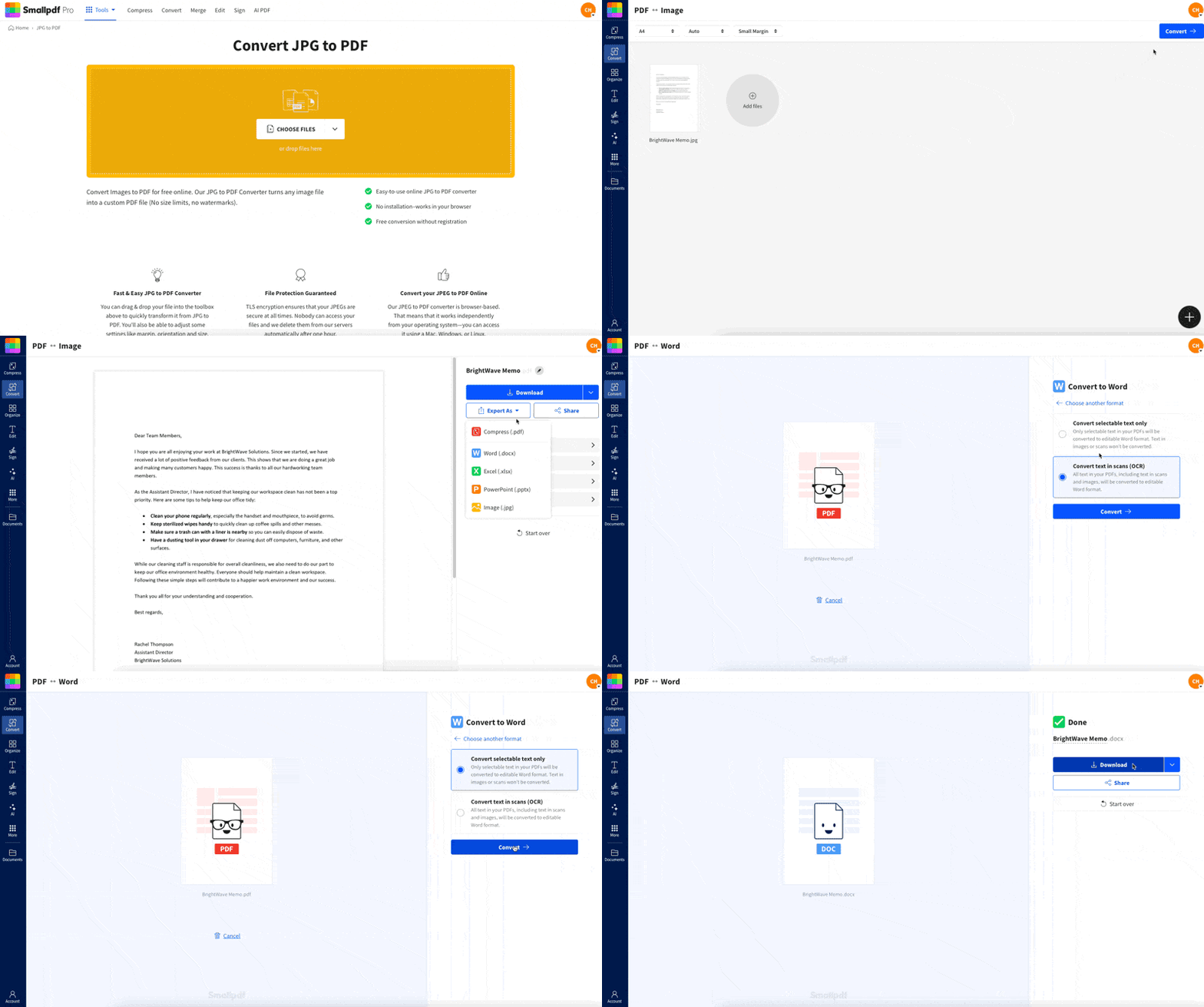
Cara Menukar Word kepada Imej Dalam Talian: Panduan Langkah demi Langkah
Smallpdf menggunakan aliran kerja Word ke PDF ke JPG yang boleh dipercayai. Langkah penukaran tambahan inilah yang membantu mengekalkan jarak, fon, jadual dan pemisah halaman.
Langkah 1: Muat naik Fail Word Anda
Buka Word ke PDF dan muat naik dokumen anda.
Seret dan lepaskan fail DOC atau DOCX anda ke dalam kawasan muat naik.
Atau klik "Pilih Fail" dan pilihnya daripada peranti anda.
Anda juga boleh mengimport dari Google Drive, Dropbox atau OneDrive.
Selepas dimuat naik, anda akan melihat penunjuk kemajuan, kemudian skrin hasil penukaran.
Langkah 2: Tukar kepada PDF
Sebaik sahaja fail dimuatkan, Smallpdf akan menukarnya secara automatik.
Tunggu sehingga penukaran selesai.
Anda tidak perlu melaraskan tetapan untuk kebanyakan dokumen. Matlamatnya di sini ialah untuk menghasilkan salinan PDF yang stabil supaya pemformatan anda kekal konsisten.
Langkah 3: Eksport Imej
Inilah langkah yang sering terlepas pandang.
Klik "Export As", bukan "Download."
"Export As" membolehkan anda memilih output imej untuk halaman.
Langkah 4: Pilih Image (.jpg)
Dalam pilihan eksport:
Pilih "Image (.jpg)."
Tunggu pemprosesan selesai.
Smallpdf menghasilkan satu fail JPG bagi setiap halaman, kemudian membungkusnya ke dalam fail ZIP untuk dimuat turun dengan mudah.
Langkah 5: Muat Turun Imej JPG Anda
Apabila penukaran selesai, anda boleh memilih cara untuk memuat turun.
Muat turun semua halaman sebagai fail ZIP.
Muat turun halaman individu jika anda hanya perlukan satu atau dua.
Petua: Jika anda menukar dokumen yang panjang, memuat turun fail ZIP biasanya lebih cepat dan lebih kemas berbanding memuat turun halaman satu demi satu.
Apa yang Membezakan Smallpdf untuk Penukaran Word kepada Imej
Banyak penukar percuma mengambil jalan pintas. Ia menambah tera air, menurunkan kualiti atau merosakkan susun atur halaman. Smallpdf menumpukan pada hasil yang konsisten dan boleh terus anda gunakan.
Inilah yang anda dapat dalam praktiknya:
Pemformatan anda kekal konsisten kerana langkah PDF mengunci susun atur terlebih dahulu.
Dokumen berbilang halaman dieksport sebagai fail JPG berasingan yang bernombor.
Anda boleh memuat naik dari peranti anda, Google Drive, Dropbox atau OneDrive.
Anda boleh memuat turun fail ZIP untuk mengendalikan banyak halaman dengan cepat.
Ia berjalan dalam pelayar anda, jadi ia berfungsi pada Mac, Windows dan mudah alih.
Jika anda perlu mengedit kandungan terlebih dahulu, anda boleh menukar Word kepada PDF, melaraskannya menggunakan Edit PDF, kemudian eksport versi yang telah dikemas kini ke JPG.
Contoh Penggunaan Sebenar: Menukar Word kepada Imej untuk Media Sosial dan Slaid
Berikut ialah sebab biasa orang menukar Word kepada fail imej.
Anda mempunyai dokumen Word satu halaman, seperti grafik petikan, sijil atau pengumuman ringkas. Anda mahu menyiarkannya dalam talian atau memasukkannya ke dalam dek slaid tanpa susun atur berubah.
Apabila anda mengeksportnya sebagai JPG:
Susun atur kekal terkunci, jadi pemisah baris tidak berubah.
Anda boleh meletakkannya ke dalam PowerPoint, Canva atau fail reka bentuk seperti mana-mana imej lain.
Anda boleh berkongsinya dalam aplikasi sembang, dan ia dibuka serta-merta.
Ini juga berguna apabila anda ingin berkongsi versi akhir yang tidak sepatutnya disunting. Imej mengekalkan kandungan mudah dibaca sambil mengurangkan risiko perubahan tidak disengajakan.
Apa yang Boleh Dijangkakan Daripada Hasil JPG Anda
Smallpdf mengeksport setiap halaman sebagai imej tersendiri. Ini bermakna:
Dokumen Word lima halaman menjadi lima fail JPG.
Setiap imej diberi nombor supaya susunan halaman kekal jelas.
Anda boleh memuat turun semua halaman sekali gus sebagai fail ZIP.
Pemformatan biasanya kekal konsisten, termasuk:
Fon dan jarak
Jadual dan pemisah halaman
Imej terbenam dan bentuk ringkas
Jika dokumen Word anda menggunakan elemen kompleks seperti kotak teks bertindih, lajur yang luar biasa atau objek terapung, hasilnya masih boleh kelihatan berbeza daripada paparan suntingan Word. Langkah penukaran PDF mengurangkan risiko itu, tetapi susun atur yang lebih ringkas sentiasa ditukar dengan lebih mudah diramal.
Penyelesaian Masalah Penukaran Word kepada Imej
Jika hasil anda kelihatan tidak seperti yang diharapkan, mulakan dengan isu yang sepadan dengan apa yang anda lihat.
Fon Kelihatan Berbeza Selepas Penukaran
Ini biasanya berlaku dengan fon tersuai. Cuba langkah berikut:
Tukar kepada fon standard seperti Arial atau Times New Roman.
Eksport semula fail Word sebagai PDF dari Word, kemudian jalankan langkah PDF ke JPG.
Elakkan fail fon yang tidak dipasang pada kebanyakan peranti.
Dokumen Saya Mengambil Masa Lama untuk Diproses
Dokumen besar biasanya mengandungi imej beresolusi tinggi. Cuba ini:
Mampatkan imej dalam Word sebelum menukar.
Buang halaman yang tidak digunakan atau yang berulang.
Tukar hanya halaman yang anda perlukan.
JPG Kelihatan Kabur
Hasil yang kabur selalunya berpunca daripada jangkaan zum atau resolusi. Cuba:
Gunakan PNG jika anda perlukan tepi teks yang lebih tajam.
Elakkan memampatkan JPG sekali lagi selepas dieksport.
Pastikan teks kecil mempunyai saiz yang mudah dibaca dalam fail Word sebelum menukar.
Pemformatan Berubah pada Susun Atur Kompleks
Sesetengah susun atur lebih sukar dikekalkan, terutamanya jika melibatkan objek terapung. Cuba:
Tukar fail Word kepada PDF dalam Word terlebih dahulu, kemudian eksport PDF itu ke JPG.
Permudahkan susun atur dengan menggunakan imej sebaris dan bukannya imej terapung.
Gantikan kotak teks yang kompleks dengan tajuk dan perenggan standard.
Adakah Selamat Menukar Word ke JPG Dalam Talian dengan Smallpdf?
Keselamatan penting, terutamanya apabila fail Word anda mengandungi maklumat pelanggan, invois atau dokumen dalaman.
Berikut yang perlu anda tahu:
Fail dilindungi dengan penyulitan TLS
Fail dipadamkan secara automatik selepas 1 jam
Anda boleh menyelesaikan penukaran tanpa membuat akaun.
Jika anda memilih untuk menyimpan fail ke akaun anda, anda mengawal keputusan penyimpanan itu. Jika tidak, aliran kerja ini direka untuk penukaran pantas dan pembersihan automatik.
Tukar Word kepada Imej Apabila Susun Atur Perlu Kekal Utuh
Menukar Word kepada JPG ialah salah satu cara paling mudah untuk mengunci susun atur anda dan berkongsi kandungan tanpa kejutan pemformatan.
Gunakan aliran kerja langkah demi langkah di atas, muat turun halaman anda sebagai imej yang kemas, dan pilih JPG untuk perkongsian mudah atau PNG untuk teks yang lebih tajam.
Apabila anda perlukan halaman Word kelihatan sama pada setiap peranti, menukar Word kepada fail imej ialah pilihan yang boleh dipercayai.
Buka akses penukaran Word ke JPG tanpa had
