将 Word 转换为图片: 点击 “选择文件” 按上述步骤上传您的 DOC/DOCX,然后将每一页导出为 JPG 图片。
如果您曾把 Word 里的内容复制到设计稿、邮件或幻灯片中,应该就知道格式有多容易乱掉。
截图虽然能临时应急,但往往会模糊、裁掉页边距,还会让多页文档变得一团糟。
将 Word 转换为图片文件后,版式会固定下来,方便您分享、上传或放入其他项目中,不用担心出现意外。
下面,我们将介绍使用 Smallpdf 在线将 Word 转换为图片的最快方法、输出效果,以及如何根据您的需求选择合适的图片格式。
快速步骤:在线将 Word 转换为图片
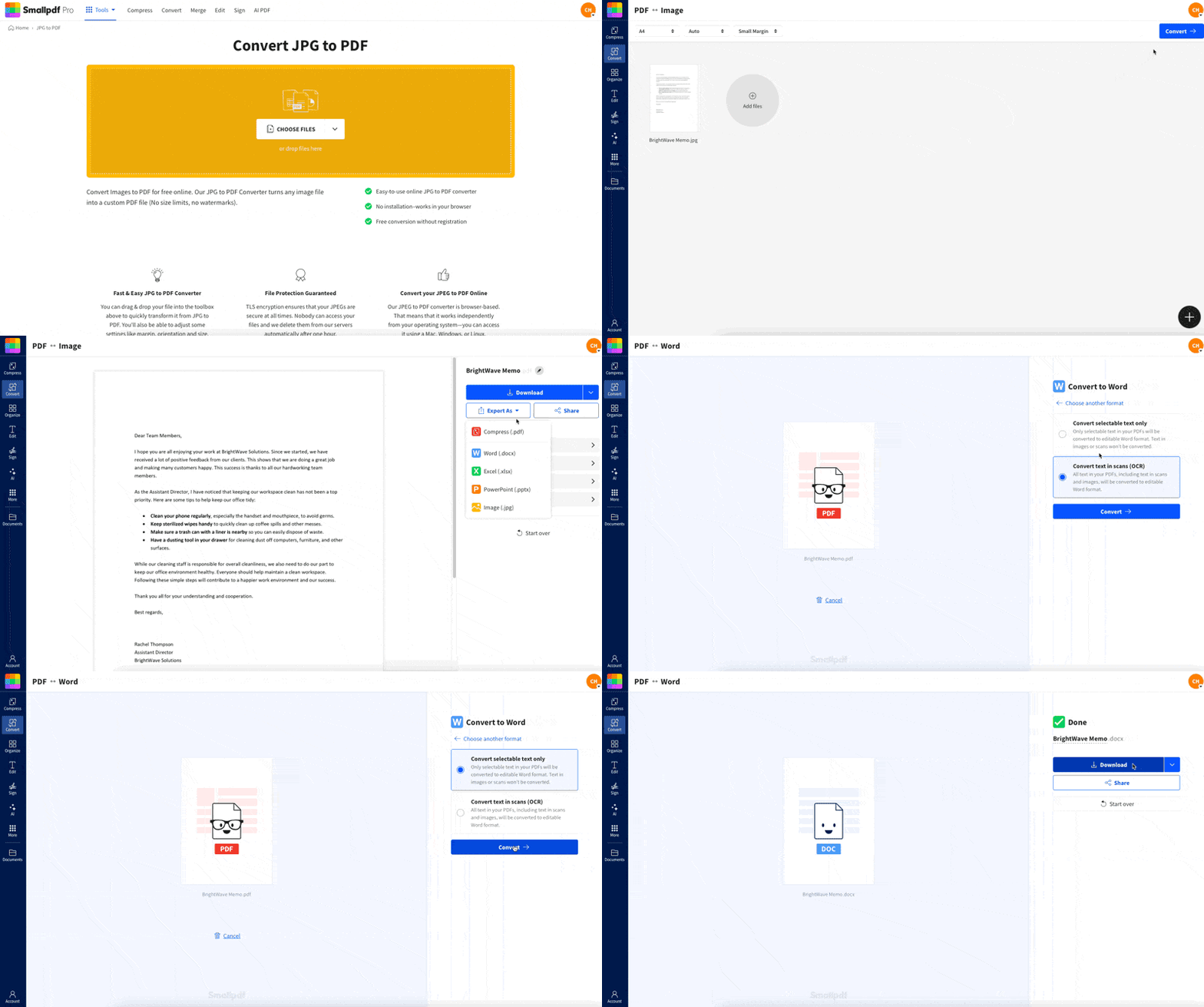
如何在线将 Word 转换为图片:分步指南
Smallpdf 采用可靠的 Word 转 PDF 再转 JPG 流程。正是这个额外的转换步骤,有助于保留间距、字体、表格和分页符。
步骤 1:上传您的 Word 文件
打开 Word 转 PDF 并上传您的文档。
将您的 DOC 或 DOCX 拖放到上传区域。
或者点击“选择文件”,从您的设备中选取文件。
您还可以从 Google Drive、Dropbox 或 OneDrive 导入。
上传后,您会先看到进度指示,随后进入转换结果页面。
步骤 2:转换为 PDF
文件加载后,Smallpdf 会自动开始转换。
请等待转换完成。
对于大多数文档,您无需调整设置。这里的目标是先生成一份稳定的 PDF 副本,以保持格式一致。
步骤 3:导出图片
这一步很多人都会忽略。
请点击“另存为”,而不是“下载”。
通过“另存为”,您才能选择将页面导出为图片。
步骤 4:选择图像 (.jpg)
在导出选项中:
选择“图像 (.jpg)”。
请等待处理完成。
Smallpdf 会为每一页生成一张 JPG 图片,然后将它们打包成 ZIP 以便下载。
步骤 5:下载您的 JPG 图片
转换完成后,您可以选择下载方式。
将所有页面下载为 ZIP 文件。
如果您只需要一两页,也可以单独下载。
提示: 如果您要转换的是长文档,下载 ZIP 通常比逐页获取更快,也更省事。
Smallpdf 的 Word 转图片功能有哪些不同之处
很多免费转换工具都会偷工减料,比如添加水印、降低质量,或者破坏页面版式。Smallpdf 专注于提供稳定一致的输出结果,方便您立即使用。
实际使用中,您可以获得:
格式能保持一致,因为会先通过 PDF 这一步锁定版式。
多页文档会导出为单独编号的 JPG 文件。
您可以从设备、Google Drive、Dropbox 或 OneDrive 上传文件。
您可以下载 ZIP 压缩包,快速处理多页内容。
它在浏览器中运行,因此兼容 Mac、Windows、iOS 和 Android。
如果您需要先编辑内容,可以先将 Word 转换为 PDF,再使用 编辑 PDF,然后将整理后的版本导出为 JPG。
真实使用场景:将 Word 转换为图片,用于社交平台和幻灯片
这是大家将 Word 转换为图片文件的一个常见原因。
比如,您有一份单页 Word 文档,可能是报价图、证书或简短公告。您想把它发布到网上,或放进幻灯片中,同时不希望版式发生变化。
当您将它导出为 JPG 后:
版式会保持固定,因此换行不会变化。
您可以像使用其他图片一样,把它放进 PowerPoint、Canva 或设计文件中。
您可以在聊天应用中分享,它也能立即打开。
当您想分享一份不希望被编辑的最终版本时,这也很实用。图片能保持内容清晰可读,同时减少误改的可能。
JPG 输出效果会是什么样
Smallpdf 会将每一页导出为单独的图片。这意味着:
一份五页的 Word 文档会变成五个 JPG 文件。
每张图片都会编号,页面顺序一目了然。
您可以将所有页面一起打包下载为 ZIP。
通常可以保持一致的内容包括:
字体和间距
表格和分页符
嵌入的图片和简单图形
如果您的 Word 文档使用了复杂元素,例如多层文本框、特殊分栏或浮动对象,输出结果看起来仍可能与 Word 的编辑视图不同。PDF 转换这一步能降低这种风险,但布局越简单,转换结果通常越稳定。
Word 转图片时的常见问题排查
如果结果看起来不对,请先从与您当前情况相符的问题开始排查。
转换后字体看起来不一样
这种情况通常出现在自定义字体上。您可以试试这些方法:
切换为标准字体 例如 Arial 或 Times New Roman。
先在 Word 中将文件重新导出为 PDF,再执行 PDF 转 JPG 这一步。
尽量避免使用大多数设备上未安装的字体文件。
我的文档处理时间很长
大型文档通常包含高分辨率图片。您可以试试:
压缩图片 在转换前先在 Word 中处理。
删除未使用的页面或重复页面。
只转换您需要的页面。
JPG 看起来模糊
图片模糊通常与缩放或分辨率预期有关。您可以尝试:
如果您需要更清晰的文字边缘,请改用 PNG。
导出后避免再次压缩 JPG。
转换前,请确保 Word 文件中的小字号文字保持在可读范围内。
复杂版式中的格式发生偏移
有些版式更难完整保留,尤其是包含浮动对象时。您可以尝试:
先在 Word 中将文件转换为 PDF,然后再把 PDF 导出为 JPG。
使用内嵌图片代替浮动图片,以简化版式。
将复杂的文本框替换为标准标题和段落。
使用 Smallpdf 在线将 Word 转换为 JPG 安全吗?
安全性 很重要,尤其是当您的 Word 文件中包含客户信息、发票或内部文档时。
以下是您需要了解的内容:
文件受 TLS 加密保护
文件将在 1 小时后自动删除
您无需创建账户即可完成转换。
如果您选择将文件保存到您的账户中,是否存储由您决定。否则,这套流程本身就是为快速转换和自动清理而设计的。
当版式必须保持不变时,将 Word 转换为图片
将 Word 转换为 JPG,是锁定版式并分享内容、避免格式变化的最简单方法之一。
按照上面的分步流程操作,将页面下载为清晰图片;如果想方便分享,可选择 JPG;如果更看重文字清晰度,则可选择 PNG。
当您需要 Word 页面在所有设备上都保持一致显示时,将 Word 转换为图片文件会是更可靠的选择。
关于将 Word 转换为 JPG 的常见问题
如何在线将 Word 转换为图片?
将您的 DOCX 上传到 Word 转 PDF,然后通过“另存为”选择“图像 (.jpg)”。您可以将图片打包下载为 ZIP,或按页下载。我可以免费将 Word 转换为 JPG 吗?
可以。您无需安装任何软件,就能在线将 Word 转换为 JPG。Smallpdf 的部分功能会受套餐限制,但这套转换流程可以帮助您快速开始。为什么要把 Word 转换为图片,而不是 PDF?
对于只接受图片文件的平台来说,图片更容易上传。它也很适合用于社交媒体帖子、幻灯片以及只读分享。对于 Word 页面来说,JPG 和 PNG 有什么区别?
JPG 通常文件更小,而且几乎到处都能用。PNG 则能让文字和边缘更清晰,但文件也会更大。我也可以上传 .doc 文件,还是只能上传 .docx?
是的,两种格式都支持。无论您的文档保存为较旧的 .doc 格式,还是较新的 .docx 格式,Smallpdf 都可以顺利处理。只需拖入文件,然后按相同步骤操作即可。我可以只转换 Word 文档中的一页吗?
可以。转换文档后,您只需下载所需页面的图片即可。如果您不想转换整个文档,可以先拆分 Word 文件,再转换较小的版本。为什么转换后的文字看起来发糊?
字体太小、对比度过低,或者再次压缩 JPG,都可能让文字边缘变得发糊。对于文字较多的页面,建议尝试导出为 PNG,并避免后续额外压缩。解锁无限次 Word 转 JPG 转换
