Konvertera Word till JPG online gratis
Behöver du konvertera Word till bild snabbt? Ladda upp din DOCX, konvertera till PDF och exportera sedan till JPG så att varje sida blir en skarp bild som du kan dela var som helst.
Konvertera Word till bild: Klicka ”Välj fil” ovan för att ladda upp din DOC/DOCX och exportera sedan varje sida som en JPG-bild.
Om du någon gång har kopierat innehåll från Word till en design, ett mejl eller en presentation har du sett hur lätt formateringen kan gå sönder.
Skärmdumpar fungerar i nödfall, men de kan bli suddiga, kapa marginaler och göra flersidiga dokument röriga.
Att konvertera Word till bildfiler ger dig en fast layout som du kan dela, ladda upp eller lägga in i andra projekt utan överraskningar.
Nedan visar vi det snabbaste sättet att konvertera Word till bild online med Smallpdf, vad du kan förvänta dig av resultatet och hur du väljer rätt bildformat för ditt syfte.
Snabba steg: Konvertera Word till bild online
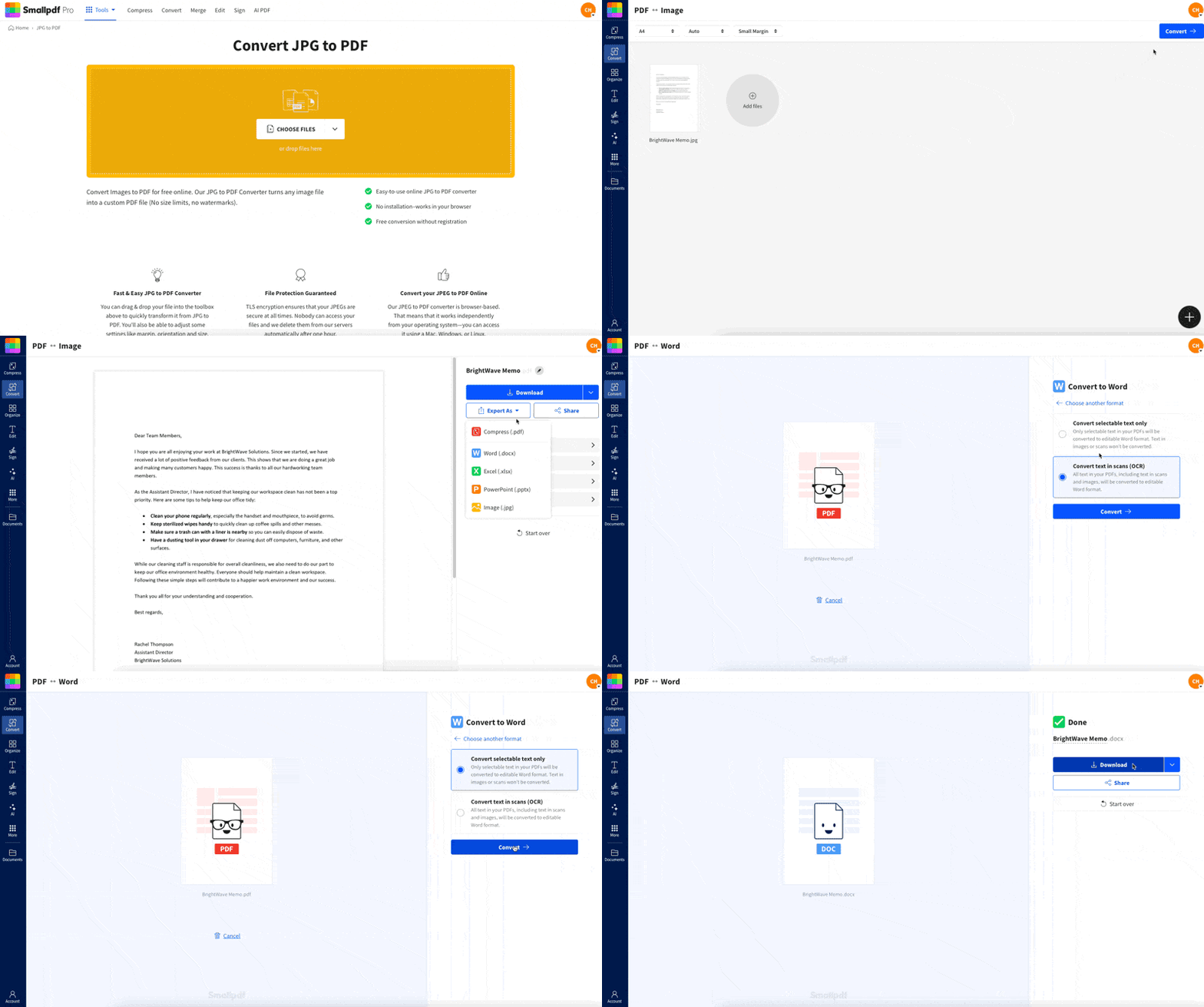
Så konverterar du Word till bild online: steg för steg
Smallpdf använder ett pålitligt arbetsflöde från Word till PDF till JPG. Det extra konverteringssteget hjälper till att bevara avstånd, teckensnitt, tabeller och sidbrytningar.
Steg 1: Ladda upp din Word-fil
Öppna Word till PDF och ladda upp ditt dokument.
Dra och släpp din DOC- eller DOCX-fil i uppladdningsområdet.
Eller klicka på ”Välj filer” och välj den från din enhet.
Du kan också importera från Google Drive, Dropbox eller OneDrive.
Efter uppladdningen ser du en förloppsindikator och sedan skärmen med konverteringsresultatet.
Steg 2: Konvertera till PDF
När filen har laddats konverterar Smallpdf den automatiskt.
Vänta tills konverteringen är klar.
Du behöver inte justera inställningarna för de flesta dokument. Målet här är att skapa en stabil PDF-kopia som håller formateringen konsekvent.
Steg 3: Exportera bilden
Det här är steget som många missar.
Klicka på ”Exportera som”, inte ”Ladda ner”.
Med ”Exportera som” kan du välja bildformat för sidorna.
Steg 4: Välj bild (.jpg)
I exportalternativen:
Välj ”Bild (.jpg).”
Vänta medan bearbetningen pågår.
Smallpdf skapar en JPG per sida och packar sedan dem i en ZIP-fil så att de blir enkla att ladda ner.
Steg 5: Ladda ner dina JPG-bilder
När konverteringen är klar kan du välja hur du vill ladda ner filerna.
Ladda ner alla sidor som en ZIP-fil.
Ladda ner enskilda sidor om du bara behöver en eller två.
Tips: Om du konverterar ett långt dokument går det oftast snabbare och smidigare att ladda ner en ZIP-fil än att hämta sidorna en i taget.
Vad som gör Smallpdf annorlunda för konvertering från Word till bild
Många gratis konverterare tar genvägar. De lägger till vattenstämplar, försämrar kvaliteten eller förstör sidlayouten. Smallpdf fokuserar på konsekventa resultat som du kan använda direkt.
Det här får du i praktiken:
Din formatering förblir konsekvent eftersom PDF-steget låser layouten först.
Flersidiga dokument exporteras som separata, numrerade JPG-filer.
Du kan ladda upp från din enhet, Google Drive, Dropbox eller OneDrive.
Du kan ladda ner en ZIP-fil för snabb hantering av många sidor.
Det körs i webbläsaren, så det fungerar på Mac, Windows och mobilen.
Om du behöver redigera innehållet först kan du konvertera Word till PDF och justera det med hjälp av Redigera PDF, och sedan exportera den rensade versionen till JPG.
Ett verkligt användningsfall: Konvertera Word till bild för sociala medier och presentationer
Här är ett vanligt skäl till att man konverterar Word till bildfiler.
Du har ett Word-dokument på en sida, till exempel en citatbild, ett certifikat eller ett enkelt meddelande. Du vill publicera det online eller lägga in det i en presentation utan att layouten ändras.
När du exporterar det som JPG:
Layouten förblir låst, så radbrytningarna ändras inte.
Du kan lägga in det i PowerPoint, Canva eller en designfil precis som vilken annan bild som helst.
Du kan dela det i chattappar, och det öppnas direkt.
Det här är också användbart när du vill dela en slutgiltig version som inte ska redigeras. En bild håller innehållet läsbart samtidigt som den minskar risken för oavsiktliga ändringar.
Vad du kan förvänta dig av din JPG-utdata
Smallpdf exporterar varje sida som en egen bild. Det innebär att:
Ett Word-dokument på fem sidor blir fem JPG-filer.
Varje bild numreras så att sidordningen förblir tydlig.
Du kan ladda ner alla sidor tillsammans som en ZIP-fil.
Formateringen förblir vanligtvis konsekvent, inklusive:
Teckensnitt och avstånd
Tabeller och sidbrytningar
Inbäddade bilder och enkla former
Om ditt Word-dokument använder komplexa element som överlappande textrutor, ovanliga kolumner eller flytande objekt kan resultatet ändå se annorlunda ut än i Words redigeringsvy. PDF-konverteringen minskar den risken, men enklare layouter konverteras alltid mer förutsägbart.
Felsökning av problem vid konvertering från Word till bild
Om resultatet inte ser rätt ut, börja med det problem som stämmer med det du ser.
Teckensnitten ser annorlunda ut efter konvertering
Det här händer oftast med anpassade teckensnitt. Prova följande lösningar:
Byt till ett standardteckensnitt som Arial eller Times New Roman.
Exportera Word-filen igen som PDF från Word och kör sedan steget från PDF till JPG.
Undvik teckensnittsfiler som inte är installerade på de flesta enheter.
Det tar lång tid att bearbeta mitt dokument
Stora dokument innehåller oftast högupplösta bilder. Prova detta:
Komprimera bilder i Word innan du konverterar.
Ta bort oanvända sidor eller dubbletter.
Konvertera bara de sidor du behöver.
JPG-bilden ser suddig ut
Suddigt resultat beror ofta på förväntningar kring zoom eller upplösning. Prova:
Använd PNG om du behöver skarpare textkanter.
Undvik att komprimera JPG-filen igen efter exporten.
Se till att liten text i Word-filen har läsbar storlek innan du konverterar.
Formateringen ändrades i komplexa layouter
Vissa layouter är svårare att bevara, särskilt med flytande objekt. Prova:
Konvertera först Word-filen till PDF i Word och exportera sedan PDF-filen till JPG.
Förenkla layouten genom att använda infogade bilder i stället för flytande bilder.
Ersätt komplexa textrutor med vanliga rubriker och stycken.
Är det säkert att konvertera Word till JPG online med Smallpdf?
Säkerhet är viktigt, särskilt när din Word-fil innehåller kundinformation, fakturor eller interna dokument.
Det här behöver du veta:
Filer skyddade med TLS-kryptering
Filer raderas automatiskt efter 1 timme
Du kan slutföra konverteringen utan att skapa ett konto.
Om du väljer att spara filer på ditt konto styr du det lagringsbeslutet själv. I övrigt är arbetsflödet utformat för snabb konvertering och automatisk rensning.
Konvertera Word till bild när layouten måste ligga fast
Att konvertera Word till JPG är ett av de enklaste sätten att låsa layouten och dela innehåll utan överraskningar i formateringen.
Följ steg-för-steg-guiden ovan, ladda ner dina sidor som rena bilder och välj JPG för enkel delning eller PNG för skarpare text.
När du behöver att Word-sidor ser likadana ut på alla enheter är det ett pålitligt alternativ att konvertera Word till bildfiler.
Vanliga frågor om att konvertera Word till JPG
Hur konverterar jag Word till bild online?
Ladda upp din DOCX till Word till PDF och använd sedan ”Exportera som” för att välja ”Bild (.jpg)”. Ladda ner bilderna som en ZIP-fil eller sida för sida.Kan jag konvertera Word till JPG gratis?
Ja. Du kan konvertera Word till JPG online utan att installera något. Vissa funktioner i Smallpdf beror på begränsningar i ditt abonnemang, men konverteringsflödet finns där så att du snabbt kan komma igång.Varför konvertera Word till bild i stället för PDF?
Bilder är enklare att ladda upp till plattformar som bara accepterar bildfiler. De fungerar också bra för inlägg på sociala medier, presentationer och delning i skrivskyddat läge.Vad är skillnaden mellan JPG och PNG för Word-sidor?
JPG ger vanligtvis mindre filer och fungerar överallt. PNG håller text och kanter skarpare, men filstorlekarna blir större.Kan jag ladda upp .doc-filer också, eller bara .docx?
Ja, båda stöds. Oavsett om dokumentet sparades i det äldre .doc-formatet eller det nyare .docx-formatet hanterar Smallpdf båda utan problem. Dra bara in filen och följ samma steg.Kan jag konvertera bara en sida i ett Word-dokument?
Ja. Konvertera dokumentet och ladda sedan ner bara den sidbild du behöver. Om du vill undvika att konvertera allt kan du dela upp Word-filen först och sedan konvertera den mindre versionen.Varför ser min text suddig ut efter konverteringen?
Små teckensnitt, låg kontrast eller omkomprimering av JPG-filen kan göra textkanterna otydliga. Prova att exportera som PNG för sidor med mycket text och undvik extra komprimering efteråt.Lås upp obegränsade konverteringar från Word till JPG
