แปลง Word เป็น JPG ออนไลน์ฟรี
ต้องการแปลง Word เป็นภาพแบบรวดเร็วไหม? อัปโหลด DOCX ของคุณ แปลงเป็น PDF แล้วส่งออกเป็น JPG เพื่อให้แต่ละหน้ากลายเป็นภาพคมชัดที่แชร์ได้ทุกที่
แปลง Word เป็นภาพ: คลิก “Choose file” ด้านบนเพื่ออัปโหลดไฟล์ DOC/DOCX ของคุณ จากนั้นส่งออกแต่ละหน้าเป็นภาพ JPG
หากคุณเคยคัดลอกเนื้อหาจาก Word ไปใส่งานออกแบบ อีเมล หรือชุดสไลด์ คุณคงเคยเห็นแล้วว่าการจัดรูปแบบเพี้ยนได้ง่ายแค่ไหน
ภาพหน้าจอพอช่วยได้ในบางครั้ง แต่ก็มักเบลอ ตัดขอบออก และทำให้เอกสารหลายหน้าดูยุ่งเหยิง
การแปลง Word เป็นไฟล์ภาพจะช่วยล็อกเลย์เอาต์ไว้ ทำให้คุณแชร์ อัปโหลด หรือนำไปใช้ในโปรเจกต์อื่นได้โดยไม่ต้องลุ้นว่ารูปแบบจะเพี้ยน
ด้านล่างนี้ เราจะแสดงวิธีที่เร็วที่สุดในการแปลง Word เป็นภาพออนไลน์ด้วย Smallpdf สิ่งที่คุณจะได้จากผลลัพธ์ และวิธีเลือกรูปแบบภาพที่เหมาะกับเป้าหมายของคุณ
ขั้นตอนแบบรวดเร็ว: แปลง Word เป็นภาพออนไลน์
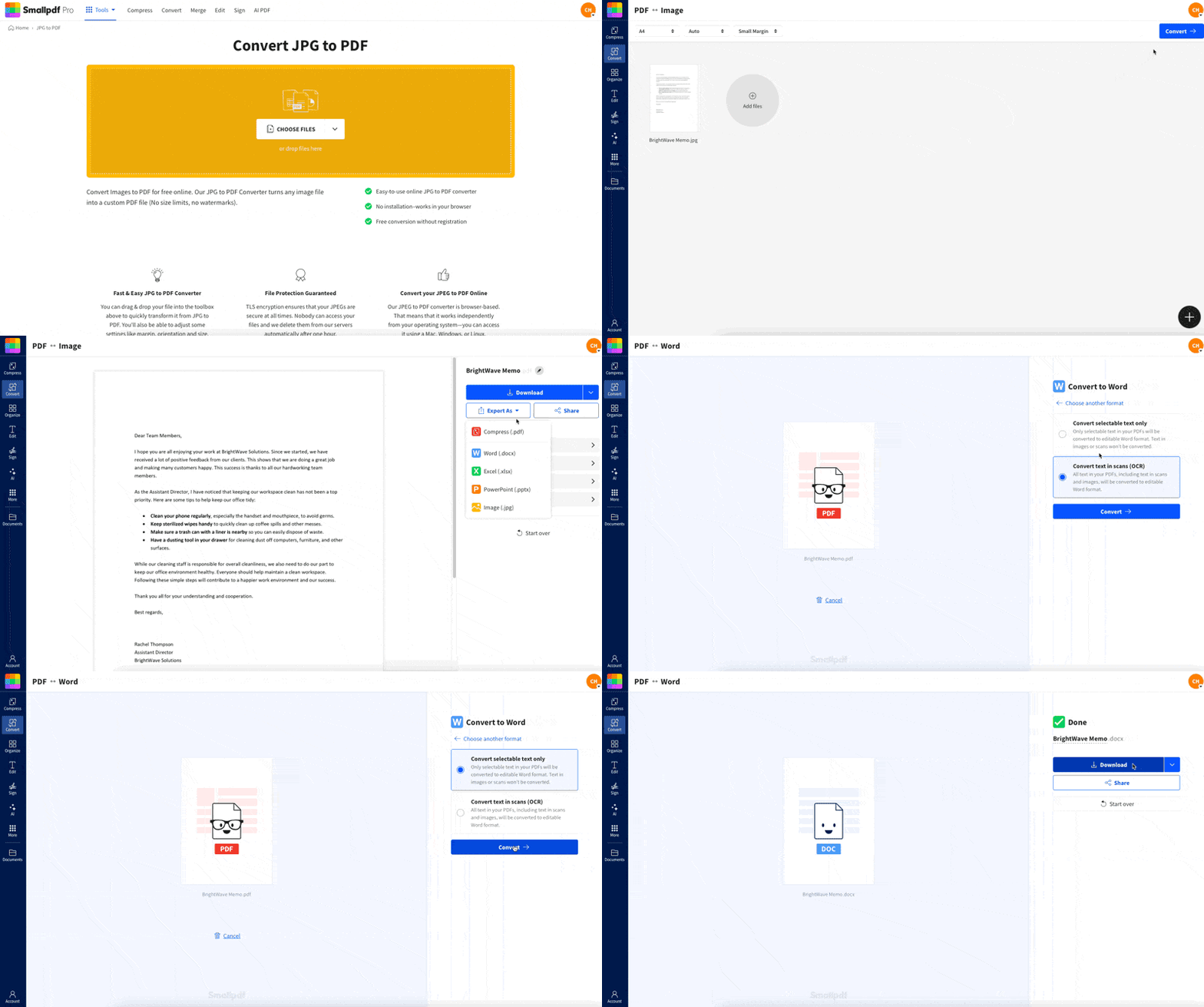
วิธีแปลง Word เป็นภาพออนไลน์: คู่มือทีละขั้นตอน
Smallpdf ใช้เวิร์กโฟลว์ Word เป็น PDF แล้วค่อยเป็น JPG ที่เชื่อถือได้ ขั้นตอนการแปลงเพิ่มนี้ช่วยคงระยะห่าง ฟอนต์ ตาราง และการแบ่งหน้าไว้
ขั้นตอนที่ 1: อัปโหลดไฟล์ Word ของคุณ
เปิด Word เป็น PDF และอัปโหลดเอกสารของคุณ
ลากและวางไฟล์ DOC หรือ DOCX ของคุณลงในพื้นที่อัปโหลด
หรือคลิก “Choose Files” แล้วเลือกไฟล์จากอุปกรณ์ของคุณ
คุณยังนำเข้าจาก Google Drive, Dropbox หรือ OneDrive ได้ด้วย
หลังอัปโหลด คุณจะเห็นตัวบอกความคืบหน้า แล้วตามด้วยหน้าจอผลลัพธ์การแปลง
ขั้นตอนที่ 2: แปลงเป็น PDF
เมื่อไฟล์โหลดเสร็จ Smallpdf จะแปลงให้อัตโนมัติ
รอให้การแปลงเสร็จสิ้น
สำหรับเอกสารส่วนใหญ่ คุณไม่จำเป็นต้องปรับการตั้งค่า เป้าหมายของขั้นตอนนี้คือสร้างสำเนา PDF ที่เสถียรเพื่อให้การจัดรูปแบบของคุณคงเดิม
ขั้นตอนที่ 3: ส่งออกเป็นภาพ
นี่คือขั้นตอนที่หลายคนมักพลาด
คลิก “Export As” ไม่ใช่ “Download”
“Export As” คือสิ่งที่จะให้คุณเลือกรูปแบบภาพสำหรับหน้าต่างๆ ได้
ขั้นตอนที่ 4: เลือก Image (.jpg)
ในตัวเลือกการส่งออก:
เลือก “Image (.jpg)”
รอการประมวลผล
Smallpdf จะสร้างไฟล์ JPG หนึ่งไฟล์ต่อหนึ่งหน้า แล้วรวมเป็น ZIP เพื่อให้ดาวน์โหลดได้สะดวก
ขั้นตอนที่ 5: ดาวน์โหลดภาพ JPG ของคุณ
เมื่อการแปลงเสร็จสิ้น คุณสามารถเลือกวิธีดาวน์โหลดได้
ดาวน์โหลดทุกหน้าเป็นไฟล์ ZIP
ดาวน์โหลดเป็นรายหน้า หากคุณต้องการแค่หนึ่งหรือสองหน้า
เคล็ดลับ: หากคุณกำลังแปลงเอกสารยาว การดาวน์โหลดเป็น ZIP มักจะเร็วและเป็นระเบียบกว่าการเก็บทีละหน้า
อะไรที่ทำให้ Smallpdf แตกต่างสำหรับการแปลง Word เป็นภาพ
เครื่องมือแปลงฟรีจำนวนมากมักลดคุณภาพ ใส่ลายน้ำ หรือทำให้เลย์เอาต์เพี้ยน แต่ Smallpdf เน้นผลลัพธ์ที่สม่ำเสมอและพร้อมใช้งานได้ทันที
สิ่งที่คุณจะได้ใช้งานจริงมีดังนี้:
การจัดรูปแบบของคุณจะคงเดิม เพราะขั้นตอน PDF จะล็อกเลย์เอาต์ไว้ก่อน
เอกสารหลายหน้าจะถูกส่งออกเป็นไฟล์ JPG แยกกันพร้อมหมายเลขกำกับ
คุณอัปโหลดได้จากอุปกรณ์ของคุณ, Google Drive, Dropbox หรือ OneDrive
คุณดาวน์โหลดเป็น ZIP ได้ เพื่อจัดการหลายหน้าได้รวดเร็วขึ้น
เครื่องมือนี้ทำงานในเบราว์เซอร์ จึงใช้งานได้กับ Mac, Windows และมือถือ
หากคุณต้องการแก้ไขเนื้อหาก่อน คุณสามารถแปลง Word เป็น PDF แล้วปรับแต่งด้วย แก้ไข PDFแล้วค่อยส่งออกเวอร์ชันที่เรียบร้อยแล้วเป็น JPG
กรณีใช้งานจริง: แปลง Word เป็นภาพสำหรับโซเชียลและสไลด์
นี่คือเหตุผลทั่วไปที่หลายคนแปลงไฟล์ Word เป็นไฟล์ภาพ
คุณมีเอกสาร Word หนึ่งหน้า เช่น กราฟิกคำคม ใบรับรอง หรือประกาศแบบง่ายๆ และต้องการโพสต์ออนไลน์หรือนำไปใส่ในชุดสไลด์โดยไม่ให้เลย์เอาต์ขยับ
เมื่อคุณส่งออกเป็น JPG:
เลย์เอาต์จะถูกล็อกไว้ ดังนั้นการตัดบรรทัดจะไม่เปลี่ยน
คุณสามารถนำไปใส่ใน PowerPoint, Canva หรือไฟล์ดีไซน์ได้เหมือนภาพทั่วไป
คุณแชร์ในแอปแชทได้ และไฟล์เปิดได้ทันที
วิธีนี้ยังมีประโยชน์เมื่อคุณต้องการแชร์เวอร์ชันสุดท้ายที่ไม่ควรถูกแก้ไข ภาพช่วยให้อ่านเนื้อหาได้ชัดเจน พร้อมลดโอกาสการเปลี่ยนแปลงโดยไม่ตั้งใจ
สิ่งที่คาดหวังได้จากไฟล์ JPG ของคุณ
Smallpdf จะส่งออกแต่ละหน้าเป็นภาพแยกกัน ซึ่งหมายความว่า:
เอกสาร Word 5 หน้าจะกลายเป็นไฟล์ JPG 5 ไฟล์
แต่ละภาพจะมีหมายเลขกำกับเพื่อให้ลำดับหน้ายังชัดเจน
คุณสามารถดาวน์โหลดทุกหน้าพร้อมกันเป็น ZIP ได้
การจัดรูปแบบมักจะยังคงเดิม รวมถึง:
ฟอนต์และระยะห่าง
ตารางและการแบ่งหน้า
รูปภาพที่ฝังไว้และรูปทรงแบบง่าย
หากเอกสาร Word ของคุณใช้องค์ประกอบซับซ้อน เช่น กล่องข้อความหลายชั้น คอลัมน์ที่ไม่ปกติ หรือวัตถุลอย ผลลัพธ์อาจยังดูต่างจากมุมมองแก้ไขใน Word ได้ ขั้นตอนการแปลงเป็น PDF ช่วยลดความเสี่ยงนี้ แต่เลย์เอาต์ที่เรียบง่ายกว่ามักแปลงได้คาดเดาง่ายกว่าเสมอ
การแก้ปัญหาเมื่อแปลง Word เป็นภาพ
หากผลลัพธ์ดูไม่ถูกต้อง ให้เริ่มจากปัญหาที่ตรงกับสิ่งที่คุณเห็น
ฟอนต์ดูต่างไปหลังการแปลง
ปัญหานี้มักเกิดกับฟอนต์แบบกำหนดเอง ลองวิธีต่อไปนี้:
เปลี่ยนไปใช้ฟอนต์มาตรฐาน เช่น Arial หรือ Times New Roman
ส่งออกไฟล์ Word เป็น PDF จาก Word อีกครั้ง แล้วค่อยทำขั้นตอน PDF เป็น JPG
หลีกเลี่ยงฟอนต์ที่ไม่ได้ติดตั้งอยู่ในอุปกรณ์ส่วนใหญ่
เอกสารของฉันใช้เวลาประมวลผลนาน
เอกสารขนาดใหญ่มักมีรูปภาพความละเอียดสูง ลองทำดังนี้:
บีบอัดรูปภาพ ใน Word ก่อนแปลง
ลบหน้าที่ไม่ใช้หรือหน้าซ้ำออก
แปลงเฉพาะหน้าที่คุณต้องการ
ไฟล์ JPG ดูเบลอ
ภาพที่เบลอมักมาจากการซูมหรือความคาดหวังด้านความละเอียด ลองทำดังนี้:
ใช้ PNG หากคุณต้องการขอบข้อความที่คมชัดกว่า
หลีกเลี่ยงการบีบอัด JPG ซ้ำอีกครั้งหลังส่งออก
ทำให้ข้อความขนาดเล็กในไฟล์ Word มีขนาดที่อ่านได้ก่อนแปลง
การจัดรูปแบบเพี้ยนในเลย์เอาต์ซับซ้อน
บางเลย์เอาต์รักษาไว้ได้ยากกว่า โดยเฉพาะเมื่อมีวัตถุลอย ลองทำดังนี้:
แปลงไฟล์ Word เป็น PDF ใน Word ก่อน แล้วค่อยส่งออก PDF เป็น JPG
ทำให้เลย์เอาต์เรียบง่ายขึ้นด้วยการใช้รูปภาพแบบอินไลน์แทนแบบลอย
แทนที่กล่องข้อความซับซ้อนด้วยหัวข้อและย่อหน้ามาตรฐาน
แปลง Word เป็น JPG ออนไลน์ด้วย Smallpdf ปลอดภัยไหม?
ความปลอดภัย สำคัญมาก โดยเฉพาะเมื่อไฟล์ Word ของคุณมีข้อมูลลูกค้า ใบแจ้งหนี้ หรือเอกสารภายใน
สิ่งที่คุณควรรู้มีดังนี้:
ไฟล์ได้รับการปกป้องด้วยการเข้ารหัส TLS
ไฟล์จะถูกลบโดยอัตโนมัติหลังจาก 1 ชั่วโมง
คุณแปลงไฟล์ได้โดยไม่ต้องสร้างบัญชี
หากคุณเลือกบันทึกไฟล์ไว้ในบัญชี คุณก็เป็นผู้ตัดสินใจเรื่องการจัดเก็บนั้นเอง หากไม่เลือก เวิร์กโฟลว์นี้ถูกออกแบบมาเพื่อการแปลงอย่างรวดเร็วและล้างไฟล์ออกโดยอัตโนมัติ
แปลง Word เป็นภาพเมื่อต้องการคงเลย์เอาต์เดิมไว้
การแปลง Word เป็น JPG เป็นหนึ่งในวิธีที่ง่ายที่สุดในการล็อกเลย์เอาต์และแชร์เนื้อหาโดยไม่ต้องกังวลว่าการจัดรูปแบบจะเพี้ยน
ใช้เวิร์กโฟลว์ทีละขั้นตอนด้านบน ดาวน์โหลดหน้าเอกสารของคุณเป็นภาพที่เรียบร้อย และเลือก JPG หากต้องการแชร์ง่าย หรือ PNG หากต้องการข้อความที่คมชัดกว่า
เมื่อคุณต้องการให้หน้า Word แสดงเหมือนกันในทุกอุปกรณ์ การแปลง Word เป็นไฟล์ภาพคือตัวเลือกที่เชื่อถือได้
คำถามที่พบบ่อยเกี่ยวกับการแปลง Word เป็น JPG
ฉันจะแปลง Word เป็นภาพออนไลน์ได้อย่างไร?
อัปโหลดไฟล์ DOCX ของคุณไปที่ Word เป็น PDF แล้วใช้ “Export As” เพื่อเลือก “Image (.jpg)” จากนั้นดาวน์โหลดภาพเป็น ZIP หรือดาวน์โหลดทีละหน้าฉันสามารถแปลง Word เป็น JPG ได้ฟรีไหม?
ได้ คุณสามารถแปลง Word เป็น JPG ออนไลน์ได้โดยไม่ต้องติดตั้งอะไรเพิ่มเติม ฟีเจอร์บางอย่างของ Smallpdf อาจขึ้นอยู่กับข้อจำกัดของแพ็กเกจ แต่เวิร์กโฟลว์การแปลงพร้อมให้คุณเริ่มใช้งานได้อย่างรวดเร็วทำไมต้องแปลง Word เป็นภาพแทน PDF?
ไฟล์ภาพอัปโหลดเข้าแพลตฟอร์มที่รองรับเฉพาะไฟล์ภาพได้ง่ายกว่า และยังเหมาะกับโพสต์โซเชียล ชุดสไลด์ และการแชร์แบบอ่านอย่างเดียวด้วยJPG กับ PNG สำหรับหน้า Word ต่างกันอย่างไร?
JPG มักให้ไฟล์ขนาดเล็กกว่าและใช้งานได้ทุกที่ ส่วน PNG จะคงความคมของข้อความและขอบได้ดีกว่า แต่ไฟล์จะมีขนาดใหญ่กว่าฉันอัปโหลดไฟล์ .doc ได้ด้วยไหม หรือได้เฉพาะ .docx?
ได้ รองรับทั้งสองแบบ ไม่ว่าเอกสารของคุณจะบันทึกเป็น .doc แบบเก่าหรือ .docx แบบใหม่ Smallpdf ก็จัดการได้ทั้งคู่ เพียงลากไฟล์เข้ามาแล้วทำตามขั้นตอนเดิมฉันแปลงเฉพาะหน้าเดียวของเอกสาร Word ได้ไหม?
ได้ แปลงเอกสารก่อน แล้วดาวน์โหลดเฉพาะภาพของหน้าที่คุณต้องการ หากไม่อยากแปลงทั้งหมด ให้แยกไฟล์ Word ก่อนแล้วค่อยแปลงเวอร์ชันที่เล็กกว่าทำไมข้อความของฉันถึงดูฟุ้งหลังการแปลง?
ฟอนต์ที่เล็กมาก คอนทราสต์ต่ำ หรือการบีบอัด JPG ซ้ำ อาจทำให้ขอบข้อความดูไม่คม ลองส่งออกเป็น PNG สำหรับหน้าที่มีข้อความเยอะ และหลีกเลี่ยงการบีบอัดเพิ่มหลังจากนั้นปลดล็อกการแปลง Word เป็น JPG ได้ไม่จำกัด
