- الصفحة الرئيسية
- ›
- ›ضغط مستند Word عبر الإنترنت مجانًا
ضغط مستند Word عبر الإنترنت مجانًا
اضغط مستند Word خلال دقائق ليُرفع أسرع، ويلائم حدود البريد الإلكتروني، ويبدو مثل ملفك الأصلي. وهو مجاني ولا يتطلب إنشاء حساب.
اضغط ملف Word الخاص بك: انقر «اختر ملفًا» أعلاه لتحميل ملف DOCX، واختر مستوى الضغط، ثم صدّره مرة أخرى إلى Word.
عادةً ما تكون ملفات Word الكبيرة بهذا الحجم لسبب واضح: صور عالية الدقة، أو خطوط مضمنة، أو بيانات مخفية داخل المستند. وتتحول هذه المشكلة سريعًا إلى عائق عندما تحاول إرسال تقرير بالبريد الإلكتروني، أو رفعه إلى بوابة، أو مشاركته عبر اتصال بطيء.
في هذا الدليل، سنبدأ بأسرع طريقة لضغط مستند Word باستخدام Smallpdf، ثم نستعرض الخيارات اليدوية داخل Microsoft Word. وستجد أيضًا جدول مقارنة بسيطًا، وملاحظات واضحة حول الخصوصية، وإجابات عن الأسئلة الشائعة لمساعدتك على اختيار الطريقة المناسبة بسرعة.
إذا كنت على عجلة، فافتح ضغط PDF وصغّر مستند Word فورًا.
كيفية ضغط مستندات Word عبر الإنترنت مجانًا
إليك الطريقة الأكثر موثوقية لتقليل حجم ملف DOCX من دون التعمق في الإعدادات.
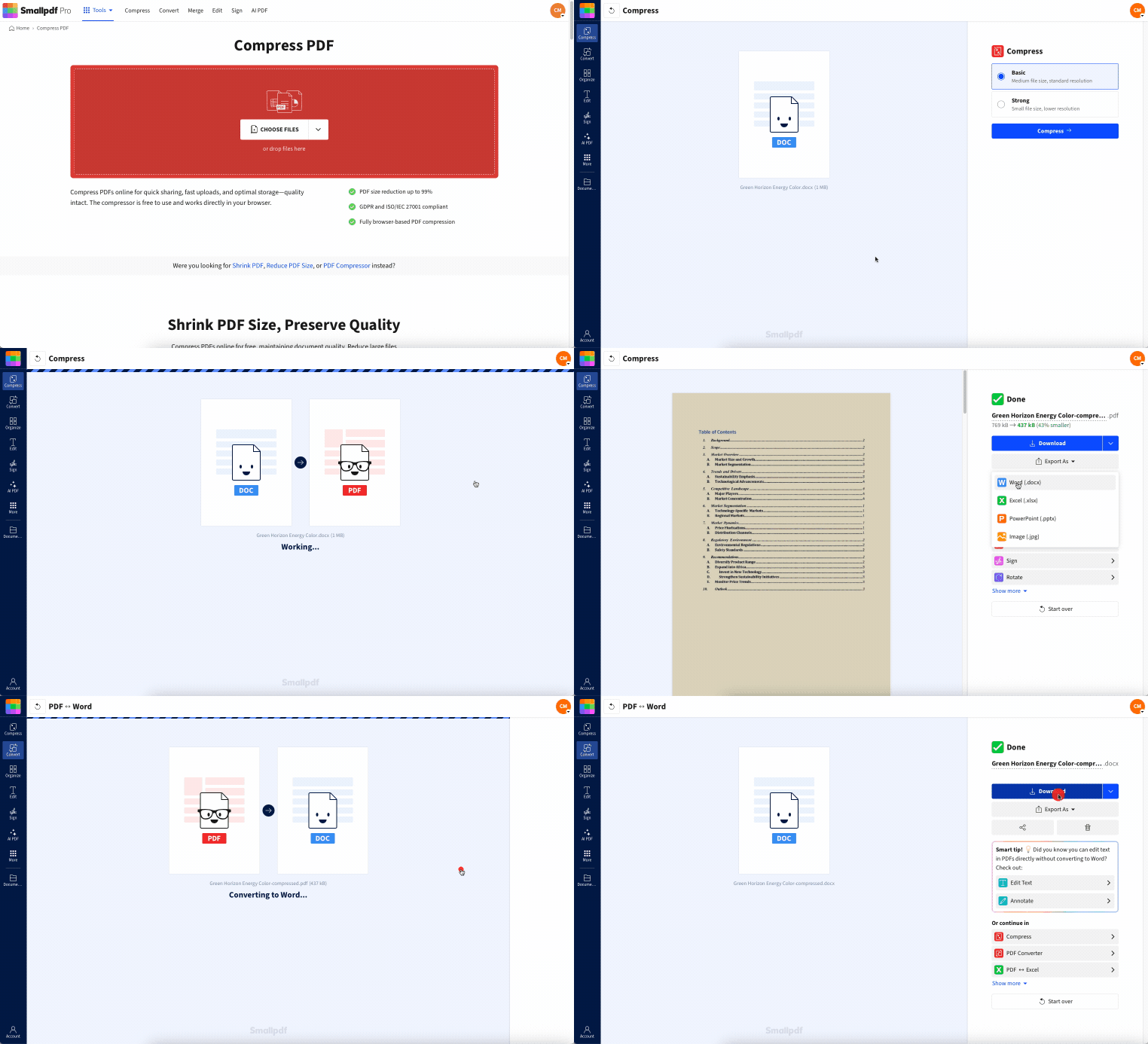
الخطوة 1: حمّل ملف Word
افتح ضغط PDF وحمّل مستند Word.
اسحب ملف DOCX وأفلته.
أو انقر على «اختيار الملفات» للتحميل من جهازك.
يمكنك أيضًا الاستيراد من Google Drive أو Dropbox أو OneDrive.
سترى شريط تقدم أثناء تحميل الملف ومعالجته.
الخطوة 2: اختر مستوى الضغط
حدّد الخيار الذي يناسب هدفك.
اختر «الضغط الأساسي» للحفاظ على جودة عالية مع تقليل الحجم.
إذا كان «الضغط القوي» متاحًا ضمن خطتك، فاستخدمه عندما تحتاج إلى ملف أصغر بكثير.
بمجرد الاختيار، يبدأ الضغط تلقائيًا.
الخطوة 3: صدّر الملف مرة أخرى إلى Word
بعد انتهاء الضغط:
انقر على «تصدير باسم».
اختر «Word (.docx)».
ستظهر لك خيارات التصدير قبل بدء التنزيل.
الخطوة 4: نزّل الملف أو احفظه على السحابة
أنهِ العملية بحفظ الملف المضغوط في المكان الذي تحتاجه.
انقر على «تنزيل» لحفظه على جهازك.
أو احفظه مرة أخرى على Google Drive أو Dropbox أو OneDrive.
إذا لم تعد بحاجة إلى ملف Word، يمكنك أيضًا الاحتفاظ بملف PDF المضغوط بدلًا منه. وغالبًا ما يكون هذا أصغر خيار للمشاركة.
ضغط عدة مستندات Word دفعة واحدة والملفات الكبيرة
يمكن لمستخدمي Smallpdf Pro معالجة عدة مستندات في وقت واحد. وبمجرد أن يكون لديك اشتراك Smallpdf Pro نشط، افتح أداة ضغط PDF وحمّل العدد الذي تريده من ملفات Word.
يعمل هذا الوضع المجمع كأداة فعالة لتحسين حجم ملفات DOCX، وعند الانتهاء يمكنك تنزيل ملف ZIP يحتوي على جميع مستندات Word المضغوطة.

كما يتيح لك امتلاك حساب Pro استخدام الضغط القوي على ملفاتك. وهذا الخيار مثالي إذا كان لديك ملف كبير جدًا بحيث لا يتمكن الضغط الأساسي لدينا من تصغير مستندات Word فيه بفعالية.
ألست من مستخدمي Smallpdf Pro؟ استفد من تجربة مجانية لمدة 7 أيام لتجربة خيارات الضغط هذه والميزات الأخرى الحصرية لنسخة Pro.
Smallpdf مقابل ضغط Word يدويًا: مقارنة سريعة
استخدم هذا لاتخاذ القرار خلال ثوانٍ.
| الطريقة | السرعة | الجهد | معدل تقليل الحجم المعتاد | الأفضل لـ |
|---|---|---|---|---|
| سير عمل Smallpdf | ثوانٍ | منخفض | غالبًا من 30% إلى 70% | مشاركة سريعة ونتائج نظيفة |
| يدويًا داخل Word | دقائق | متوسط | يختلف بشكل كبير | عندما تحتاج إلى تحكم كامل قبل المشاركة |
| التحويل إلى PDF والمشاركة | ثوانٍ | منخفض | غالبًا ما يكون الأصغر | إرسال للقراءة فقط |
يعتمد تقليل الحجم على ما يحتويه ملفك. لن يتقلص حجم ملف DOCX النصي فقط كثيرًا. أما المستند المليء بالصور فعادةً ما يتقلص بشكل ملحوظ.
لماذا تصبح مستندات Word كبيرة جدًا
يمكن أن يتضخم حجم ملفات DOCX حتى عندما يبدو المستند بسيطًا.
1. الصور عالية الدقة
الصور هي السبب الرئيسي. فبضع صور ملتقطة بكاميرا الهاتف قد تضيف عشرات الميغابايت، حتى لو بدت عادية على الصفحة.
2. الخطوط المضمنة
يمكن أن تزيد الخطوط المخصصة من حجم الملف، خاصةً عندما يضمّن المستند مجموعات خطوط كاملة بدلًا من الأحرف المستخدمة فقط.
3. التغييرات المتعقبة والبيانات المخفية
قد يضيف سجل التحرير الطويل حجمًا إضافيًا. ويمكن أن تبقى التعليقات والمراجعات وبعض البيانات الوصفية المخفية حتى بعد إنهاء المستند.
4. الكائنات المضمنة
قد تشغل المخططات وجداول البيانات والكائنات الملصقة مساحة أكبر مما تتوقع، خاصةً إذا كانت تتضمن البيانات الأساسية.
كيف يعمل ضغط Smallpdf لملفات Word
نحوّل ملف Word إلى PDF كجزء من سير العمل، ثم نطبق الضغط، وبعد ذلك نتيح لك تصديره مرة أخرى إلى Word. وغالبًا ما يساعد هذا الأسلوب على تقليل حجم الملف من دون الإخلال بالتخطيط.
ما الذي يتحسن عادةً بعد الضغط:
تُحسَّن الصور لتصبح أصغر حجمًا.
تُقلَّل البيانات الإضافية التي لا تفيد الناتج النهائي.
تصبح النتيجة أسهل في المشاركة وأسرع في التحميل.
إذا كان يجب أن يظل الملف النهائي قابلاً للتحرير في Word، فصدّره مرة أخرى إلى DOCX. أما إذا كنت ترسل نسخة نهائية للمراجعة، فغالبًا ما يكون ملف PDF المضغوط هو الخيار الأفضل.
الأمان والخصوصية عند ضغط مستند Word
إذا كان ملف Word يحتوي على محتوى شخصي أو خاص بالعمل، فمن الطبيعي أن تحتاج إلى تطمين واضح.
إليك ما يحدث عند تحميل ملف:
الملفات محمية بتشفير TLS
تُحذف الملفات تلقائيًا بعد فترة قصيرة من المعالجة.
Smallpdf متوافق مع GDPR ومعتمد وفق معيار ISO/IEC 27001.
إذا اخترت تخزين ملف، فأنت تتحكم في هذا الإجراء. وإذا لم تفعل، فستتم معالجته ثم إزالته تلقائيًا.
تقليل حجم ملف Word في Microsoft Word
أحيانًا قد ترغب في معالجة سبب مشكلة الحجم، لا مجرد ضغط الناتج النهائي. وتساعدك هذه الخيارات المضمنة على ذلك.
ضغط الصور في Word
هذه أسرع طريقة يدوية فعالة.
انقر على أي صورة في المستند.
انتقل إلى «تنسيق الصورة».
انقر على «ضغط الصور».
اختر هدفًا مثل «البريد الإلكتروني» أو «الويب».
فعّل خيار «حذف المناطق المقطوعة من الصور» إذا لم تكن بحاجة إليها.
احفظ المستند.
خفض دقة الصور الافتراضية في Word
إذا كنت تنشئ الكثير من المستندات التي تحتوي على صور، فهذا يساعد على منع تضخم حجمها مستقبلًا.
انقر على «ملف» > «خيارات».
افتح «خيارات متقدمة».
ابحث عن «حجم الصورة وجودتها».
اضبط دقة افتراضية مثل 150 نقطة في البوصة.
احفظ واختبر على نسخة أولًا.
تجنّب تضمين الخطوط، أو ضمّن الأحرف المستخدمة فقط
إذا كانت الخطوط تزيد من حجم ملفك:
انقر على «ملف» > «خيارات» > «حفظ».
ابحث عن قسم تضمين الخطوط.
أوقف تضمين الخط بالكامل، أو اختر «تضمين الأحرف المستخدمة فقط».
احفظ المستند.
إذا كان اتساق العرض أهم من حجم الملف، فأبقِ التضمين مفعّلًا، لكن استخدم خيار «الأحرف المستخدمة».
استبدل الكائنات الثقيلة بالصور
قد تضيف الكائنات الكثير من البيانات.
انقر بزر الماوس الأيمن على مخطط أو كائن.
احفظه كصورة.
أزل الكائن الأصلي.
ثم أدرج الصورة المحفوظة بدلًا منه.
ستفقد التفاعلية، لكن حجم المستند غالبًا ما يصبح أصغر بكثير.
اكتشف ما الذي يجعل ملف DOCX كبيرًا إلى هذا الحد
ملف DOCX هو في الأساس مجلد مضغوط. وإذا أردت معرفة ما الذي يستهلك المساحة:
أنشئ نسخة من ملفك.
أعد تسمية النسخة من «.docx» إلى «.zip».
افتحه وتحقق من المجلد «word» > «media».
ابحث عن الصور كبيرة الحجم واستبدلها بنسخ أصغر.
يفيدك هذا عندما تكون صورة واحدة هي السبب الأكبر في المشكلة.
استكشاف الأخطاء وإصلاحها: هل لا يزال الملف كبيرًا بعد الضغط؟
إذا كان ملفك المضغوط لا يزال يتجاوز حد البريد الإلكتروني، فجرّب هذه الحلول السريعة.
1. يحتوي ملفك على عدد كبير جدًا من الصور عالية الدقة
غيّر حجم الصور قبل الضغط مرة أخرى. فصور الهاتف غالبًا ما تكون أكبر بكثير مما يحتاجه المستند.
2. المستند مليء بالصفحات الممسوحة ضوئيًا
حوّل ملف DOCX إلى PDF واحتفظ به بتنسيق PDF للمشاركة. فالصفحات الممسوحة ضوئيًا تُضغط بشكل أفضل في PDF مقارنةً بداخل Word.
3. يتضمن الملف الكثير من الكائنات المضمنة
استبدل الكائنات المضمنة بصور أو روابط، ثم أعد تشغيل الضغط.
4. واجهت مشكلات في التحميل
إذا لم يُرفع الملف بشكل موثوق، فجرّب ما يلي:
التحميل من Google Drive أو OneDrive بدلًا من جهازك
تبديل المتصفح
إغلاق علامات التبويب الإضافية إذا كانت ذاكرة جهازك منخفضة
مثال واقعي على فائدة ذلك
من الحالات الشائعة إرسال تقرير إلى عميل أو مدير عبر البريد الإلكتروني.
قد يكون الملف مجرد مستند Word، لكنه يحتوي على لقطات شاشة ومخططات وبعض الصور. وفي النهاية يتجاوز حجمه 20 MB، فيرتد أو يفشل إرساله.
يساعد ضغط المستند أولًا على الحفاظ على التخطيط كما هو، وتقليل الحجم، وتجنب الاضطرار إلى التصدير وإعادة بناء كل شيء في اللحظة الأخيرة.
حافظ على ملفات Word صغيرة من دون إعادة إنشاء عملك
عندما يصبح ملف Word كبيرًا جدًا، لا تحتاج إلى إعادة إنشاء المستند أو حذف المحتوى منه.
ابدأ بضغط Smallpdf للحصول على أسرع تقليل للحجم، ثم استخدم إعدادات الصور والخطوط في Word إذا كنت تريد تحكمًا طويل المدى.
إذا كان هدفك هو المشاركة السريعة، فغالبًا ما يكفي ملف DOCX مضغوط. أما إذا كنت ترسل نسخة نهائية للمراجعة، فقد يكون ملف PDF المضغوط أصغر وأكثر موثوقية.
الأسئلة الشائعة
كيف أضغط مستند Word عبر الإنترنت؟
حمّل ملف DOCX إلى أداة ضغط PDF من Smallpdf، واختر مستوى الضغط، ثم انقر على «تصدير باسم» وحدد «Word (.docx)» لتنزيل الملف الأصغر.إلى أي مدى يمكنني تقليل حجم ملف DOCX؟
يعتمد الأمر على المحتوى. فالمستندات التي تحتوي على الكثير من الصور غالبًا ما تنكمش أكثر، بينما تتقلص الملفات الغنية بالنصوص بدرجة أقل عادةً.هل سيفسد الضغط التنسيق؟
في معظم الحالات، يظل التخطيط مستقرًا. وستلاحظ أكبر التغييرات في وضوح الصور إذا اخترت ضغطًا أقوى.هل من الآمن ضغط مستندات Word السرية عبر الإنترنت؟
الملفات محمية بتشفير TLS، وتُزال الملفات بعد فترة قصيرة. وهذا يجعل العملية آمنة ومحدودة زمنيًا.لماذا ملف Word الخاص بي كبير جدًا؟
أكثر الأسباب شيوعًا هي الصور عالية الدقة، والخطوط المضمنة، والتغييرات المتعقبة، والكائنات المضمنة مثل المخططات أو جداول البيانات.كيف أجعل مستند Word أقل من 20 MB لإرساله بالبريد الإلكتروني؟
ابدأ بضغط الصور داخل Word. ثم شغّل الملف عبر ضغط Smallpdf. وإذا ظل كبيرًا جدًا، ففكّر في إرسال ملف PDF مضغوط بدلًا من DOCX.اضغط مستندات Word عبر الإنترنت باستخدام Smallpdf Pro
