压缩您的 Word 文件: 点击 “选择文件” 以上传您的 DOCX,选择压缩级别,然后再导出回 Word。
Word 文件过大通常事出有因:高分辨率图片、嵌入字体,或隐藏的文档数据。等到您要通过电子邮件发送报告、上传到门户网站,或在网速较慢的情况下分享时,问题很快就会显现出来。
本指南会先介绍用 Smallpdf 压缩 Word 文档的最快方法,然后再带您了解 Microsoft Word 里的手动处理方式。您还会看到一份简明对比表、清晰的隐私说明,以及常见问题解答,帮助您快速选出合适的方法。
如果您赶时间,可以打开我们的 压缩 PDF 立即缩小 Word 文档大小。
如何在线免费压缩 Word 文档
这是无需翻找复杂设置就能减小 DOCX 文件大小的可靠方法。
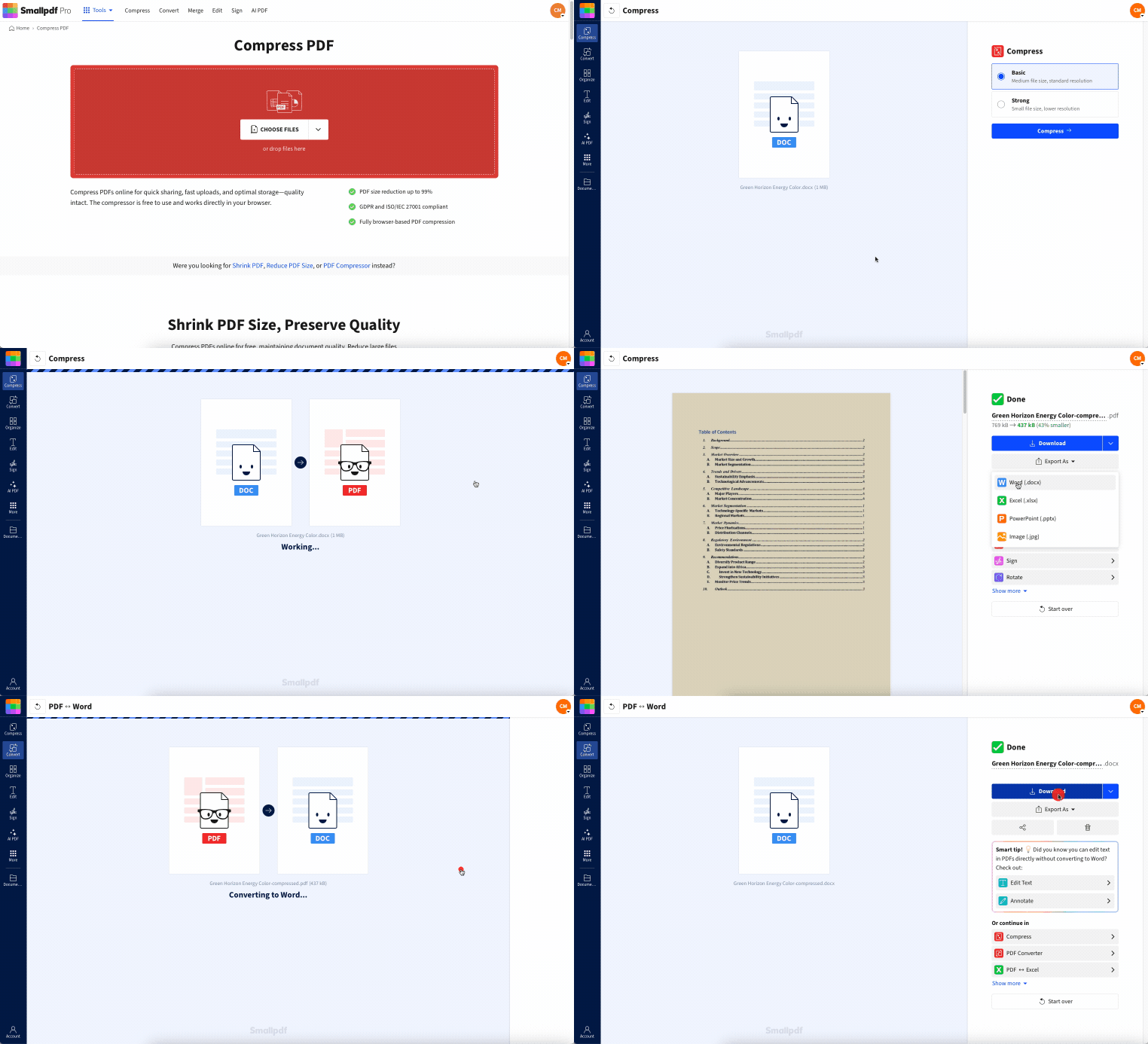
步骤 1:上传您的 Word 文件
打开压缩 PDF,上传您的 Word 文档。

将您的 DOCX 文件拖放到此处。
或者点击“选择文件”从您的设备上传。
您也可以从 Google Drive、Dropbox 或 OneDrive 导入。
文件上传和处理时,您会看到进度条。
步骤 2:选择压缩级别
选择符合您需求的选项。
选择“基本压缩”,即可在保持较高质量的同时减小文件大小。
如果您的套餐支持“强压缩”,当您需要进一步缩小文件时,就可以使用这个选项。
选择后,压缩会自动开始。
步骤 3:导出回 Word
压缩完成后:
点击“另存为”。
选择“Word (.docx)”。
下载开始前,您会先看到导出选项。
步骤 4:下载或保存到云端
最后,将压缩后的文件保存到您需要的位置即可。
点击“下载”保存到您的设备。
或者保存回 Google Drive、Dropbox 或 OneDrive。
如果您不再需要 Word 文件,也可以直接保留压缩后的 PDF。这通常是最适合分享、体积也更小的选择。
压缩多个 Word 文档(批量)和大文件
Smallpdf Pro 用户可以一次处理多个文档。只要您拥有有效的 Smallpdf Pro 订阅,就能打开 PDF 压缩工具并上传任意数量的 Word 文件。
这个批量模式相当于一款高效的 DOCX 文件大小优化工具,完成后,您可以下载一个包含所有已压缩 Word 文档的 ZIP 文件。
Smallpdf 与手动压缩 Word:快速对比
用它几秒钟就能做出选择。
| 方法 | 速度 | 操作难度 | 典型缩减幅度 | 最适合 |
|---|---|---|---|---|
| Smallpdf 工作流程 | 几秒钟 | 低 | 通常可缩小 30% 到 70% | 分享更快,结果也更简洁 |
| 在 Word 中手动操作 | 几分钟 | 中等 | 差异较大 | 适合在分享前需要完全掌控细节的情况 |
| 转换为 PDF 并分享 | 几秒钟 | 低 | 通常最小 | 只读交付 |
能缩小多少,取决于文件里有什么内容。纯文本 DOCX 通常压缩空间不大;包含大量图片的文档往往能明显缩小。
为什么 Word 文档会这么大
即使文档看起来很简单,DOCX 文件也可能迅速变大。
1. 高分辨率图片
图片通常是主要原因。哪怕页面上看起来没什么特别,几张手机拍的照片也可能让文件增加几十 MB。
2. 嵌入字体
自定义字体会增大文件体积,尤其是在文档嵌入整套字体,而不是仅嵌入已使用字符时。
3. 修订记录和隐藏数据
漫长的编辑历史也会让文件变大。即使文档已经定稿,批注、修订和某些隐藏元数据仍可能保留在文件中。
4. 嵌入对象
图表、电子表格和粘贴的对象占用的空间,往往比您想象中更多,尤其是在包含底层数据时。
Smallpdf 如何压缩 Word 文件
在这个流程中,我们会先将您的 Word 文件转换为 PDF,完成压缩后,再让您导出回 Word。这种方式通常能在不破坏版式的情况下减小文件大小。
压缩后通常会有这些改善:
图片会被优化得更小。
对最终输出没有帮助的多余数据会被减少。
结果就是文件更容易分享,上传也更快。
如果最终文件必须保持在 Word 中可编辑,请导出回 DOCX。如果您要发送定稿供审阅,压缩后的 PDF 往往是更合适的交付格式。
压缩 Word 文档时的安全与隐私
如果您的 Word 文件包含个人或业务内容,明确的保障信息就很重要。
上传文件时会发生这些事:
文件受 TLS 加密保护
文件将在短暂处理后自动删除。
Smallpdf 符合 GDPR 要求 并且已通过 ISO/IEC 27001 认证
如果您选择存储文件,这一操作由您自行决定。如果不选择,文件会在处理后自动删除。
在 Microsoft Word 中缩小 Word 文件大小
有时,您想解决的是文件太大的根本原因,而不只是压缩最终输出。这些内置选项会很有帮助。
在 Word 中压缩图片
这是最快见效的手动方法。
点击文档中的任意图片。
前往“图片格式”。
点击“压缩图片”。
选择“电子邮件”或“网页”等目标。
如果不需要裁剪掉的部分,请启用“删除图片裁剪区域”。
保存文档。
降低 Word 的默认图片分辨率
如果您经常创建带图片的文档,这样可以避免之后文件越来越大。
点击“文件” > “选项”。
打开“高级”。
找到“图像大小和质量”。
设置默认分辨率,例如 150 ppi。
建议先在副本上保存并测试。
避免嵌入字体,或只嵌入已使用的字符
如果是字体让文件变大:
点击“文件” > “选项” > “保存”。
找到字体嵌入相关设置。
关闭完整字体嵌入,或选择“仅嵌入已使用的字符”。
保存文档。
如果显示一致性比文件大小更重要,可以保留嵌入选项开启,但请选择“已使用的字符”。
用图片替换体积大的对象
对象可能会带来大量额外数据。
右键点击图表或对象。
将其另存为图片。
删除原始对象。
改为插入保存好的图片。
这样会失去交互性,但文档通常会小很多。
找出究竟是什么让您的 DOCX 这么大
DOCX 本质上就是一个压缩文件夹。如果您想看看究竟是什么占用了空间:
先复制一份文件。
将副本的扩展名从“.docx”改成“.zip”。
打开它,检查“word” > “media”文件夹。
找出体积过大的图片,并替换成更小的版本。
当某一张图片占用了大部分空间时,这个方法特别有用。
故障排除:压缩后还是太大?
如果压缩后的文件仍然超过电子邮件附件大小限制,可以试试这些快速解决办法。
1. 文件里有太多高分辨率照片
再次压缩前,先调整图片尺寸。手机照片通常远大于文档实际需要的大小。
2. 文档里全是扫描页面
将 DOCX 转换为 PDF 并保留为 PDF 进行分享。扫描内容在 PDF 中通常比在 Word 里更容易压缩。
3. 文件包含大量嵌入对象
将嵌入对象替换为图片或链接,然后重新进行压缩。
4. 您遇到了上传问题
如果文件总是无法稳定上传,可以尝试:
改从 Google Drive 或 OneDrive 上传,而不是从设备本地上传
更换浏览器
如果设备内存不足,关闭多余的标签页
一个很实用的真实场景
一个常见情况是通过电子邮件向客户或经理发送报告。
文件本身只是一个 Word 文档,但里面包含截图、图表和几张图片。结果体积超过 20 MB,邮件被退回或发送失败。
先压缩文档,可以在保持版式不变的同时减小大小,也能避免您在最后关头再去导出、重做一遍。
无需重做内容,也能让 Word 文件更小
当 Word 文件太大时,您不需要重做文档,也不用删减内容。
想最快看到体积下降,可以先用 Smallpdf 压缩;如果您还想长期控制文件大小,再配合调整 Word 的图片和字体设置。
如果只是为了快速分享,压缩后的 DOCX 通常已经够用。如果您要发送定稿供审阅,压缩后的 PDF 往往更小,也更可靠。
常见问题
如何在线压缩 Word 文档?
将您的 DOCX 上传到 Smallpdf 的压缩 PDF,选择压缩级别,然后点击“另存为”并选择“Word (.docx)”,即可下载更小的文件。DOCX 文件最多能缩小多少?
这取决于文件里包含什么内容。图片较多的文档通常压缩幅度更大;以文字为主的文件通常缩小得较少。压缩会破坏我的格式吗?
大多数情况下,版式都能保持稳定。如果选择更强的压缩,变化最明显的通常是图片清晰度。在线压缩机密 Word 文档安全吗?
文件受 TLS 加密保护,且会在短时间后删除。这让整个过程既安全,也不会长时间保留文件。为什么我的 Word 文档这么大?
最常见的原因包括高分辨率图片、嵌入字体、修订记录,以及图表或电子表格等嵌入对象。如何将 Word 文档压到 20 MB 以下以便通过电子邮件发送?
先压缩 Word 里的图片,再用 Smallpdf 压缩文件。如果还是太大,可以考虑发送压缩后的 PDF,而不是 DOCX。使用 Smallpdf Pro 在线压缩 Word 文档
