Word文書をオンラインで無料で圧縮
Word文書を数分で圧縮すれば、アップロードが速くなり、メールの容量制限にも収まりやすく、見た目も元のファイルに近いままです。登録不要で無料で使えます。
Wordファイルを圧縮する: クリック 「ファイルを選択」 上のDOCXをアップロードし、圧縮レベルを選んでから、Wordに再エクスポートします。
Wordファイルのサイズが大きくなるのには、たいてい理由があります。高解像度の画像、埋め込みフォント、非表示の文書データなどです。レポートをメールで送ったり、ポータルにアップロードしたり、低速な接続で共有したりするときには、すぐに問題になります。
このガイドでは、まずSmallpdfを使ってWord文書を圧縮する最も手早い方法をご紹介し、その後でMicrosoft Word内の手動オプションを順番に見ていきます。簡単な比較表、わかりやすいプライバシーに関する説明、よくある質問への回答もあるので、自分に合った方法をすぐに選べます。
お急ぎの場合は、当社の PDF圧縮 を開いて、すぐにWord文書を圧縮しましょう。
Word文書をオンラインで無料で圧縮する方法
設定を細かく探さなくても、DOCXのサイズを縮小できる最も確実な方法はこちらです。
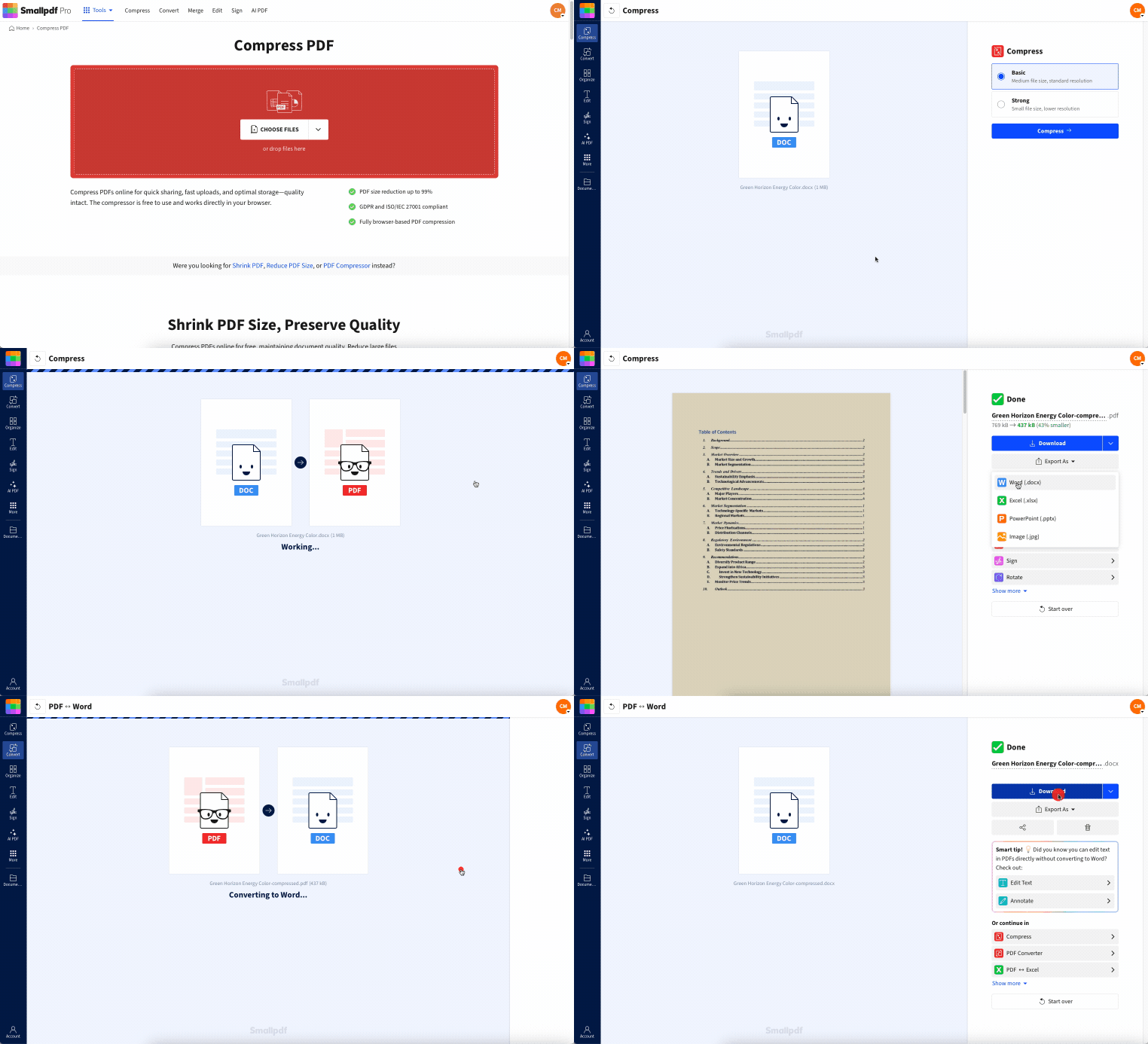
ステップ1:Wordファイルをアップロードする
PDF圧縮を開いて、Word文書をアップロードしてください。
DOCXファイルをドラッグ&ドロップします。
または、「ファイルを選択」をクリックしてデバイスからアップロードします。
Google Drive、Dropbox、OneDriveからインポートすることもできます。
ファイルのアップロードと処理中は、進行状況バーが表示されます。
ステップ2:圧縮レベルを選択する
目的に合ったオプションを選びます。
「基本圧縮」を選ぶと、品質を高く保ちながらサイズを縮小できます。
ご利用のプランで「強力な圧縮」が使える場合は、ファイルを大幅に小さくしたいときに選んでください。
選択すると、自動的に圧縮が始まります。
ステップ3:Wordに再エクスポートする
圧縮が完了したら:
「名前を付けてエクスポート」をクリックします。
「Word (.docx)」を選択します。
ダウンロードが始まる前に、エクスポートの選択肢が表示されます。
ステップ4:ダウンロードまたはクラウドに保存する
最後に、圧縮したファイルを必要な場所に保存して完了です。
「ダウンロード」をクリックしてデバイスに保存します。
または、Google Drive、Dropbox、OneDriveに保存し直します。
Wordファイルがもう不要であれば、圧縮したPDFのまま保存することもできます。共有用としては、それが最も容量の小さい選択肢になることがよくあります。
複数のWord文書(バッチ処理)や大容量ファイルを圧縮する
Smallpdf Proユーザーは、複数の文書を一度に処理できます。Smallpdf Proの有効なサブスクリプションがあれば、PDF圧縮を開いて、必要なだけWordファイルをアップロードできます。
このバッチモードは強力なDOCXサイズ最適化として機能し、完了後には圧縮されたWord文書をすべて含むZIPファイルをダウンロードできます。

Proアカウントがあると、 強力な圧縮 もファイルに使えます。このオプションは、基本圧縮ではWord文書を十分に小さくできない大きなファイルがある場合に最適です。
Smallpdf Proをご利用でない方は、当社の 7日間の無料トライアル で、これらの圧縮オプションやその他のPro限定機能をお試しください。
Smallpdfと手動でのWord圧縮:簡単比較
これを見れば、数秒で判断できます。
| 方法 | 速度 | 手間 | 一般的なサイズ縮小幅 | 最適な用途 |
|---|---|---|---|---|
| Smallpdfのワークフロー | 数秒 | 低 | 多くの場合、30%~70% | すばやく共有したいとき、きれいに仕上げたいとき |
| Word内での手動操作 | 分 | 中 | 状況によって大きく異なります | 共有前に細かく調整したいとき |
| PDFに変換して共有する | 数秒 | 低 | 多くの場合、最も小さい | 読み取り専用で送付したいとき |
サイズの縮小幅は、ファイルの中身によって変わります。テキストだけのDOCXはあまり小さくなりません。画像が多い文書は大きく縮小されることがよくあります。
Word文書のサイズが大きくなる理由
DOCXファイルは、見た目がシンプルな文書でも容量が大きくなることがあります。
1. 高解像度の画像
主な原因は画像です。スマホのカメラで撮った写真を数枚入れただけでも、ページ上では普通に見えていても、数十MB増えることがあります。
2. 埋め込みフォント
カスタムフォントはファイルサイズを増やすことがあります。特に、使用した文字だけでなくフォント一式を埋め込んでいる場合はその傾向が強くなります。
3. 変更履歴と非表示データ
長い編集履歴は容量増加の原因になります。コメント、変更履歴、一部の非表示メタデータは、文書を完成させた後も残ることがあります。
4. 埋め込みオブジェクト
グラフ、スプレッドシート、貼り付けたオブジェクトは、特に元データを含んでいる場合、想像以上に容量を使うことがあります。
SmallpdfでWordファイルを圧縮する仕組み
このワークフローでは、まずWordファイルをPDFに変換し、圧縮を適用したうえで、再びWordにエクスポートできるようにします。この方法なら、レイアウトを崩さずにファイルサイズを縮小できることがよくあります。
圧縮後によく改善される点:
画像が最適化されて、サイズが小さくなります。
最終出力に役立たない余分なデータが減ります。
その結果、共有しやすくなり、アップロードも速くなります。
最終ファイルをWordで編集できる状態にしておきたい場合は、DOCXに再エクスポートしてください。レビュー用の最終版を送るなら、圧縮したPDFのほうが適していることがよくあります。
Word文書を圧縮するときのセキュリティとプライバシー
Wordファイルに個人情報や業務上の内容が含まれている場合は、安心できる明確な説明が必要です。
ファイルをアップロードすると、次のように処理されます:
ファイルはTLS暗号化で保護されています
ファイルは1時間後に自動削除されます
GDPR準拠 ISO/IEC 27001認証取得済み
ファイルを保存するかどうかはご自身で選べます。保存しない場合は、処理後に自動で削除されます。
Microsoft WordでWordファイルのサイズを縮小する
最終ファイルを圧縮するだけでなく、サイズが大きくなる原因そのものを解消したいこともあります。そんなときに役立つのが、これらの組み込みオプションです。
Wordで画像を圧縮する
これは最も手早い手動の対処法です。
文書内の任意の画像をクリックします。
「画像形式」に移動します。
「画像を圧縮」をクリックします。
「電子メール」や「Web」などの対象を選びます。
不要であれば、「図のトリミング部分を削除する」を有効にします。
文書を保存します。
Wordの既定の画像解像度を下げる
画像入りの文書をたくさん作成する場合は、今後の容量増加を防げます。
「ファイル」 > 「オプション」をクリックします。
「詳細設定」を開きます。
「イメージのサイズと画質」を探します。
150 ppi などの既定の解像度を設定します。
まずはコピーで保存して試してください。
フォントの埋め込みを避けるか、使用した文字だけを埋め込む
フォントが原因でファイルサイズが大きくなっている場合:
「ファイル」 > 「オプション」 > 「保存」をクリックします。
フォントの埋め込み設定のセクションを探します。
フォント一式の埋め込みをオフにするか、「使用されている文字だけを埋め込む」を選びます。
文書を保存します。
ファイルサイズより表示の一貫性を優先したい場合は、埋め込みをオンのままにして、「使用されている文字だけ」を選んでください。
容量の大きいオブジェクトを画像に置き換える
オブジェクトは大量のデータを追加することがあります。
グラフまたはオブジェクトを右クリックします。
画像として保存します。
元のオブジェクトを削除します。
代わりに保存した画像を挿入します。
操作性は失われますが、文書のサイズは大幅に小さくなることがよくあります。
DOCXファイルの容量が大きい原因を調べる
DOCXは基本的に圧縮されたフォルダです。何が容量を使っているのか確認したい場合は、次の手順を試してください。
ファイルのコピーを作成します。
コピーの拡張子を「.docx」から「.zip」に変更します。
開いて「word」 > 「media」フォルダを確認します。
サイズが大きすぎる画像を見つけて、より小さいものに置き換えます。
1枚の画像が容量の大部分を占めている場合に役立ちます。
トラブルシューティング:圧縮後もまだ大きすぎる場合
圧縮後のファイルがまだメールの容量制限を超えている場合は、次の簡単な対処法を試してください。
1. 高解像度の写真が多すぎる
もう一度圧縮する前に画像サイズを変更してください。スマホの写真は、文書に必要なサイズよりかなり大きいことがよくあります。
2. 文書にスキャンしたページが多い
DOCXをPDFに変換し 共有用にはPDFのまま使う方法もあります。スキャンはWord内よりもPDFのほうが圧縮しやすいです。
3. 埋め込みオブジェクトが多い
埋め込みオブジェクトを画像またはリンクに置き換えます。その後、もう一度圧縮してください。
4. アップロードの問題が起きる
ファイルを安定してアップロードできない場合は、次をお試しください:
デバイスではなくGoogle DriveまたはOneDriveからアップロードする
ブラウザを切り替える
デバイスのメモリが不足している場合は、不要なタブを閉じる
実際に役立つ場面の例
よくあるのは、クライアントや上司にレポートをメールで送るケースです。
そのファイルは普通のWord文書でも、スクリーンショットやグラフ、画像がいくつか含まれています。結果として20 MBを超え、送信エラーになったり届かなかったりします。
先に文書を圧縮しておけば、レイアウトを保ったままサイズを下げられるので、土壇場でエクスポートし直したり一から整え直したりする手間を省けます。
作業をやり直さずにWordファイルを小さく保つ
Wordファイルが大きくなりすぎても、文書を作り直したり内容を削ったりする必要はありません。
まずはSmallpdfの圧縮で手早くサイズを下げ、長期的にコントロールしたい場合はWordの画像やフォントの設定を使いましょう。
すばやく共有したいなら、圧縮したDOCXで十分なことがよくあります。レビュー用の最終版を送るなら、圧縮したPDFのほうがさらに小さく、より確実です。
よくある質問
オンラインでWord文書を圧縮するにはどうすればよいですか?
DOCXファイルをSmallpdfのPDF圧縮にアップロードし、圧縮レベルを選んでから、「エクスポート」をクリックして「Word (.docx)」を選択すると、サイズの小さいファイルをダウンロードできます。DOCXファイルのサイズはどれくらい縮小できますか?
中身によって異なります。画像が多い文書ほど大きく縮小されることが多く、テキスト中心のファイルは縮小幅が小さめです。圧縮すると書式は崩れますか?
ほとんどの場合、レイアウトは安定したままです。より強い圧縮を選ぶと、最も変化が出やすいのは画像の鮮明さです。機密性の高いWord文書をオンラインで圧縮しても安全ですか?
ファイルはTLS暗号化で保護されています。また、ファイルは短時間後に削除されます。これにより、処理は安全に行われ、保存期間も限定されます。Word文書のサイズがこんなに大きいのはなぜですか?
主な原因は、高解像度の画像、埋め込みフォント、変更履歴、そしてグラフやスプレッドシートなどの埋め込みオブジェクトです。メール送信用にWord文書を20 MB未満にするにはどうすればよいですか?
まずはWord内で画像を圧縮してください。次にSmallpdfで圧縮をかけます。それでも大きすぎる場合は、DOCXではなく圧縮したPDFを送ることも検討してください。Smallpdf Proを使ってオンラインでWord文書を圧縮
