Komprimera Word-dokument online gratis
Komprimera ett Word-dokument på några minuter så att det laddas upp snabbare, ryms inom e-postgränser och ser ut som originalfilen. Det är gratis och kräver ingen registrering.
Komprimera din Word-fil: Klicka ”Välj fil” ovan för att ladda upp din DOCX-fil, välj en komprimeringsnivå och exportera den sedan tillbaka till Word.
Stora Word-filer är oftast stora av en anledning: högupplösta bilder, inbäddade teckensnitt eller dolda dokumentdata. Det blir snabbt ett problem när du försöker skicka en rapport via e-post, ladda upp den till en portal eller dela den över en långsam anslutning.
I den här guiden börjar vi med det snabbaste sättet att komprimera ett Word-dokument med Smallpdf, och går sedan igenom manuella alternativ i Microsoft Word. Du hittar också en enkel jämförelsetabell, tydliga integritetsanvisningar och svar på vanliga frågor så att du snabbt kan välja rätt metod.
Om du har bråttom, öppna vår Komprimera PDF och minska storleken på ditt Word-dokument direkt.
Så här komprimerar du Word-dokument online gratis
Här är det mest pålitliga sättet att minska storleken på en DOCX-fil utan att behöva gräva i inställningarna.

Steg 1: Ladda upp din Word-fil
Öppna Komprimera PDF och ladda upp ditt Word-dokument.
Dra och släpp din DOCX-fil.
Eller klicka på ”Välj filer” för att ladda upp från din enhet.
Du kan också importera från Google Drive, Dropbox eller OneDrive.
Du ser en förloppsindikator medan filen laddas upp och bearbetas.
Steg 2: Välj en komprimeringsnivå
Välj det alternativ som passar ditt syfte.
Välj ”Grundläggande komprimering” för att behålla hög kvalitet och minska storleken.
Om ”Kraftig komprimering” är tillgänglig för ditt abonnemang, använd den när filen måste bli betydligt mindre.
När du har valt startar komprimeringen automatiskt.
Steg 3: Exportera tillbaka till Word
När komprimeringen är klar:
Klicka på ”Exportera som”.
Välj ”Word (.docx)”.
Du ser exportalternativen innan nedladdningen startar.
Steg 4: Ladda ner eller spara i molnet
Avsluta genom att spara den komprimerade filen där du behöver den.
Klicka på ”Ladda ner” för att spara på din enhet.
Eller spara tillbaka till Google Drive, Dropbox eller OneDrive.
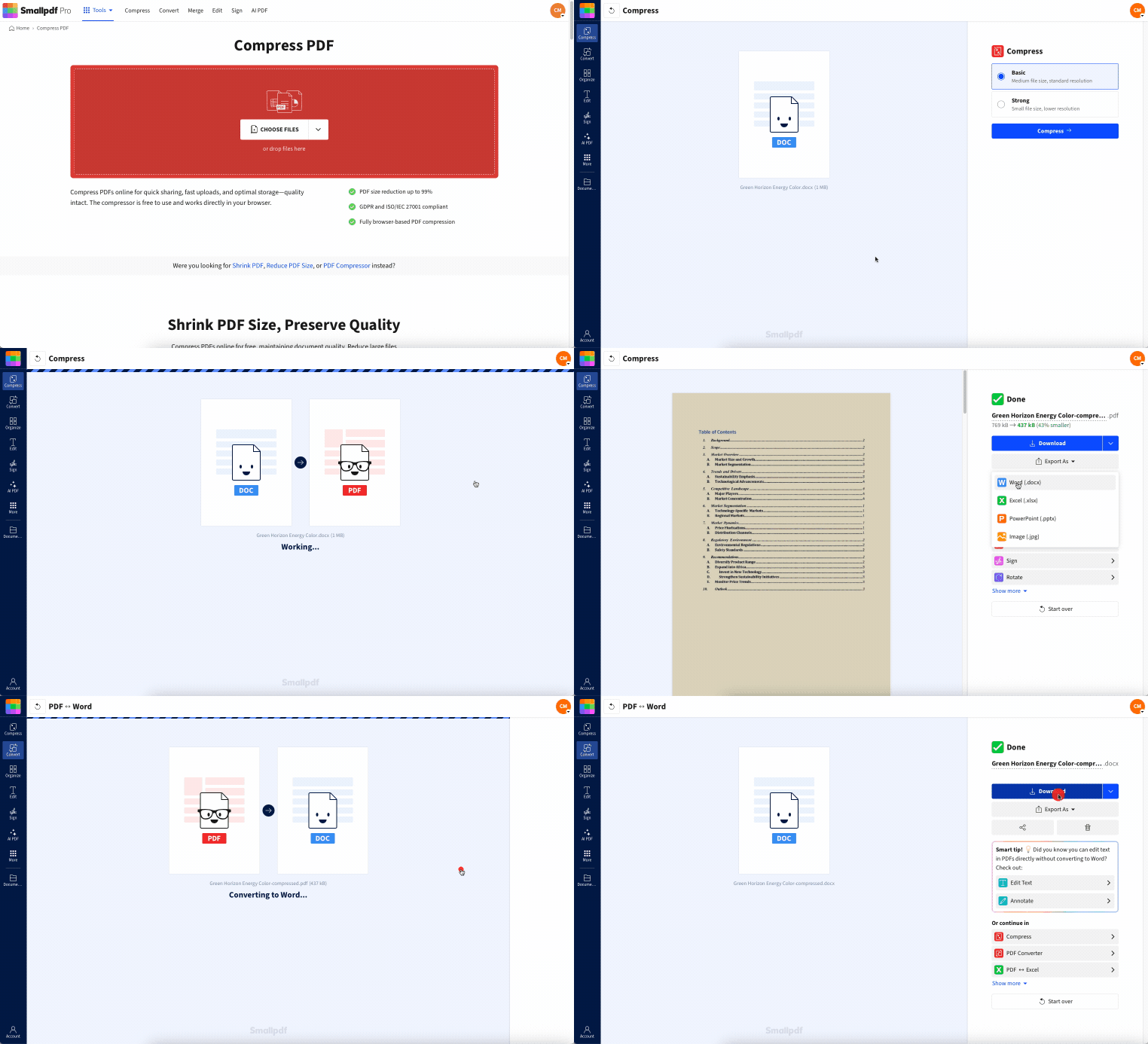
Om du inte behöver Word-filen längre kan du också behålla den komprimerade PDF-filen istället. Det är ofta det minsta alternativet för delning.
Komprimera flera Word-dokument (batch) och stora filer
Smallpdf Pro-användare kan bearbeta flera dokument samtidigt. När du har ett aktivt Smallpdf Pro-abonnemang öppnar du PDF-komprimeraren och laddar upp så många Word-filer du vill.
Det här batchläget fungerar som en kraftfull optimerare för DOCX-storlek, och när du är klar kan du ladda ner en ZIP-fil som innehåller alla dina komprimerade Word-dokument.
Med ett Pro-konto kan du också använda Kraftig komprimering på dina filer. Det här alternativet är perfekt om du har en stor fil som är för stor för att vår grundläggande komprimering ska kunna minska storleken effektivt.
Är du inte Smallpdf Pro-användare? Dra nytta av vår 7 dagars gratis provperiod för att testa dessa komprimeringsalternativ och andra funktioner som endast finns i Pro-versionen.
Smallpdf jämfört med manuell komprimering i Word: en snabb jämförelse
Använd detta för att fatta ett beslut på några sekunder.
| Metod | Hastighet | Insats | Typisk storleksminskning | Bäst för |
|---|---|---|---|---|
| Smallpdf-arbetsflöde | Sekunder | Låg | Ofta 30 % till 70 % | Snabb delning och rena resultat |
| Manuellt i Word | Minuter | Medel | Varierar kraftigt | Du behöver full kontroll innan du delar |
| Konvertera till PDF och dela | Sekunder | Låg | Ofta det minsta | Leverans i skrivskyddat läge |
Storleksminskningen beror på vad som finns i filen. En DOCX-fil som bara innehåller text krymper inte särskilt mycket. Ett dokument fullt av bilder krymper ofta mycket.
Varför Word-dokument blir så stora
DOCX-filer kan svälla i storlek även när dokumentet ser enkelt ut.
1. Bilder med hög upplösning
Bilder är den främsta orsaken. Några få foton från en mobilkamera kan lägga till tiotals megabyte, även om de ser normala ut på sidan.
2. Inbäddade teckensnitt
Anpassade teckensnitt kan öka filstorleken, särskilt när dokumentet bäddar in hela teckensnitt istället för bara de tecken som används.
3. Spårade ändringar och dolda data
En lång redigeringshistorik kan öka filstorleken. Kommentarer, ändringar och vissa dolda metadata kan finnas kvar även efter att du har slutfört ett dokument.
4. Inbäddade objekt
Diagram, kalkylblad och inklistrade objekt kan ta mer plats än du tror, särskilt om de innehåller underliggande data.
Så fungerar Smallpdfs komprimering för Word-filer
Vi konverterar din Word-fil till PDF som en del av arbetsflödet, tillämpar komprimering och låter dig sedan exportera tillbaka till Word. Det här tillvägagångssättet minskar ofta filstorleken utan att förstöra layouten.
Det som vanligtvis förbättras efter komprimering:
Bilder optimeras för mindre storlekar.
Extra data som inte hjälper slutresultatet minskas.
Resultatet blir enklare att dela och snabbare att ladda upp.
Om den slutliga filen måste förbli redigerbar i Word exporterar du tillbaka till DOCX. Om du skickar en slutlig version för granskning är den komprimerade PDF-filen ofta det bättre alternativet.
Säkerhet och integritet när du komprimerar ett Word-dokument
Om din Word-fil innehåller personligt eller affärsrelaterat innehåll behöver du tydliga garantier.
Så här går det till när du laddar upp en fil:
Din uppladdning skyddas med TLS-kryptering under överföringen.
Filer raderas automatiskt efter en kort bearbetningstid.
Smallpdf följer GDPR-riktlinjer och är ISO 27001-certifierat.
Om du väljer att spara en fil styr du själv det. Om du inte gör det bearbetas den och tas sedan bort automatiskt.
Minska storleken på Word-filer i Microsoft Word
Ibland vill du åtgärda orsaken till storleksproblemet, inte bara komprimera slutresultatet. De här inbyggda alternativen hjälper.
Komprimera bilder i Word
Det här är den snabbaste manuella vinsten.
Klicka på valfri bild i dokumentet.
Gå till ”Bildformat”.
Klicka på ”Komprimera bilder”.
Välj ett mål, till exempel ”E-post” eller ”Webb”.
Aktivera ”Ta bort beskurna områden i bilder” om du inte behöver dem.
Spara dokumentet.
Sänk Words standardupplösning för bilder
Om du skapar många dokument med bilder förhindrar detta att de blir onödigt stora i framtiden.
Klicka på ”Arkiv” > ”Alternativ”.
Öppna ”Avancerat”.
Leta reda på ”Bildstorlek och kvalitet”.
Ställ in en standardupplösning, till exempel 150 ppi.
Spara och testa först på en kopia.
Undvik att bädda in teckensnitt, eller bädda bara in använda tecken
Om teckensnitt gör filen större:
Klicka på ”Arkiv” > ”Alternativ” > ”Spara”.
Leta reda på avsnittet om inbäddning av teckensnitt.
Stäng av fullständig teckensnittsinbäddning eller välj ”Bädda in endast använda tecken”.
Spara dokumentet.
Om enhetlig visning är viktigare än filstorleken, behåll inbäddningen aktiverad men använd alternativet ”använda tecken”.
Ersätt tunga objekt med bilder
Objekt kan lägga till mycket data.
Högerklicka på ett diagram eller objekt.
Spara det som en bild.
Ta bort originalobjektet.
Infoga den sparade bilden istället.
Du förlorar interaktiviteten, men dokumentet blir ofta mycket mindre.
Ta reda på vad som gör din DOCX-fil så stor
En DOCX-fil är i princip en zippad mapp. Om du vill se vad som tar upp utrymme:
Gör en kopia av din fil.
Byt namn på kopian från ".docx" till ".zip".
Öppna den och kontrollera mappen ”word” > ”media”.
Leta efter bilder som är för stora och ersätt dem med mindre versioner.
Det här är hjälpsamt när en enda bild står för det mesta av problemet.
Felsökning: fortfarande för stort efter komprimering?
Om din komprimerade fil fortfarande överskrider en e-postgräns kan du prova dessa snabba lösningar.
1. Filen innehåller för många högupplösta bilder
Ändra storleken på bilderna innan du komprimerar igen. Bilder från mobilen är ofta mycket större än dokumentet behöver.
2. Dokumentet är fullt av inskannade sidor
Konvertera DOCX till PDF och behåll det som PDF för delning. Skanningar komprimeras bättre i PDF än i Word.
3. Filen innehåller många inbäddade objekt
Ersätt inbäddade objekt med bilder eller länkar. Kör sedan komprimeringen igen.
4. Du stöter på problem med uppladdningen
Om filen inte laddas upp tillförlitligt kan du prova att:
Ladda upp från Google Drive eller OneDrive istället för från din enhet
Byta webbläsare
Stänga extra flikar om din enhet har ont om minne
Ett praktiskt exempel på när detta hjälper
En vanlig situation är att skicka en rapport till en kund eller chef via e-post.
Filen är bara ett Word-dokument, men den innehåller skärmdumpar, diagram och några bilder. Den blir över 20 MB, så den studsar tillbaka eller går inte att skicka.
Om du komprimerar dokumentet först behålls layouten intakt, storleken minskar och du slipper exportera och bygga om allt i sista minuten.
Håll Word-filer små utan att bygga om ditt arbete
När en Word-fil blir för stor behöver du inte bygga om dokumentet eller ta bort innehåll.
Börja med Smallpdf-komprimering för snabbast möjlig storleksminskning och använd sedan Words bild- och teckensnittsinställningar om du vill ha långsiktig kontroll.
Om målet är att dela snabbt räcker det ofta med en komprimerad DOCX-fil. Om du skickar en slutlig version för granskning kan en komprimerad PDF vara ännu mindre och mer tillförlitlig.
Vanliga frågor
Hur komprimerar jag ett Word-dokument online?
Ladda upp din DOCX-fil till Smallpdf Komprimera PDF, välj en komprimeringsnivå och klicka sedan på ”Exportera som” och välj ”Word (.docx)” för att ladda ner den mindre filen.Hur mycket kan jag minska storleken på en DOCX-fil?
Det beror på innehållet. Dokument med många bilder krymper ofta mest. Filer med mycket text krymper vanligtvis mindre.Kommer komprimeringen att förstöra min formatering?
Oftast förblir layouten stabil. De största förändringarna märks i bildskärpan om du väljer kraftigare komprimering.Är det säkert att komprimera konfidentiella Word-dokument online?
Din uppladdning skyddas med TLS-kryptering och filer tas bort efter en kort stund. Det gör processen säker och tidsbegränsad.Varför är mitt Word-dokument så stort?
De vanligaste orsakerna är högupplösta bilder, inbäddade teckensnitt, spårade ändringar och inbäddade objekt som diagram eller kalkylblad.Hur får jag ett Word-dokument under 20 MB för e-post?
Börja med att komprimera bilderna i Word. Kör sedan filen genom Smallpdfs komprimeringsverktyg. Om den fortfarande är för stor kan du överväga att skicka en komprimerad PDF istället för DOCX.Komprimera Word-dokument online med Smallpdf Pro
