Word-document gratis online comprimeren
Comprimeer in enkele minuten een Word-document, zodat het sneller wordt geüpload, binnen de e-maillimieten past en eruitziet als je originele bestand. Het is gratis en je hoeft je niet aan te melden.
Comprimeer je Word-bestand: Klik op “Bestand kiezen” hierboven om je DOCX-bestand te uploaden, kies een compressieniveau en exporteer het vervolgens terug naar Word.
Grote Word-bestanden zijn meestal niet voor niets zo groot: afbeeldingen met hoge resolutie, ingesloten lettertypen of verborgen documentgegevens. Dat wordt al snel een probleem wanneer je een rapport per e-mail wilt versturen, naar een portaal wilt uploaden of via een trage verbinding wilt delen.
In deze handleiding beginnen we met de snelste manier om een Word-document te comprimeren met Smallpdf, waarna we de handmatige opties in Microsoft Word doornemen. Je vindt hier ook een eenvoudige vergelijkingstabel, duidelijke opmerkingen over privacy en antwoorden op veelgestelde vragen, zodat je snel de juiste methode kunt kiezen.
Als je haast hebt, open dan onze PDF comprimeren en verklein je Word-document meteen.
Hoe je gratis online een Word-document comprimeert
Dit is de meest betrouwbare manier om de grootte van een DOCX-bestand te verkleinen zonder door alle instellingen te hoeven spitten.
Stap 1: Upload je Word-bestand
Open PDF comprimeren en upload je Word-document.
Sleep je DOCX-bestand erin.
Of klik op “Bestanden kiezen” om een bestand vanaf je apparaat te uploaden.
Je kunt ook bestanden importeren vanuit Google Drive, Dropbox of OneDrive.
Je ziet een voortgangsbalk terwijl het bestand wordt geüpload en verwerkt.
Stap 2: Kies een compressieniveau
Selecteer de optie die bij je doel past.
Kies “Basiscompressie” om de kwaliteit hoog te houden en de bestandsgrootte te verkleinen.
Als “Sterke compressie” beschikbaar is voor je abonnement, gebruik die dan wanneer het bestand aanzienlijk kleiner moet worden.
Zodra je een keuze hebt gemaakt, begint het comprimeren automatisch.
Stap 3: Exporteer terug naar Word
Nadat het comprimeren is voltooid:
Klik op “Exporteren als”.
Kies “Word (.docx)”.
Je ziet exportopties voordat het downloaden begint.
Stap 4: Downloaden of opslaan in de cloud
Sla het gecomprimeerde bestand vervolgens op waar je het nodig hebt.
Klik op “Downloaden” om het bestand op je apparaat op te slaan.
Of sla het bestand opnieuw op in Google Drive, Dropbox of OneDrive.
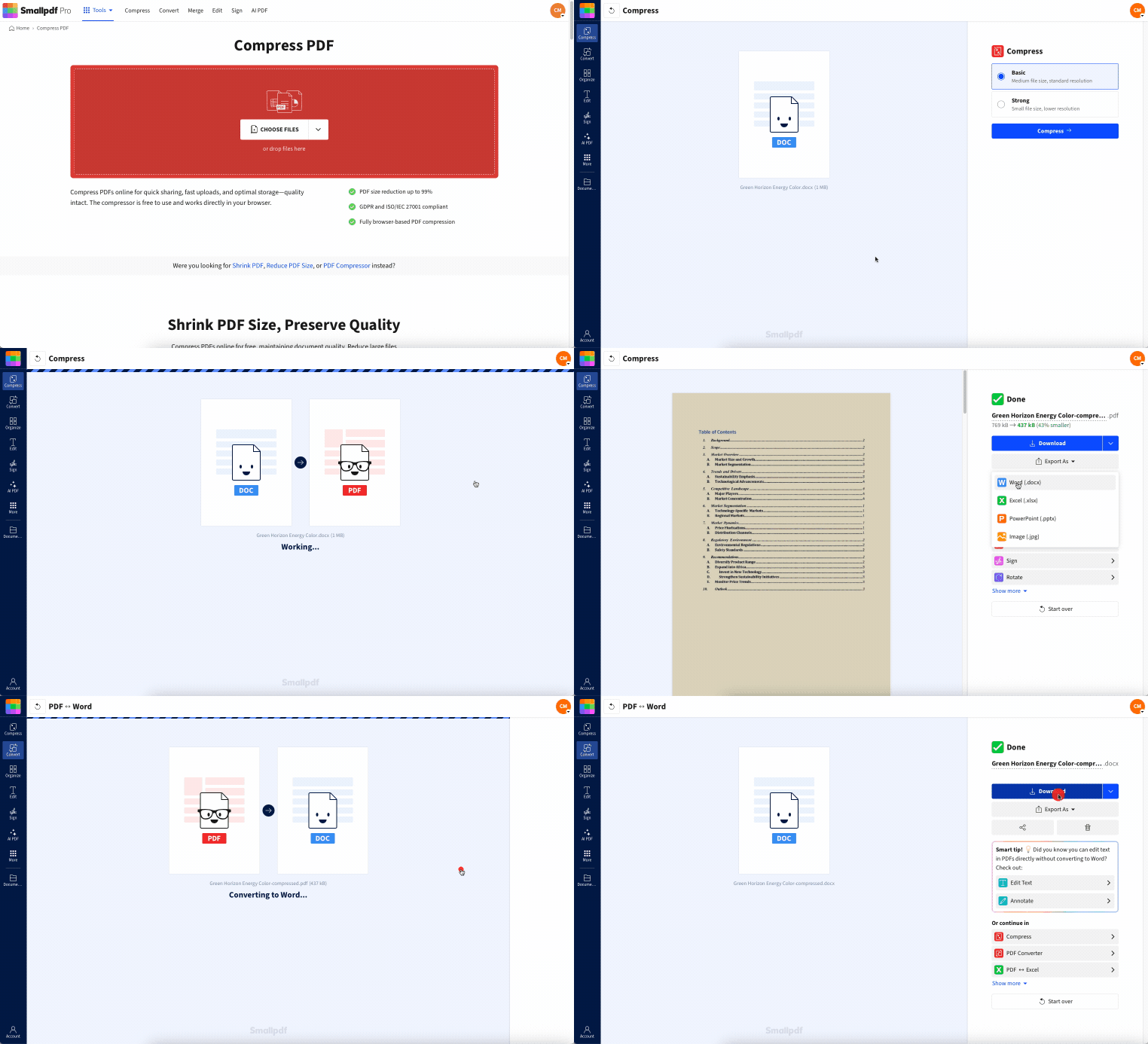
Als je een Word-bestand niet meer nodig hebt, kun je ook de gecomprimeerde PDF bewaren. Dat is vaak de kleinste optie om te delen.
Meerdere Word-documenten (batch) en grote bestanden comprimeren
Gebruikers van Smallpdf Pro kunnen meerdere documenten tegelijk verwerken. Zodra je een actief Smallpdf Pro-abonnement hebt, open je de PDF-compressor en upload je zoveel Word-bestanden als je wilt.
Deze batchmodus werkt als een krachtige tool om de grootte van DOCX-bestanden te optimaliseren, en als je klaar bent, kun je een ZIP-bestand downloaden met al je gecomprimeerde Word-documenten.

Met een Pro-account kun je ook gebruikmaken van Sterke compressie op je bestanden. Deze optie is ideaal als je een groot bestand hebt dat te groot is om met onze basiscompressie effectief te verkleinen.
Geen Smallpdf Pro-gebruiker? Profiteer van onze 7 dagen gratis proefperiode om deze compressieopties en andere functies die exclusief voor Pro-gebruikers zijn, te testen.
Smallpdf versus handmatige Word-compressie: snelle vergelijking
Gebruik dit om binnen enkele seconden een beslissing te nemen.
| Methode | Snelheid | Moeite | Typische bestandsverkleining | Het meest geschikt voor |
|---|---|---|---|---|
| Smallpdf-workflow | Seconden | Laag | Vaak 30% tot 70% | Snel delen en nette resultaten |
| Handmatig in Word | Minuten | Gemiddeld | Varieert sterk | Je wilt volledige controle voordat je het bestand deelt |
| Converteer naar PDF en deel | Seconden | Laag | Vaak het kleinst | Delen als alleen-lezen |
De mate van verkleining hangt af van de inhoud van je bestand. Een DOCX-bestand dat alleen uit tekst bestaat, wordt niet veel kleiner. Een document vol met afbeeldingen wordt vaak aanzienlijk kleiner.
Waarom Word-documenten zo groot worden
DOCX-bestanden kunnen enorm groot worden, zelfs als het document er eenvoudig uitziet.
1. Afbeeldingen met hoge resolutie
Afbeeldingen zijn de belangrijkste boosdoener. Een paar foto’s van een telefooncamera kunnen tientallen megabytes toevoegen, zelfs als ze er op de pagina normaal uitzien.
2. Ingesloten lettertypen
Aangepaste lettertypen kunnen de bestandsgrootte vergroten, vooral wanneer het document volledige lettertypesets insluit in plaats van alleen de gebruikte tekens.
3. Wijzigingen bijhouden en verborgen gegevens
Een lange bewerkingsgeschiedenis kan het bestand zwaarder maken. Opmerkingen, revisies en bepaalde verborgen metagegevens kunnen achterblijven nadat je een document hebt afgerond.
4. Ingesloten objecten
Grafieken, spreadsheets en geplakte objecten kunnen meer ruimte innemen dan je verwacht, vooral als ze onderliggende gegevens bevatten.
Hoe de compressie van Smallpdf werkt voor Word-bestanden
We zetten je Word-bestand als onderdeel van de workflow om naar een PDF, passen compressie toe en laten je het vervolgens weer exporteren naar Word. Deze aanpak verkleint vaak de bestandsgrootte zonder je opmaak te verstoren.
Wat verbetert meestal na compressie:
Afbeeldingen worden geoptimaliseerd voor een kleinere bestandsgrootte.
Extra gegevens die niet bijdragen aan het eindresultaat worden verminderd.
Het resultaat is gemakkelijker te delen en sneller te uploaden.
Als het uiteindelijke bestand bewerkbaar moet blijven in Word, exporteer het dan terug naar DOCX. Als je een definitieve versie ter beoordeling verstuurt, is de gecomprimeerde PDF vaak de betere optie.
Beveiliging en privacy bij het comprimeren van een Word-document
Als je Word-bestand persoonlijke of zakelijke inhoud bevat, wil je daar duidelijke zekerheid over.
Dit is wat er gebeurt als je een bestand uploadt:
Je upload is beschermd met TLS-versleuteling tijdens de overdracht.
Bestanden worden na een korte verwerkingstijd automatisch verwijderd.
Smallpdf houdt zich aan de AVG-richtlijnen en beschikt over een ISO 27001-certificering.
Als je ervoor kiest om een bestand op te slaan, bepaal je die actie zelf. Doe je dat niet, dan wordt het automatisch verwerkt en verwijderd.
De bestandsgrootte van een Word-bestand verkleinen in Microsoft Word
Soms wil je de oorzaak van het bestandsgrootteprobleem verhelpen, en niet alleen de uiteindelijke uitvoer comprimeren. Deze ingebouwde opties helpen daarbij.
Afbeeldingen comprimeren in Word
Dit is de snelste handmatige methode.
Klik op een willekeurige afbeelding in het document.
Ga naar “Afbeeldingsformaat.”
Klik op “Afbeeldingen comprimeren.”
Kies een doel, zoals “E-mail” of “Web.”
Schakel “Bijsnijdgebieden van afbeeldingen verwijderen” in als je die niet nodig hebt.
Sla het document op.
De standaardafbeeldingsresolutie van Word verlagen
Als je veel documenten met afbeeldingen maakt, voorkom je hiermee dat ze in de toekomst te groot worden.
Klik op “Bestand” > “Opties.”
Open “Geavanceerd.”
Zoek “Afbeeldingsgrootte en -kwaliteit.”
Stel een standaardresolutie in, bijvoorbeeld 150 ppi.
Sla het eerst op als kopie en test het daar.
Vermijd het insluiten van lettertypen, of sluit alleen gebruikte tekens in
Als lettertypen je bestand te groot maken:
Klik op “Bestand” > “Opties” > “Opslaan.”
Zoek het gedeelte over het insluiten van lettertypen.
Schakel het volledig insluiten van lettertypen uit, of kies “Alleen gebruikte tekens insluiten.”
Sla het document op.
Als een consistente weergave belangrijker is dan de bestandsgrootte, laat het insluiten dan aanstaan, maar gebruik de optie “gebruikte tekens”.
Vervang zware objecten door afbeeldingen
Objecten kunnen veel gegevens toevoegen.
Klik met de rechtermuisknop op een grafiek of object.
Sla het op als afbeelding.
Verwijder het oorspronkelijke object.
Voeg in plaats daarvan de opgeslagen afbeelding in.
Je verliest weliswaar de interactiviteit, maar het document wordt vaak een stuk kleiner.
Ontdek waarom je DOCX-bestand zo groot is
Een DOCX-bestand is in feite een gecomprimeerde map. Als je wilt zien wat er ruimte inneemt:
Maak een kopie van je bestand.
Hernoem de kopie van “.docx” naar “.zip.”
Open het en kijk in de map “word” > “media”.
Zoek naar te grote afbeeldingen en vervang ze door kleinere versies.
Dit is handig wanneer één afbeelding de grootste boosdoener is.
Problemen oplossen: nog steeds te groot na compressie?
Als je gecomprimeerde bestand nog steeds over een e-maillimiet heen gaat, probeer dan deze snelle oplossingen.
1. Je bestand bevat te veel foto’s met hoge resolutie
Pas de afmetingen van afbeeldingen aan voordat je het document opnieuw comprimeert. Foto’s van je telefoon zijn vaak veel groter dan het document nodig heeft.
2. Het document staat vol met gescande pagina’s
Converteer het DOCX-bestand naar PDF en bewaar het als PDF om te delen. Scans kunnen beter worden gecomprimeerd in PDF dan in Word.
3. Het bestand bevat veel ingesloten objecten
Vervang ingesloten objecten door afbeeldingen of links. Voer vervolgens de compressie opnieuw uit.
4. Je ondervindt problemen bij het uploaden
Als het bestand niet betrouwbaar kan worden geüpload, probeer dan het volgende:
Uploaden vanaf Google Drive of OneDrive in plaats van vanaf je apparaat
Van browser wisselen
Extra tabbladen sluiten als je apparaat weinig geheugen heeft
Een praktijkvoorbeeld van wanneer dit helpt
Een veelvoorkomende situatie is het per e-mail versturen van een rapport naar een klant of manager.
Het bestand is gewoon een Word-document, maar het bevat schermafbeeldingen, grafieken en een paar afbeeldingen. Uiteindelijk komt het boven de 20 MB uit, waardoor het wordt geweigerd of niet kan worden verzonden.
Door het document eerst te comprimeren, blijft de opmaak intact, wordt de bestandsgrootte kleiner en hoef je niet op het laatste moment alles te exporteren en opnieuw op te bouwen.
Houd Word-bestanden klein zonder je werk opnieuw op te bouwen
Als een Word-bestand te groot wordt, hoef je het document niet opnieuw op te bouwen of inhoud te verwijderen.
Begin met de Smallpdf-compressie voor de snelste bestandsverkleining en gebruik vervolgens de afbeeldings- en lettertype-instellingen van Word als je op lange termijn zelf de controle wilt houden.
Als je het document snel wilt delen, is een gecomprimeerd DOCX-bestand vaak voldoende. Als je een definitieve versie ter beoordeling verstuurt, kan een gecomprimeerde PDF nog kleiner en betrouwbaarder zijn.
Veelgestelde vragen
Hoe comprimeer ik online een Word-document?
Upload je DOCX-bestand naar Smallpdf PDF comprimeren, kies een compressieniveau en klik vervolgens op “Exporteren als” en selecteer “Word (.docx)” om het kleinere bestand te downloaden.Hoeveel kan ik de bestandsgrootte van een DOCX-bestand verkleinen?
Dat hangt af van de inhoud. Documenten met veel afbeeldingen worden vaak het meest verkleind. Bestanden met veel tekst worden doorgaans minder verkleind.Gaat mijn opmaak verloren door het comprimeren?
Meestal blijft je opmaak intact. Je ziet de grootste veranderingen in de scherpte van afbeeldingen als je voor sterkere compressie kiest.Is het veilig om vertrouwelijke Word-documenten online te comprimeren?
Je upload is beschermd met TLS-versleuteling en bestanden worden na korte tijd verwijderd. Zo blijft het proces veilig en beperkt in tijd.Waarom is mijn Word-document zo groot?
De meest voorkomende oorzaken zijn afbeeldingen met hoge resolutie, ingesloten lettertypen, bijgehouden wijzigingen en ingesloten objecten zoals grafieken of spreadsheets.Hoe zorg ik ervoor dat een Word-document kleiner is dan 20 MB voor e-mail?
Begin met het comprimeren van afbeeldingen in Word. Gebruik daarna de Smallpdf-compressie. Is het bestand nog steeds te groot, overweeg dan om in plaats van een DOCX-bestand een gecomprimeerde PDF te versturen.Word-documenten online comprimeren met Smallpdf Pro
