Komprimer Word-dokument online gratis
Komprimer et Word-dokument på få minutter, så det uploades hurtigere, passer til e-mailgrænser og ligner din originale fil. Det er gratis og kræver ingen tilmelding.
Komprimer din Word-fil: Klik "Vælg fil" ovenfor for at uploade din DOCX-fil, vælge et komprimeringsniveau og derefter eksportere den tilbage til Word.
Store Word-filer er som regel store af en grund: billeder i høj opløsning, indlejrede skrifttyper eller skjulte dokumentdata. Det bliver hurtigt et problem, når du prøver at sende en rapport via e-mail, uploade den til en portal eller dele den over en langsom forbindelse.
I denne guide starter vi med den hurtigste måde at komprimere et Word-dokument med Smallpdf og gennemgår derefter de manuelle muligheder i Microsoft Word. Du finder også en enkel sammenligningstabel, tydelige oplysninger om privatliv og svar på almindelige spørgsmål, så du hurtigt kan vælge den rigtige metode.
Hvis du har travlt, kan du åbne vores Komprimer PDF og gøre dit Word-dokument mindre med det samme.
Sådan komprimerer du Word-dokumenter online gratis
Her er den mest pålidelige måde at reducere DOCX-filstørrelse på uden at skulle rode i indstillingerne.
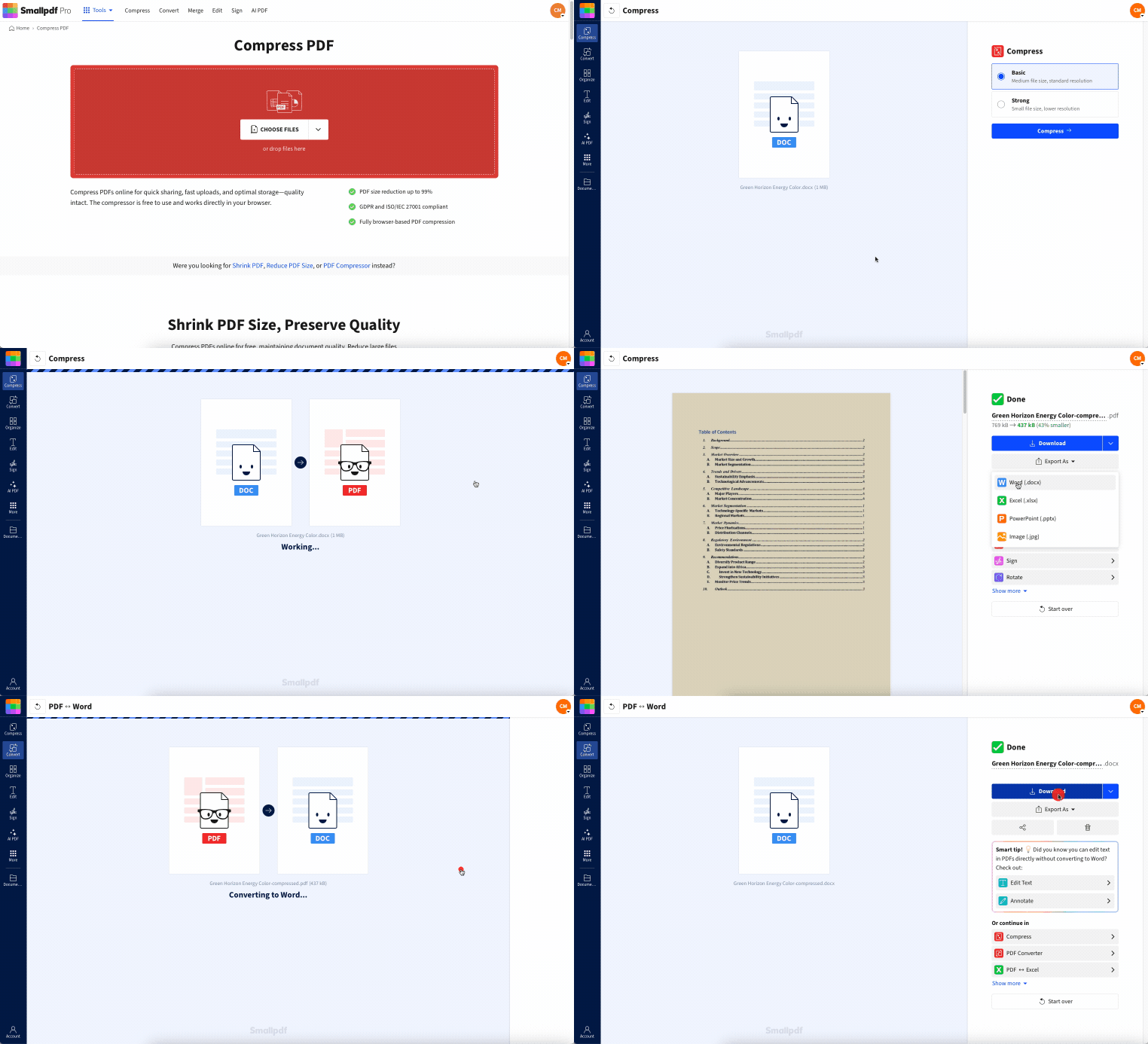
Trin 1: Upload din Word-fil

Åbn Komprimer PDF, og upload dit Word-dokument.
Træk og slip din DOCX-fil.
Eller klik på "Vælg filer" for at uploade fra din enhed.
Du kan også importere fra Google Drive, Dropbox eller OneDrive.
Du ser en statuslinje, mens filen uploades og behandles.
Trin 2: Vælg et komprimeringsniveau
Vælg den mulighed, der passer til dit formål.
Vælg "Grundlæggende komprimering" for at bevare høj kvalitet og reducere størrelsen.
Hvis "Stærk komprimering" er tilgængelig i dit abonnement, skal du bruge den, når filen skal være meget mindre.
Når du har valgt, starter komprimeringen automatisk.
Trin 3: Eksporter tilbage til Word
Når komprimeringen er færdig:
Klik på "Eksporter som".
Vælg "Word (.docx)".
Du ser eksportmuligheder, før din download starter.
Trin 4: Download eller gem i skyen
Afslut ved at gemme den komprimerede fil dér, hvor du har brug for den.
Klik på "Download" for at gemme på din enhed.
Eller gem den tilbage på Google Drive, Dropbox eller OneDrive.
Hvis du ikke længere har brug for en Word-fil, kan du også beholde den komprimerede PDF i stedet. Det er ofte den mindste løsning til deling.
Komprimer flere Word-dokumenter (batch) og store filer
Smallpdf Pro-brugere kan behandle flere dokumenter på én gang. Når du har et aktivt Smallpdf Pro-abonnement, skal du åbne Komprimer PDF og uploade så mange Word-filer, som du vil.
Denne batchtilstand fungerer som en effektiv løsning til at reducere DOCX-filstørrelse, og når du er færdig, kan du downloade en ZIP-fil med alle dine komprimerede Word-dokumenter.
Med en Pro-konto kan du også bruge Stærk komprimering på dine filer. Denne mulighed er perfekt, hvis du har en stor fil, der er for stor til, at vores grundlæggende komprimering kan gøre Word-dokumentet mindre effektivt.
Er du ikke Smallpdf Pro-bruger? Benyt dig af vores 7 dages gratis prøveperiode for at afprøve disse komprimeringsmuligheder og andre Pro-eksklusive funktioner.
Smallpdf vs. manuel Word-komprimering: hurtig sammenligning
Brug dette til at træffe en beslutning på få sekunder.
| Metode | Hastighed | Indsats | Typisk størrelsesreduktion | Bedst til |
|---|---|---|---|---|
| Smallpdf-arbejdsgang | Sekunder | Lav | Ofte 30 % til 70 % | Hurtig deling og rene resultater |
| Manuelt i Word | Minutter | Middel | Varierer meget | Du har brug for fuld kontrol, før du deler |
| Konverter til PDF og del | Sekunder | Lav | Ofte den mindste | Skrivebeskyttet levering |
Størrelsesreduktionen afhænger af indholdet i din fil. En DOCX-fil, der kun indeholder tekst, bliver ikke meget mindre. Et dokument fyldt med billeder bliver ofte meget mindre.
Hvorfor Word-dokumenter bliver så store
DOCX-filer kan blive enorme, selv når dokumentet ser enkelt ud.
1. Billeder i høj opløsning
Billeder er den største synder. Et par fotos fra et mobilkamera kan fylde flere titals megabyte, selvom de ser normale ud på siden.
2. Indlejrede skrifttyper
Brugerdefinerede skrifttyper kan øge filstørrelsen, især når dokumentet indlejrer hele skriftsæt i stedet for kun de tegn, der bruges.
3. Sporede ændringer og skjulte data
En lang redigeringshistorik kan fylde. Kommentarer, revisioner og visse skjulte metadata kan blive hængende, efter at du har færdiggjort et dokument.
4. Indlejrede objekter
Diagrammer, regneark og indsatte objekter kan optage mere plads, end du forventer, især hvis de indeholder underliggende data.
Sådan fungerer Smallpdf-komprimering for Word-filer
Vi konverterer din Word-fil til en PDF som en del af processen, anvender komprimering og lader dig derefter eksportere tilbage til Word. Denne fremgangsmåde reducerer ofte filstørrelsen uden at ødelægge dit layout.
Det forbedres normalt efter komprimering:
Billeder optimeres til mindre størrelser.
Ekstra data, der ikke hjælper det endelige resultat, reduceres.
Resultatet er nemmere at dele og hurtigere at uploade.
Hvis den endelige fil skal forblive redigerbar i Word, skal du eksportere den tilbage til DOCX. Hvis du sender en endelig version til gennemgang, er den komprimerede PDF ofte den bedste løsning.
Sikkerhed og privatliv, når du komprimerer et Word-dokument
Hvis din Word-fil indeholder personligt eller forretningsrelateret indhold, har du brug for klar tryghed.
Her er, hvad der sker, når du uploader en fil:
Filer beskyttet med TLS-kryptering
Filer slettes automatisk efter en kort behandlingsperiode.
Smallpdf følger GDPR-praksis og er ISO/IEC 27001-certificeret.
Hvis du vælger at gemme en fil, styrer du selv den handling. Hvis du ikke gør det, bliver den behandlet og fjernet automatisk.
Reducer størrelsen på Word-filer i Microsoft Word
Nogle gange vil du løse årsagen til størrelsesproblemet, ikke bare komprimere det endelige resultat. Disse indbyggede muligheder kan hjælpe.
Komprimer billeder i Word
Dette er den hurtigste manuelle gevinst.
Klik på et vilkårligt billede i dokumentet.
Gå til "Billedformat".
Klik på "Komprimer billeder".
Vælg et mål som "E-mail" eller "Web".
Aktivér "Slet beskårne områder af billeder", hvis du ikke har brug for dem.
Gem dokumentet.
Sænk Words standardopløsning for billeder
Hvis du opretter mange dokumenter med billeder, forhindrer det, at de bliver for store fremover.
Klik på "Fil" > "Indstillinger".
Åbn "Avanceret".
Find "Billedstørrelse og -kvalitet".
Indstil en standardopløsning som f.eks. 150 ppi.
Gem, og test først på en kopi.
Undgå at indlejre skrifttyper, eller indlejr kun de tegn, der bruges
Hvis skrifttyper får din fil til at fylde for meget:
Klik på "Fil" > "Indstillinger" > "Gem".
Find afsnittet om indlejring af skrifttyper.
Slå fuld indlejring af skrifttyper fra, eller vælg "Indlejr kun brugte tegn".
Gem dokumentet.
Hvis ensartet visning er vigtigere end filstørrelse, skal du lade indlejring være slået til, men bruge indstillingen "kun brugte tegn".
Erstat tunge objekter med billeder
Objekter kan tilføje en masse data.
Højreklik på et diagram eller objekt.
Gem det som et billede.
Fjern det oprindelige objekt.
Indsæt det gemte billede i stedet.
Du mister interaktivitet, men dokumentet bliver ofte meget mindre.
Find ud af, hvad der gør din DOCX så stor
En DOCX er i bund og grund en komprimeret mappe. Hvis du vil se, hvad der optager plads:
Lav en kopi af din fil.
Omdøb kopien fra ".docx" til ".zip".
Åbn den, og tjek mappen "word" > "media".
Se efter for store billeder, og erstat dem med mindre versioner.
Det er nyttigt, når ét billede står for det meste af problemet.
Fejlfinding: Stadig for stor efter komprimering?
Hvis din komprimerede fil stadig er over en e-mail-grænse, kan du prøve disse hurtige løsninger.
1. Din fil har for mange fotos i høj opløsning
Tilpas billedstørrelsen, før du komprimerer igen. Mobilfotos er ofte langt større, end dokumentet har brug for.
2. Dokumentet er fyldt med scannede sider
Konverter DOCX til PDF og behold den som PDF til deling. Scanninger komprimeres bedre i PDF end i Word.
3. Filen indeholder mange indlejrede objekter
Erstat indlejrede objekter med billeder eller links. Kør derefter komprimeringen igen.
4. Du har problemer med upload
Hvis filen ikke uploades stabilt, kan du prøve følgende:
At uploade fra Google Drive eller OneDrive i stedet for fra din enhed
At skifte browser
At lukke ekstra faner, hvis din enhed mangler hukommelse
Et eksempel fra virkeligheden på, hvornår det hjælper
En almindelig situation er, at du sender en rapport til en kunde eller leder via e-mail.
Filen er bare et Word-dokument, men den indeholder skærmbilleder, diagrammer og nogle få billeder. Den ender på over 20 MB, så den bliver afvist eller kan ikke sendes.
Hvis du komprimerer dokumentet først, bevarer du layoutet, reducerer størrelsen og slipper for at eksportere og bygge det hele op igen i sidste øjeblik.
Hold Word-filer små uden at bygge dit arbejde op igen
Når en Word-fil bliver for stor, behøver du ikke bygge dokumentet op igen eller fjerne indhold.
Start med Smallpdf-komprimering for det hurtigste fald i filstørrelse, og brug derefter Words billed- og skrifttypeindstillinger, hvis du vil have langsigtet kontrol.
Hvis dit mål er hurtig deling, er en komprimeret DOCX ofte nok. Hvis du sender en endelig version til gennemgang, kan en komprimeret PDF være endnu mindre og mere pålidelig.
Ofte stillede spørgsmål
Hvordan komprimerer man et Word-dokument online?
Upload din DOCX-fil til Smallpdf Komprimer PDF, vælg et komprimeringsniveau, klik derefter på "Eksporter som", og vælg "Word (.docx)" for at downloade den mindre fil.Hvor meget kan jeg reducere størrelsen på en DOCX-fil?
Det afhænger af indholdet. Dokumenter med mange billeder bliver ofte mest komprimeret. Teksttunge filer bliver normalt mindre komprimeret.Ødelægger komprimering min formatering?
Det meste af tiden forbliver dit layout stabilt. Du ser de største ændringer i billedskarphed, hvis du vælger stærkere komprimering.Er det sikkert at komprimere fortrolige Word-dokumenter online?
Filer beskyttet med TLS-kryptering, og filer fjernes efter kort tid. Det holder processen sikker og tidsbegrænset.Hvorfor er mit Word-dokument så stort?
De mest almindelige årsager er billeder i høj opløsning, indlejrede skrifttyper, sporede ændringer og indlejrede objekter som diagrammer eller regneark.Hvordan får jeg en Word-fil under 20 MB til e-mail?
Start med at komprimere billeder i Word. Kør derefter filen gennem Smallpdf-komprimering. Hvis den stadig er for stor, kan du overveje at sende en komprimeret PDF i stedet for DOCX.Komprimer Word-dokumenter online med Smallpdf Pro
