- होम
- ›
- ›Word दस्तावेज़ ऑनलाइन मुफ़्त में कंप्रेस करें
Word दस्तावेज़ ऑनलाइन मुफ़्त में कंप्रेस करें
कुछ ही मिनटों में Word दस्तावेज़ कंप्रेस करें, ताकि वह तेज़ी से अपलोड हो, ईमेल सीमा में फिट हो जाए, और आपकी मूल फ़ाइल जैसा दिखे। यह मुफ़्त है और इसके लिए साइन-अप की ज़रूरत नहीं है।
अपनी Word फ़ाइल कंप्रेस करें: क्लिक करें "फ़ाइल चुनें" ऊपर अपने DOCX को अपलोड करें, एक कंप्रेशन लेवल चुनें, फिर उसे वापस Word में एक्सपोर्ट करें।
बड़ी Word फ़ाइलें आमतौर पर किसी वजह से बड़ी होती हैं: हाई-रिज़ॉल्यूशन इमेज, एम्बेडेड फ़ॉन्ट, या छिपा हुआ डॉक्यूमेंट डेटा। जब आप किसी रिपोर्ट को ईमेल करने, किसी पोर्टल पर अपलोड करने, या धीमे कनेक्शन पर शेयर करने की कोशिश करते हैं, तो यह जल्दी ही समस्या बन जाती है।
इस गाइड में, हम Smallpdf की मदद से Word document को कंप्रेस करने का सबसे तेज़ तरीका बताएँगे, फिर Microsoft Word के अंदर मौजूद मैन्युअल विकल्पों पर चलेंगे। आपको एक आसान तुलना तालिका, साफ़ गोपनीयता नोट्स, और आम सवालों के जवाब भी मिलेंगे, ताकि आप जल्दी से सही तरीका चुन सकें।
अगर आप जल्दी में हैं, तो हमारा PDF कंप्रेस करें खोलें और अपनी Word फ़ाइल को तुरंत छोटा करें।
Word दस्तावेज़ों को मुफ़्त में ऑनलाइन कैसे कंप्रेस करें
सेटिंग्स में उलझे बिना DOCX का साइज़ कम करने का यह सबसे भरोसेमंद तरीका है।
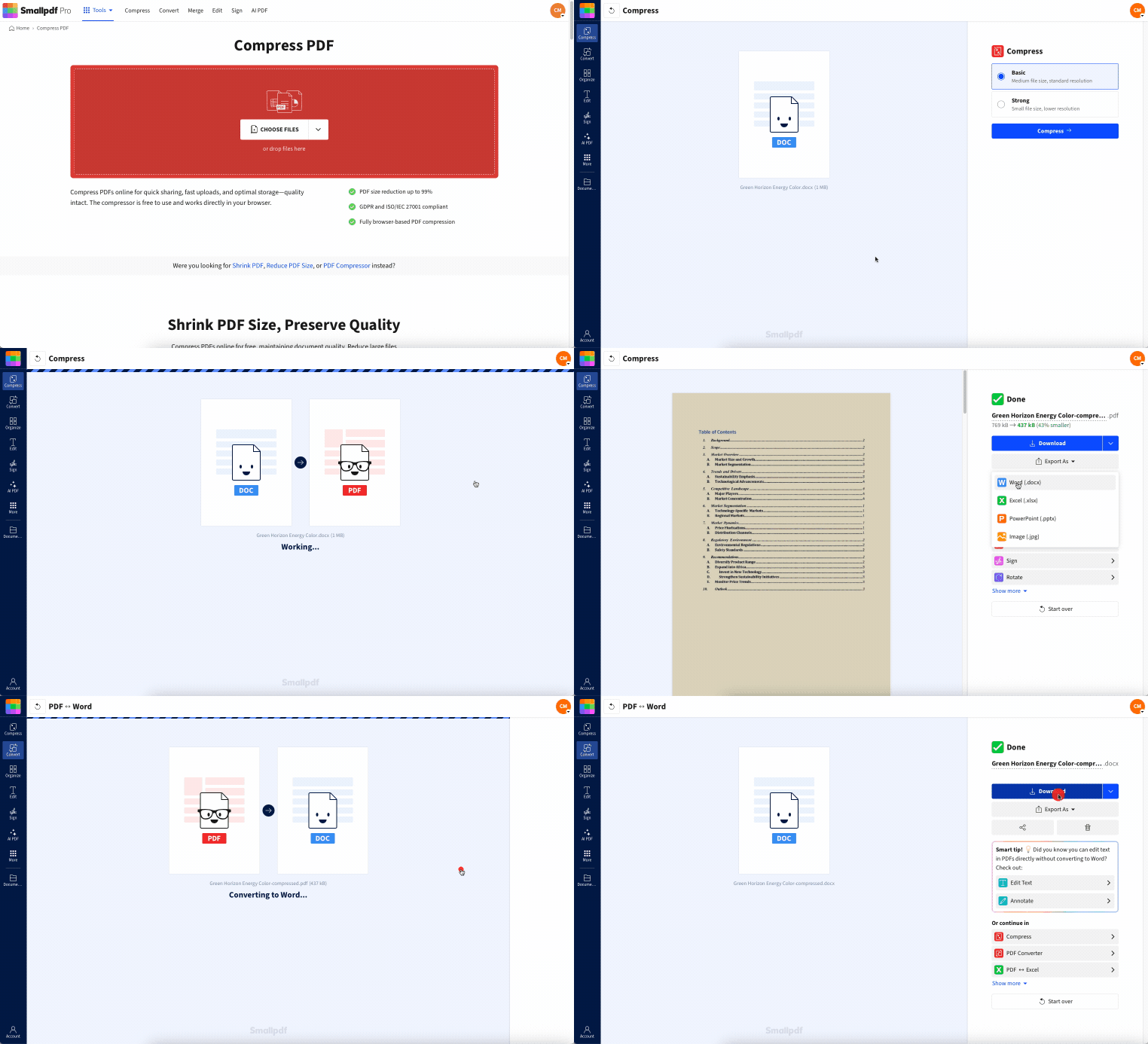
चरण 1: अपनी Word फ़ाइल अपलोड करें
PDF कंप्रेस करें खोलें और अपना Word दस्तावेज़ अपलोड करें।
अपनी DOCX फ़ाइल को ड्रैग और ड्रॉप करें।
या अपने डिवाइस से अपलोड करने के लिए "Choose Files" पर क्लिक करें।
आप Google Drive, Dropbox, या OneDrive से भी इम्पोर्ट कर सकते हैं।
फ़ाइल अपलोड और प्रोसेस होते समय आपको एक प्रोग्रेस बार दिखेगा।
चरण 2: कंप्रेशन लेवल चुनें
वह विकल्प चुनें जो आपके लक्ष्य के हिसाब से सही हो।
क्वालिटी अच्छी बनाए रखते हुए साइज़ कम करने के लिए "Basic compression" चुनें।
अगर आपके प्लान में "Strong compression" उपलब्ध है, तो जब फ़ाइल को काफ़ी छोटा करना हो, तब इसका इस्तेमाल करें।
जैसे ही आप विकल्प चुनते हैं, कंप्रेशन अपने-आप शुरू हो जाता है।
चरण 3: वापस Word में एक्सपोर्ट करें
कंप्रेशन पूरा होने के बाद:
"Export As" पर क्लिक करें।
"Word (.docx)" चुनें।
डाउनलोड शुरू होने से पहले आपको एक्सपोर्ट के विकल्प दिखेंगे।
चरण 4: डाउनलोड करें या क्लाउड में सेव करें
अंत में कंप्रेस की गई फ़ाइल को वहाँ सेव करें जहाँ आपको उसकी ज़रूरत है।
अपने डिवाइस में सेव करने के लिए "Download" पर क्लिक करें।
या उसे वापस Google Drive, Dropbox, या OneDrive में सेव करें।
अगर आपको अब Word फ़ाइल की ज़रूरत नहीं है, तो आप कंप्रेस की हुई PDF भी रख सकते हैं। शेयर करने के लिए यह अक्सर सबसे छोटा विकल्प होता है।
कई Word दस्तावेज़ (बैच) और बड़ी फ़ाइलें कंप्रेस करें
Smallpdf Pro उपयोगकर्ता एक साथ कई दस्तावेज़ प्रोसेस कर सकते हैं। अगर आपके पास सक्रिय Smallpdf Pro सदस्यता है, तो PDF कंप्रेसर खोलें और जितनी चाहें उतनी Word फ़ाइलें अपलोड करें।
यह बैच मोड एक दमदार DOCX साइज़ ऑप्टिमाइज़र की तरह काम करता है, और काम पूरा होने पर आप अपने सभी कंप्रेस किए गए Word दस्तावेज़ों वाली ZIP फ़ाइल डाउनलोड कर सकते हैं।

Pro अकाउंट होने पर आप Strong compression का इस्तेमाल अपनी फ़ाइलों पर भी कर पाएँगे। यह विकल्प तब बेहतर है जब आपके पास ऐसी बड़ी फ़ाइल हो जिसे हमारा Basic compression Word दस्तावेज़ों को प्रभावी ढंग से छोटा करने के लिए काफ़ी कम न कर पाए।
क्या आप Smallpdf Pro उपयोगकर्ता नहीं हैं? हमारे 7-दिन का मुफ़्त ट्रायल का फ़ायदा उठाकर इन कंप्रेशन विकल्पों और दूसरी Pro-एक्सक्लूसिव सुविधाओं को आज़माएँ।
Smallpdf बनाम मैन्युअल Word कंप्रेशन: त्वरित तुलना
सेकंडों में फ़ैसला करने के लिए इसका इस्तेमाल करें।
| तरीका | गति | प्रयास | आम तौर पर साइज़ में कमी | किसके लिए सबसे बेहतर |
|---|---|---|---|---|
| Smallpdf वर्कफ़्लो | सेकंड | कम | अक्सर 30% से 70% | तेज़ शेयरिंग और साफ़ नतीजे |
| Word के अंदर मैन्युअल | मिनट | मध्यम | काफ़ी अलग-अलग हो सकता है | जब शेयर करने से पहले आपको पूरा कंट्रोल चाहिए |
| PDF में बदलें और शेयर करें | सेकंड | कम | अक्सर सबसे छोटा | रीड-ओनली डिलीवरी |
साइज़ में कमी इस बात पर निर्भर करती है कि आपकी फ़ाइल के अंदर क्या है। केवल टेक्स्ट वाली DOCX ज़्यादा छोटी नहीं होगी। इमेज से भरा दस्तावेज़ अक्सर काफ़ी छोटा हो जाता है।
Word दस्तावेज़ इतने बड़े क्यों हो जाते हैं
DOCX फ़ाइलें तब भी काफ़ी बड़ी हो सकती हैं, जब दस्तावेज़ देखने में सरल लगे।
1. हाई-रिज़ॉल्यूशन इमेज
इमेज सबसे बड़ा कारण होती हैं। फ़ोन कैमरे से ली गई कुछ तस्वीरें भी कई मेगाबाइट जोड़ सकती हैं, भले ही वे पेज पर सामान्य दिखें।
2. एम्बेडेड फ़ॉन्ट
कस्टम फ़ॉन्ट फ़ाइल का साइज़ बढ़ा सकते हैं, खासकर तब जब दस्तावेज़ में केवल इस्तेमाल किए गए कैरेक्टर के बजाय पूरे फ़ॉन्ट सेट एम्बेड किए जाते हैं।
3. ट्रैक किए गए बदलाव और छिपा हुआ डेटा
लंबा एडिटिंग इतिहास फ़ाइल का साइज़ बढ़ा सकता है। टिप्पणियाँ, संशोधन, और कुछ छिपा हुआ मेटाडेटा दस्तावेज़ को अंतिम रूप देने के बाद भी बना रह सकता है।
4. एम्बेडेड ऑब्जेक्ट
चार्ट, स्प्रेडशीट, और पेस्ट किए गए ऑब्जेक्ट आपकी उम्मीद से ज़्यादा जगह ले सकते हैं, खासकर अगर उनमें मूल डेटा भी शामिल हो।
Word फ़ाइलों के लिए Smallpdf कंप्रेशन कैसे काम करता है
वर्कफ़्लो के हिस्से के रूप में हम आपकी Word फ़ाइल को PDF में कन्वर्ट करते हैं, उस पर कंप्रेशन लागू करते हैं, फिर आपको वापस Word में एक्सपोर्ट करने देते हैं। यह तरीका अक्सर लेआउट बिगाड़े बिना फ़ाइल का साइज़ कम कर देता है।
कंप्रेशन के बाद आमतौर पर क्या बेहतर होता है:
इमेज छोटे साइज़ के लिए ऑप्टिमाइज़ हो जाती हैं।
वह अतिरिक्त डेटा कम हो जाता है जो अंतिम आउटपुट में मददगार नहीं होता।
नतीजा शेयर करना आसान और अपलोड करना तेज़ हो जाता है।
अगर अंतिम फ़ाइल Word में एडिट करने योग्य रहनी चाहिए, तो उसे वापस DOCX में एक्सपोर्ट करें। अगर आप समीक्षा के लिए अंतिम वर्शन भेज रहे हैं, तो कंप्रेस की हुई PDF अक्सर बेहतर विकल्प होती है।
जब आप Word दस्तावेज़ कंप्रेस करते हैं, तब सुरक्षा और गोपनीयता
अगर आपकी Word फ़ाइल में निजी या व्यावसायिक सामग्री है, तो आपको साफ़ भरोसा चाहिए।
जब आप फ़ाइल अपलोड करते हैं, तो यह होता है:
फ़ाइलें TLS एन्क्रिप्शन से सुरक्षित हैं
फ़ाइलें 1 घंटे बाद अपने-आप डिलीट हो जाती हैं
Smallpdf GDPR के अनुरूप और ISO/IEC 27001 प्रमाणित है।
अगर आप किसी फ़ाइल को स्टोर करने का विकल्प चुनते हैं, तो वह कार्रवाई आपके नियंत्रण में रहती है। अगर नहीं, तो फ़ाइल प्रोसेस होकर अपने-आप हटा दी जाती है।
Microsoft Word में Word फ़ाइल का साइज़ कम करें
कभी-कभी आप सिर्फ़ अंतिम आउटपुट कंप्रेस नहीं करना चाहते, बल्कि साइज़ बढ़ने की असली वजह को ठीक करना चाहते हैं। ये बिल्ट-इन विकल्प इसमें मदद करते हैं।
Word में चित्र कंप्रेस करें
यह सबसे तेज़ मैन्युअल तरीका है।
दस्तावेज़ में किसी भी इमेज पर क्लिक करें।
"Picture Format" पर जाएँ।
"Compress Pictures" पर क्लिक करें।
"Email" या "Web" जैसा कोई लक्ष्य चुनें।
अगर उसकी ज़रूरत नहीं है, तो "Delete cropped areas of pictures" सक्षम करें।
दस्तावेज़ सेव करें।
Word का डिफ़ॉल्ट इमेज रिज़ॉल्यूशन कम करें
अगर आप इमेज वाले बहुत सारे दस्तावेज़ बनाते हैं, तो यह आगे चलकर फ़ाइल के बेवजह बड़े होने से बचाता है।
"File" > "Options" पर क्लिक करें।
"Advanced" खोलें।
"Image Size and Quality" ढूँढें।
150 ppi जैसा डिफ़ॉल्ट रिज़ॉल्यूशन सेट करें।
पहले एक कॉपी पर सेव करके टेस्ट करें।
फ़ॉन्ट एम्बेड करने से बचें, या केवल इस्तेमाल किए गए कैरेक्टर एम्बेड करें
अगर फ़ॉन्ट आपकी फ़ाइल का साइज़ बढ़ा रहे हैं:
"File" > "Options" > "Save" पर क्लिक करें।
फ़ॉन्ट एम्बेडिंग सेक्शन ढूँढें।
पूरा फ़ॉन्ट एम्बेड करना बंद करें, या "Embed only characters used" चुनें।
दस्तावेज़ सेव करें।
अगर फ़ाइल साइज़ से ज़्यादा एक जैसा रेंडर होना महत्वपूर्ण है, तो एम्बेडिंग चालू रखें, लेकिन "used characters" विकल्प का इस्तेमाल करें।
भारी ऑब्जेक्ट को इमेज से बदलें
ऑब्जेक्ट बहुत सारा डेटा जोड़ सकते हैं।
किसी चार्ट या ऑब्जेक्ट पर राइट-क्लिक करें।
उसे इमेज के रूप में सेव करें।
मूल ऑब्जेक्ट हटा दें।
फिर उसकी जगह सेव की गई इमेज डालें।
इससे इंटरैक्टिविटी चली जाती है, लेकिन दस्तावेज़ अक्सर काफ़ी छोटा हो जाता है।
पता करें कि आपकी DOCX इतनी बड़ी क्यों है
DOCX असल में एक ज़िप किया हुआ फ़ोल्डर होता है। अगर आप देखना चाहते हैं कि जगह क्या ले रहा है:
अपनी फ़ाइल की एक कॉपी बनाएँ।
कॉपी का नाम ".docx" से बदलकर ".zip" करें।
उसे खोलें और "word" > "media" फ़ोल्डर जाँचें।
बहुत बड़ी इमेज ढूँढें और उन्हें छोटे वर्शन से बदलें।
यह तब मददगार होता है जब ज़्यादातर साइज़ बढ़ाने का कारण एक ही इमेज हो।
समस्या निवारण: कंप्रेशन के बाद भी फ़ाइल बहुत बड़ी है?
अगर आपकी कंप्रेस की गई फ़ाइल अभी भी ईमेल सीमा से बड़ी है, तो ये त्वरित उपाय आज़माएँ।
1. आपकी फ़ाइल में बहुत ज़्यादा हाई-रेज़ॉल्यूशन तस्वीरें हैं
फिर से कंप्रेस करने से पहले इमेज का साइज़ बदलें। फ़ोन की तस्वीरें अक्सर दस्तावेज़ की ज़रूरत से कहीं ज़्यादा बड़ी होती हैं।
2. दस्तावेज़ स्कैन किए गए पेजों से भरा है
DOCX को PDF में कन्वर्ट करें और शेयर करने के लिए उसे PDF के रूप में रखें। Word की तुलना में PDF में स्कैन बेहतर कंप्रेस होते हैं।
3. फ़ाइल में बहुत सारे एम्बेडेड ऑब्जेक्ट हैं
एम्बेडेड ऑब्जेक्ट को इमेज या लिंक से बदलें। फिर कंप्रेशन दोबारा चलाएँ।
4. आपको अपलोड से जुड़ी समस्याएँ आ रही हैं
अगर फ़ाइल भरोसेमंद तरीके से अपलोड नहीं हो रही है, तो यह आज़माएँ:
अपने डिवाइस के बजाय Google Drive या OneDrive से अपलोड करना
ब्राउज़र बदलना
अगर आपके डिवाइस में मेमोरी कम है, तो अतिरिक्त टैब बंद करना
जब यह मदद करता है: एक वास्तविक उदाहरण
एक आम स्थिति यह है कि आपको ईमेल से किसी क्लाइंट या मैनेजर को रिपोर्ट भेजनी हो।
फ़ाइल सिर्फ़ एक Word doc होती है, लेकिन उसमें स्क्रीनशॉट, चार्ट, और कुछ इमेज होती हैं। नतीजतन उसका साइज़ 20 MB से ज़्यादा हो जाता है, इसलिए वह बाउंस हो जाती है या भेजी नहीं जा पाती।
दस्तावेज़ को पहले कंप्रेस करने से लेआउट बरकरार रहता है, साइज़ कम होता है, और आख़िरी समय में सब कुछ एक्सपोर्ट करके फिर से बनाने की झंझट से बचाव होता है।
अपना काम दोबारा बनाए बिना Word फ़ाइलों को छोटा रखें
जब Word फ़ाइल बहुत बड़ी हो जाए, तो आपको दस्तावेज़ दोबारा बनाने या उसमें से सामग्री हटाने की ज़रूरत नहीं होती।
सबसे तेज़ साइज़ घटाने के लिए Smallpdf कंप्रेशन से शुरुआत करें, फिर अगर आप लंबे समय का कंट्रोल चाहते हैं तो Word की इमेज और फ़ॉन्ट सेटिंग्स इस्तेमाल करें।
अगर आपका लक्ष्य जल्दी शेयर करना है, तो कंप्रेस की हुई DOCX अक्सर काफ़ी होती है। अगर आप समीक्षा के लिए अंतिम वर्शन भेज रहे हैं, तो कंप्रेस की हुई PDF और भी छोटी व ज़्यादा भरोसेमंद हो सकती है।
अक्सर पूछे जाने वाले सवाल
मैं Word दस्तावेज़ को ऑनलाइन कैसे कंप्रेस करूँ?
Smallpdf PDF कंप्रेस करें में अपना DOCX अपलोड करें, एक कंप्रेशन लेवल चुनें, फिर "Export As" पर क्लिक करके छोटी फ़ाइल डाउनलोड करने के लिए "Word (.docx)" चुनें।मैं DOCX फ़ाइल का साइज़ कितना कम कर सकता हूँ?
यह इस पर निर्भर करता है कि उसके अंदर क्या है। बहुत सारी इमेज वाले दस्तावेज़ अक्सर सबसे ज़्यादा छोटे होते हैं। टेक्स्ट-भारी फ़ाइलें आमतौर पर कम छोटी होती हैं।क्या कंप्रेशन मेरी फ़ॉर्मैटिंग खराब कर देगा?
ज़्यादातर समय आपका लेआउट स्थिर रहता है। अगर आप ज़्यादा मज़बूत कंप्रेशन चुनते हैं, तो सबसे बड़े बदलाव इमेज की शार्पनेस में दिख सकते हैं।क्या गोपनीय Word दस्तावेज़ों को ऑनलाइन कंप्रेस करना सुरक्षित है?
फ़ाइलें TLS एन्क्रिप्शन से सुरक्षित हैं, और फ़ाइलें थोड़े समय बाद हटा दी जाती हैं। इससे प्रक्रिया सुरक्षित रहती है और लंबे समय तक नहीं चलती।मेरा Word दस्तावेज़ इतना बड़ा क्यों है?
सबसे आम कारण हैं हाई-रिज़ॉल्यूशन इमेज, एम्बेडेड फ़ॉन्ट, ट्रैक किए गए बदलाव, और चार्ट या स्प्रेडशीट जैसे एम्बेडेड ऑब्जेक्ट।मैं ईमेल के लिए Word दस्तावेज़ को 20 MB से कम कैसे करूँ?
शुरुआत Word के अंदर इमेज कंप्रेस करने से करें। फिर फ़ाइल को Smallpdf कंप्रेशन से गुज़ारें। अगर वह अभी भी बहुत बड़ी है, तो DOCX की जगह कंप्रेस की हुई PDF भेजने पर विचार करें।Smallpdf Pro का इस्तेमाल करके Word दस्तावेज़ों को ऑनलाइन कंप्रेस करें
