บีบอัดเอกสาร Word ออนไลน์ฟรี
บีบอัดเอกสาร Word ภายในไม่กี่นาที เพื่อให้อัปโหลดได้เร็วขึ้น พอดีกับขีดจำกัดอีเมล และยังดูเหมือนไฟล์ต้นฉบับของคุณ ใช้งานได้ฟรีโดยไม่ต้องสมัคร
บีบอัดไฟล์ Word ของคุณ: คลิก “Choose file” ด้านบนเพื่ออัปโหลดไฟล์ DOCX ของคุณ เลือกระดับการบีบอัด แล้วส่งออกกลับเป็น Word
ไฟล์ Word ขนาดใหญ่มักมีเหตุผลที่ทำให้ใหญ่: รูปภาพความละเอียดสูง ฟอนต์ที่ฝังไว้ หรือข้อมูลเอกสารที่ซ่อนอยู่ ซึ่งจะกลายเป็นปัญหาได้อย่างรวดเร็วเมื่อคุณต้องส่งรายงานทางอีเมล อัปโหลดขึ้นพอร์ทัล หรือแชร์ผ่านการเชื่อมต่อที่ช้า
ในคู่มือนี้ เราจะเริ่มด้วยวิธีที่เร็วที่สุดในการบีบอัดเอกสาร Word ด้วย Smallpdf จากนั้นค่อยพาคุณดูตัวเลือกแบบทำเองใน Microsoft Word คุณยังจะได้พบตารางเปรียบเทียบแบบเข้าใจง่าย หมายเหตุเรื่องความเป็นส่วนตัวที่ชัดเจน และคำตอบสำหรับคำถามที่พบบ่อย เพื่อให้คุณเลือกวิธีที่เหมาะได้อย่างรวดเร็ว
หากคุณกำลังรีบ ให้เปิด บีบอัด PDF แล้วลดขนาดเอกสาร Word ของคุณได้ทันที
วิธีบีบอัดเอกสาร Word ออนไลน์ฟรี
นี่คือวิธีที่เชื่อถือได้ที่สุดในการลดขนาดไฟล์ DOCX โดยไม่ต้องเสียเวลาค้นหาการตั้งค่าต่างๆ
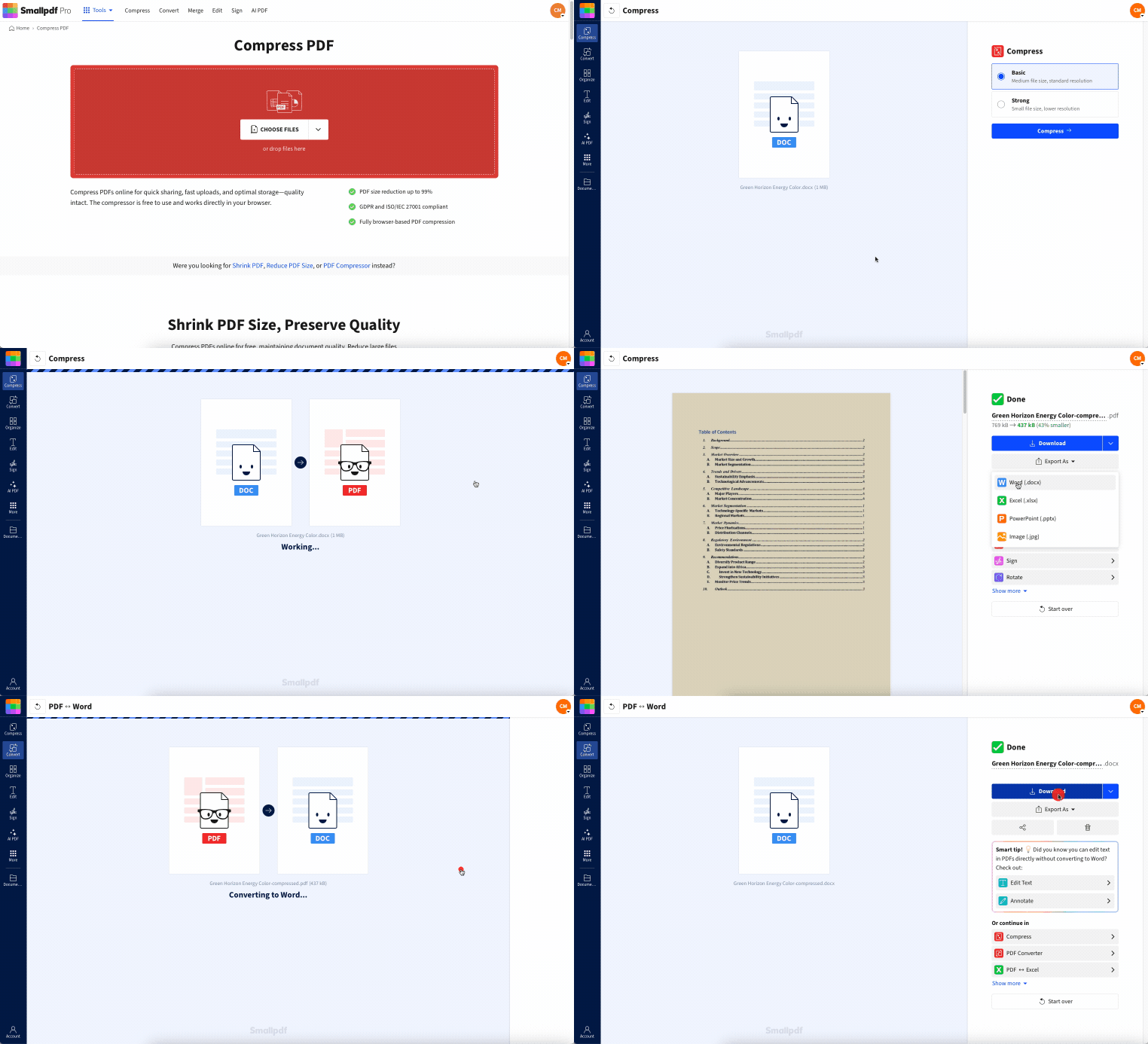
ขั้นตอนที่ 1: อัปโหลดไฟล์ Word ของคุณ

เปิดบีบอัด PDF แล้วอัปโหลดเอกสาร Word ของคุณ
ลากและวางไฟล์ DOCX ของคุณ
หรือคลิก “Choose Files” เพื่ออัปโหลดจากอุปกรณ์ของคุณ
คุณยังนำเข้าจาก Google Drive, Dropbox หรือ OneDrive ได้ด้วย
คุณจะเห็นแถบความคืบหน้าระหว่างที่ไฟล์กำลังอัปโหลดและประมวลผล
ขั้นตอนที่ 2: เลือกระดับการบีบอัด
เลือกตัวเลือกที่ตรงกับเป้าหมายของคุณ
เลือก “Basic compression” เพื่อคงคุณภาพไว้สูงและลดขนาดไฟล์
หากแพ็กเกจของคุณมีตัวเลือก “Strong compression” ให้ใช้เมื่อต้องการให้ไฟล์เล็กลงมาก
เมื่อคุณเลือกแล้ว การบีบอัดจะเริ่มโดยอัตโนมัติ
ขั้นตอนที่ 3: ส่งออกกลับเป็น Word
เมื่อการบีบอัดเสร็จสิ้น:
คลิก “Export As”
เลือก “Word (.docx)”
คุณจะเห็นตัวเลือกการส่งออกก่อนเริ่มดาวน์โหลด
ขั้นตอนที่ 4: ดาวน์โหลดหรือบันทึกลงคลาวด์
ปิดท้ายด้วยการบันทึกไฟล์ที่บีบอัดแล้วไว้ในตำแหน่งที่คุณต้องการ
คลิก “Download” เพื่อบันทึกลงอุปกรณ์ของคุณ
หรือบันทึกกลับไปยัง Google Drive, Dropbox หรือ OneDrive.
หากคุณไม่จำเป็นต้องใช้ไฟล์ Word อีกต่อไป คุณสามารถเก็บเป็น PDF ที่บีบอัดแล้วแทนได้ ซึ่งมักเป็นตัวเลือกที่เล็กที่สุดสำหรับการแชร์
บีบอัดเอกสาร Word หลายไฟล์ (แบบกลุ่ม) และไฟล์ขนาดใหญ่
ผู้ใช้ Smallpdf Pro สามารถประมวลผลเอกสารหลายไฟล์พร้อมกันได้ เมื่อคุณมีการสมัครสมาชิก Smallpdf Pro ที่ใช้งานอยู่ ให้เปิดเครื่องมือบีบอัด PDF และอัปโหลดไฟล์ Word ได้มากเท่าที่ต้องการ
โหมดแบบกลุ่มนี้ทำหน้าที่เป็นเครื่องมือช่วยลดขนาดไฟล์ DOCX ได้อย่างมีประสิทธิภาพ และเมื่อเสร็จแล้ว คุณสามารถดาวน์โหลดไฟล์ ZIP ที่รวมเอกสาร Word ที่บีบอัดแล้วทั้งหมดได้
การมีบัญชี Pro ยังช่วยให้คุณใช้ การบีบอัดอย่างเข้มข้น กับไฟล์ของคุณได้ ตัวเลือกนี้เหมาะมากหากคุณมีไฟล์ขนาดใหญ่ที่การบีบอัดแบบ Basic ของเราอาจลดขนาดเอกสาร Word ได้ไม่มากพอ
ยังไม่ได้ใช้ Smallpdf Pro ใช่ไหม? ลองใช้ ทดลองใช้ฟรี 7 วัน เพื่อทดสอบตัวเลือกการบีบอัดเหล่านี้และฟีเจอร์อื่นๆ ที่มีเฉพาะ Pro
Smallpdf เทียบกับการบีบอัดใน Word แบบทำเอง: เปรียบเทียบแบบรวดเร็ว
ใช้สิ่งนี้เพื่อตัดสินใจได้ในไม่กี่วินาที
| วิธี | ความเร็ว | ความพยายาม | ขนาดที่ลดลงโดยทั่วไป | เหมาะที่สุดสำหรับ |
|---|---|---|---|---|
| ขั้นตอนการใช้งาน Smallpdf | ไม่กี่วินาที | ต่ำ | มักลดได้ 30% ถึง 70% | แชร์ได้เร็วและผลลัพธ์เรียบร้อย |
| ทำเองใน Word | นาที | ปานกลาง | แตกต่างกันมาก | เมื่อคุณต้องการควบคุมทุกอย่างก่อนแชร์ |
| แปลงเป็น PDF และแชร์ | ไม่กี่วินาที | ต่ำ | มักเล็กที่สุด | ส่งต่อแบบอ่านอย่างเดียว |
ขนาดที่ลดลงขึ้นอยู่กับสิ่งที่อยู่ในไฟล์ของคุณ ไฟล์ DOCX ที่มีแต่ข้อความมักจะไม่เล็กลงมากนัก แต่เอกสารที่มีรูปภาพจำนวนมากมักลดขนาดได้เยอะ
ทำไมเอกสาร Word ถึงมีขนาดใหญ่
ไฟล์ DOCX อาจมีขนาดพุ่งขึ้นได้ แม้ตัวเอกสารจะดูเรียบง่าย
1. รูปภาพความละเอียดสูง
รูปภาพคือสาเหตุหลัก รูปถ่ายจากกล้องมือถือเพียงไม่กี่รูปก็อาจเพิ่มขนาดไฟล์ได้หลายสิบเมกะไบต์ แม้จะดูปกติบนหน้าเอกสารก็ตาม
2. ฟอนต์ที่ฝังไว้
ฟอนต์แบบกำหนดเองอาจทำให้ไฟล์ใหญ่ขึ้น โดยเฉพาะเมื่อเอกสารฝังชุดฟอนต์ทั้งหมดแทนที่จะฝังเฉพาะตัวอักษรที่ใช้
3. การติดตามการเปลี่ยนแปลงและข้อมูลที่ซ่อนอยู่
ประวัติการแก้ไขที่ยาวนานอาจทำให้ไฟล์หนักขึ้น ความคิดเห็น การแก้ไข และเมทาดาทาที่ซ่อนอยู่บางอย่างอาจยังคงอยู่แม้คุณจะทำเอกสารเสร็จแล้ว
4. วัตถุที่ฝังไว้
แผนภูมิ สเปรดชีต และวัตถุที่วางลงไปอาจกินพื้นที่มากกว่าที่คุณคิด โดยเฉพาะถ้ามีข้อมูลต้นทางรวมอยู่ด้วย
การบีบอัดของ Smallpdf ทำงานกับไฟล์ Word อย่างไร
เราจะแปลงไฟล์ Word ของคุณเป็น PDF เป็นส่วนหนึ่งของขั้นตอนการทำงาน จากนั้นจึงบีบอัด แล้วให้คุณส่งออกกลับเป็น Word ได้ วิธีนี้มักช่วยลดขนาดไฟล์โดยไม่ทำให้เลย์เอาต์เสีย
สิ่งที่มักดีขึ้นหลังการบีบอัด:
รูปภาพจะถูกปรับให้เหมาะกับขนาดที่เล็กลง
ข้อมูลส่วนเกินที่ไม่ช่วยต่อผลลัพธ์สุดท้ายจะถูกลดลง
ไฟล์ที่ได้จะแชร์ได้ง่ายขึ้นและอัปโหลดได้เร็วขึ้น
หากไฟล์สุดท้ายยังต้องแก้ไขต่อใน Word ให้ส่งออกกลับเป็น DOCX แต่ถ้าคุณกำลังส่งเวอร์ชันสุดท้ายเพื่อตรวจทาน PDF ที่บีบอัดแล้วมักเป็นไฟล์ที่เหมาะกว่า
ความปลอดภัยและความเป็นส่วนตัวเมื่อคุณบีบอัดเอกสาร Word
หากไฟล์ Word ของคุณมีเนื้อหาส่วนตัวหรือข้อมูลธุรกิจ คุณย่อมต้องการความมั่นใจที่ชัดเจน
นี่คือสิ่งที่จะเกิดขึ้นเมื่อคุณอัปโหลดไฟล์:
ไฟล์ได้รับการปกป้องด้วยการเข้ารหัส TLS
ไฟล์จะถูกลบอัตโนมัติหลังจากผ่านช่วงเวลาสั้นๆ ของการประมวลผล
Smallpdf เป็นไปตาม GDPR และได้รับการรับรอง ISO/IEC 27001
หากคุณเลือกเก็บไฟล์ไว้ คุณเป็นผู้ควบคุมการกระทำนั้นเอง แต่ถ้าไม่ ไฟล์จะถูกประมวลผลและลบออกโดยอัตโนมัติ
ลดขนาดไฟล์ Word ใน Microsoft Word
บางครั้งคุณอาจต้องการแก้ที่ต้นเหตุของปัญหาขนาดไฟล์ ไม่ใช่แค่บีบอัดไฟล์สุดท้าย ตัวเลือกที่มีอยู่ใน Word จะช่วยได้
บีบอัดรูปภาพใน Word
นี่เป็นวิธีทำเองที่เร็วที่สุด
คลิกรูปภาพใดก็ได้ในเอกสาร
ไปที่ “Picture Format”
คลิก “Compress Pictures”
เลือกเป้าหมาย เช่น “Email” หรือ “Web”
เปิดใช้ “Delete cropped areas of pictures” หากคุณไม่ต้องการส่วนเหล่านั้น
บันทึกเอกสาร
ลดความละเอียดรูปภาพเริ่มต้นของ Word
หากคุณสร้างเอกสารที่มีรูปภาพบ่อย วิธีนี้จะช่วยป้องกันไม่ให้ไฟล์บวมในอนาคต
คลิก “File” > “Options”
เปิด “Advanced”
มองหา “Image Size and Quality”
ตั้งค่าความละเอียดเริ่มต้น เช่น 150 ppi
บันทึกแล้วลองทดสอบกับสำเนาก่อน
หลีกเลี่ยงการฝังฟอนต์ หรือฝังเฉพาะตัวอักษรที่ใช้
หากฟอนต์ทำให้ไฟล์ของคุณใหญ่ขึ้น:
คลิก “File” > “Options” > “Save”
มองหาส่วนการฝังฟอนต์
ปิดการฝังฟอนต์ทั้งหมด หรือเลือก “Embed only characters used”
บันทึกเอกสาร
หากความสม่ำเสมอของการแสดงผลสำคัญกว่าขนาดไฟล์ ให้เปิดการฝังฟอนต์ไว้ แต่ใช้ตัวเลือก “used characters”
แทนที่วัตถุขนาดใหญ่ด้วยรูปภาพ
วัตถุเหล่านี้อาจเพิ่มข้อมูลได้มาก
คลิกขวาที่แผนภูมิหรือวัตถุ
บันทึกเป็นรูปภาพ
ลบวัตถุต้นฉบับออก
แล้วแทรกรูปภาพที่บันทึกไว้แทน
คุณจะเสียความสามารถในการโต้ตอบ แต่เอกสารมักจะเล็กลงมาก
หาว่าอะไรทำให้ไฟล์ DOCX ของคุณใหญ่ขนาดนั้น
จริงๆ แล้ว DOCX ก็คือโฟลเดอร์ที่ถูกบีบอัดไว้ หากคุณอยากดูว่าอะไรใช้พื้นที่มาก:
ทำสำเนาไฟล์ของคุณ
เปลี่ยนชื่อนามสกุลของไฟล์สำเนาจาก “.docx” เป็น “.zip”
เปิดไฟล์นั้นแล้วตรวจดูโฟลเดอร์ “word” > “media”
มองหารูปภาพที่มีขนาดใหญ่เกินไป แล้วแทนที่ด้วยเวอร์ชันที่เล็กกว่า
วิธีนี้มีประโยชน์เมื่อมีรูปภาพเพียงรูปเดียวที่เป็นตัวการหลัก
การแก้ปัญหา: บีบอัดแล้วแต่ไฟล์ยังใหญ่เกินไป?
หากไฟล์ที่บีบอัดแล้วยังเกินขีดจำกัดของอีเมล ลองวิธีแก้แบบรวดเร็วเหล่านี้
1. ไฟล์ของคุณมีรูปภาพความละเอียดสูงมากเกินไป
ปรับขนาดรูปภาพก่อน แล้วค่อยบีบอัดอีกครั้ง รูปจากโทรศัพท์มักมีขนาดใหญ่เกินความจำเป็นสำหรับเอกสาร
2. เอกสารมีแต่หน้าที่สแกนมา
แปลง DOCX เป็น PDF แล้วเก็บไว้เป็น PDF สำหรับการแชร์ ไฟล์สแกนมักบีบอัดได้ดีกว่าในรูปแบบ PDF มากกว่าอยู่ใน Word
3. ไฟล์มีวัตถุที่ฝังไว้จำนวนมาก
แทนที่วัตถุที่ฝังไว้ด้วยรูปภาพหรือลิงก์ แล้วบีบอัดอีกครั้ง
4. คุณเจอปัญหาในการอัปโหลด
หากอัปโหลดไฟล์ได้ไม่เสถียร ลองทำดังนี้:
อัปโหลดจาก Google Drive หรือ OneDrive แทนการอัปโหลดจากอุปกรณ์ของคุณ
เปลี่ยนเบราว์เซอร์
ปิดแท็บที่ไม่จำเป็น หากอุปกรณ์ของคุณมีหน่วยความจำเหลือน้อย
ตัวอย่างการใช้งานจริงเมื่อวิธีนี้ช่วยได้
สถานการณ์ที่พบบ่อยอย่างหนึ่งคือการส่งรายงานให้ลูกค้าหรือผู้จัดการทางอีเมล
ไฟล์เป็นเพียงเอกสาร Word แต่มีภาพหน้าจอ แผนภูมิ และรูปภาพอยู่ไม่กี่ภาพ สุดท้ายขนาดไฟล์เกิน 20 MB จึงตีกลับหรือส่งไม่สำเร็จ
การบีบอัดเอกสารก่อนจะช่วยคงเลย์เอาต์เดิมไว้ ลดขนาดไฟล์ และช่วยให้คุณไม่ต้องส่งออกแล้วมานั่งทำใหม่ทั้งหมดในนาทีสุดท้าย
ทำให้ไฟล์ Word มีขนาดเล็กโดยไม่ต้องสร้างงานใหม่
เมื่อไฟล์ Word ใหญ่เกินไป คุณไม่จำเป็นต้องสร้างเอกสารใหม่หรือลบเนื้อหาออก
เริ่มด้วยการบีบอัดของ Smallpdf เพื่อให้ขนาดไฟล์ลดลงเร็วที่สุด จากนั้นค่อยใช้การตั้งค่ารูปภาพและฟอนต์ใน Word หากคุณต้องการควบคุมในระยะยาว
หากเป้าหมายของคุณคือการแชร์อย่างรวดเร็ว DOCX ที่บีบอัดแล้วก็มักเพียงพอ แต่ถ้าคุณกำลังส่งเวอร์ชันสุดท้ายเพื่อตรวจทาน PDF ที่บีบอัดแล้วอาจเล็กกว่าและเชื่อถือได้มากกว่า
คำถามที่พบบ่อย
ฉันจะบีบอัดเอกสาร Word ออนไลน์ได้อย่างไร?
อัปโหลดไฟล์ DOCX ของคุณไปที่เครื่องมือบีบอัด PDF ของ Smallpdf เลือกระดับการบีบอัด จากนั้นคลิก “Export As” แล้วเลือก “Word (.docx)” เพื่อดาวน์โหลดไฟล์ที่เล็กลงฉันจะลดขนาดไฟล์ DOCX ได้มากแค่ไหน?
ขึ้นอยู่กับสิ่งที่อยู่ในไฟล์ เอกสารที่มีรูปภาพจำนวนมากมักลดขนาดได้มากที่สุด ส่วนไฟล์ที่เน้นข้อความมักลดขนาดได้น้อยกว่าการบีบอัดจะทำให้การจัดรูปแบบของฉันเสียหรือไม่?
ส่วนใหญ่แล้วเลย์เอาต์ของคุณจะยังคงเดิม การเปลี่ยนแปลงที่เห็นชัดที่สุดมักอยู่ที่ความคมชัดของรูปภาพ หากคุณเลือกการบีบอัดที่แรงขึ้นการบีบอัดเอกสาร Word ที่เป็นความลับทางออนไลน์ปลอดภัยหรือไม่?
ไฟล์ได้รับการปกป้องด้วยการเข้ารหัส TLS และไฟล์จะถูกลบออกหลังจากช่วงเวลาสั้นๆ ซึ่งช่วยให้กระบวนการนี้ปลอดภัยและจำกัดเวลาไว้ทำไมเอกสาร Word ของฉันถึงมีขนาดใหญ่ขนาดนี้?
สาเหตุที่พบบ่อยที่สุดคือรูปภาพความละเอียดสูง ฟอนต์ที่ฝังไว้ การติดตามการเปลี่ยนแปลง และวัตถุที่ฝังไว้ เช่น แผนภูมิหรือสเปรดชีตฉันจะทำให้เอกสาร Word มีขนาดต่ำกว่า 20 MB สำหรับอีเมลได้อย่างไร?
เริ่มจากบีบอัดรูปภาพใน Word ก่อน แล้วค่อยนำไฟล์ไปบีบอัดด้วย Smallpdf หากยังใหญ่เกินไป ให้ลองส่งเป็น PDF ที่บีบอัดแล้วแทน DOCXบีบอัดเอกสาร Word ออนไลน์ด้วย Smallpdf Pro
