- Rumah
- ›
- ›Mampatkan Dokumen Word Dalam Talian Secara Percuma
Mampatkan Dokumen Word Dalam Talian Secara Percuma
Mampatkan dokumen Word dalam beberapa minit supaya ia dimuat naik dengan lebih pantas, muat dalam had e-mel dan kelihatan seperti fail asal anda. Ia percuma tanpa perlu mendaftar.
Mampatkan fail Word anda: Klik "Pilih fail" di atas untuk memuat naik DOCX anda, pilih tahap pemampatan, kemudian eksport semula ke Word.
Fail Word yang besar biasanya besar atas sebab tertentu: imej beresolusi tinggi, fon terbenam atau data dokumen tersembunyi. Ini cepat menjadi masalah apabila anda cuba menghantar laporan melalui e-mel, memuat naik ke portal atau berkongsi melalui sambungan yang perlahan.
Dalam panduan ini, kami akan mulakan dengan cara terpantas untuk memampatkan dokumen Word menggunakan Smallpdf, kemudian terangkan pilihan manual dalam Microsoft Word. Anda juga akan menemui jadual perbandingan ringkas, nota privasi yang jelas dan jawapan kepada soalan lazim supaya anda boleh memilih kaedah yang sesuai dengan cepat.
Jika anda tergesa-gesa, buka Mampatkan PDF dan kecilkan dokumen Word anda serta-merta.
Cara Memampatkan Dokumen Word Dalam Talian Secara Percuma
Berikut ialah cara paling boleh dipercayai untuk mengurangkan saiz DOCX tanpa perlu menyelongkar tetapan.
Langkah 1: Muat Naik Fail Word Anda

Buka Mampatkan PDF dan muat naik dokumen Word anda.
Seret dan lepas fail DOCX anda.
Atau klik "Pilih Files" untuk memuat naik daripada peranti anda.
Anda juga boleh mengimport daripada Google Drive, Dropbox atau OneDrive.
Anda akan melihat bar kemajuan semasa fail dimuat naik dan diproses.
Langkah 2: Pilih Tahap Pemampatan
Pilih pilihan yang sesuai dengan matlamat anda.
Pilih "Pemampatan asas" untuk mengekalkan kualiti tinggi dan mengurangkan saiz.
Jika "Pemampatan kuat" tersedia untuk pelan anda, gunakannya apabila fail perlu jadi jauh lebih kecil.
Sebaik sahaja anda memilih, pemampatan bermula secara automatik.
Langkah 3: Eksport Semula ke Word
Selepas pemampatan selesai:
Klik "Export As."
Pilih "Word (.docx)."
Anda akan melihat pilihan eksport sebelum muat turun bermula.
Langkah 4: Muat Turun atau Simpan ke Awan
Akhiri dengan menyimpan fail yang dimampatkan di tempat yang anda perlukan.
Klik "Download" untuk menyimpan ke peranti anda.
Atau simpan semula ke Google Drive, Dropbox atau OneDrive.
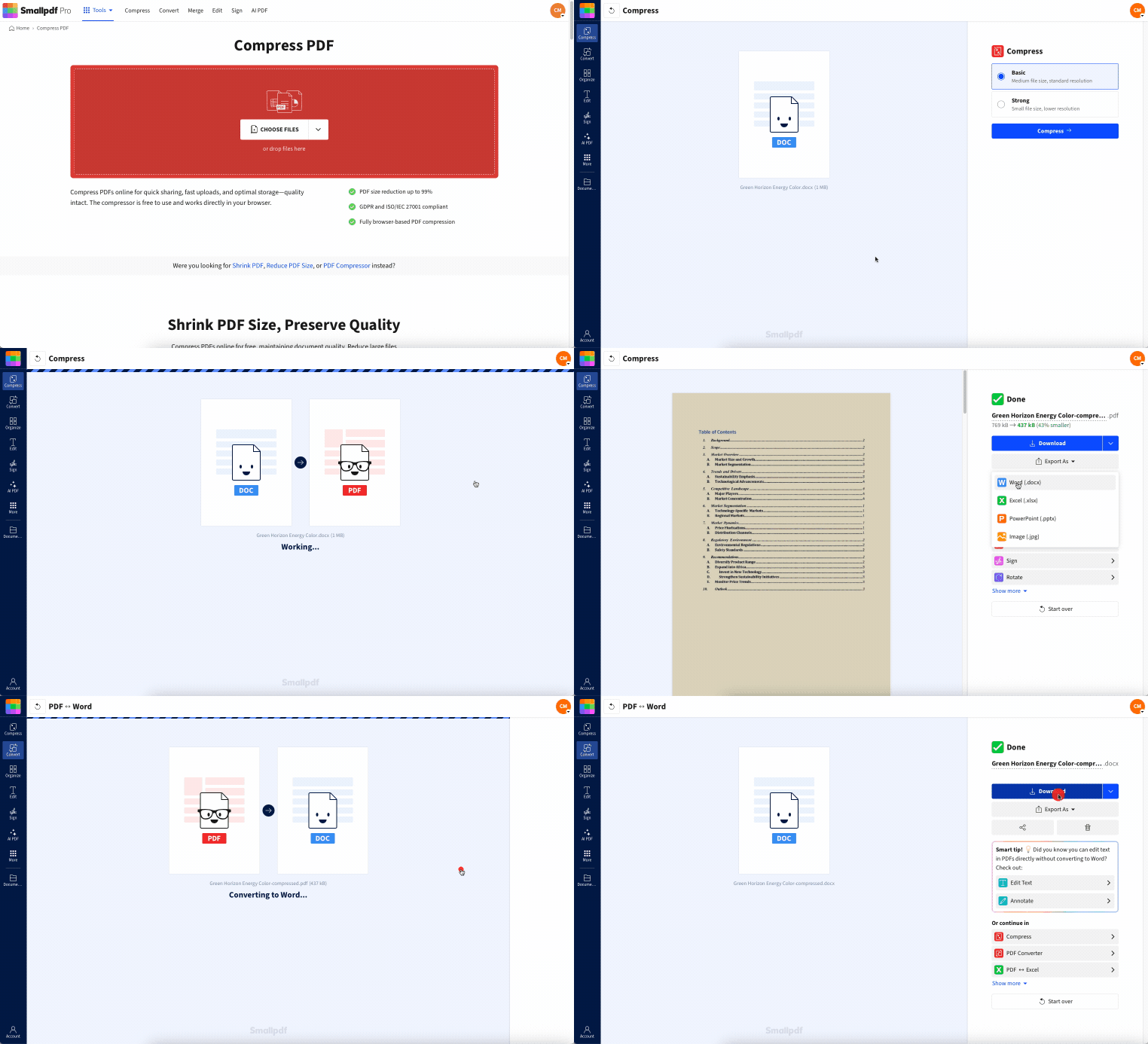
Jika anda tidak lagi memerlukan fail Word, anda juga boleh simpan PDF yang dimampatkan. Itu selalunya pilihan paling kecil untuk dikongsi.
Mampatkan Pelbagai Dokumen Word (Pukal) dan Fail Besar
Pengguna Smallpdf Pro boleh memproses berbilang dokumen sekali gus. Sebaik sahaja anda mempunyai langganan Smallpdf Pro yang aktif, buka pemampat PDF dan muat naik sebanyak mana fail Word yang anda mahu.
Mod pukal ini berfungsi sebagai pengoptimum saiz DOCX yang berkuasa, dan apabila anda selesai, anda boleh memuat turun fail ZIP yang mengandungi semua dokumen Word anda yang dimampatkan.
Mempunyai akaun Pro juga membolehkan anda menggunakan Pemampatan kuat pada fail anda. Pilihan ini sesuai jika anda mempunyai fail besar yang terlalu besar untuk dikecilkan dengan berkesan oleh Pemampatan asas kami.
Bukan pengguna Smallpdf Pro? Manfaatkan percubaan percuma 7 hari untuk menguji pilihan pemampatan ini dan ciri eksklusif Pro yang lain.
Smallpdf lwn. Pemampatan Word Manual: Perbandingan Ringkas
Gunakan ini untuk membuat keputusan dalam beberapa saat.
| Kaedah | Kelajuan | Usaha | Pengurangan Saiz Biasa | Paling Sesuai Untuk |
|---|---|---|---|---|
| Aliran kerja Smallpdf | Saat | Rendah | Selalunya 30% hingga 70% | Perkongsian pantas dan hasil yang kemas |
| Manual dalam Word | Minit | Sederhana | Berbeza-beza dengan ketara | Anda perlukan kawalan penuh sebelum berkongsi |
| Tukar kepada PDF dan kongsi | Saat | Rendah | Selalunya yang paling kecil | Penghantaran baca sahaja |
Pengurangan saiz bergantung pada apa yang ada dalam fail anda. Fail DOCX yang hanya mengandungi teks tidak akan mengecil banyak. Dokumen yang sarat dengan imej selalunya mengecil dengan ketara.
Mengapa Dokumen Word Menjadi Sangat Besar
Fail DOCX boleh membesar walaupun dokumennya nampak ringkas.
1. Imej Beresolusi Tinggi
Imej ialah punca utama. Beberapa foto daripada kamera telefon boleh menambah puluhan megabait, walaupun ia kelihatan biasa pada halaman.
2. Fon Terbenam
Fon tersuai boleh meningkatkan saiz fail, terutamanya apabila dokumen membenamkan set fon penuh dan bukannya hanya aksara yang digunakan.
3. Perubahan Dijejaki dan Data Tersembunyi
Sejarah penyuntingan yang panjang boleh menambah saiz. Komen, semakan dan sesetengah metadata tersembunyi boleh kekal walaupun selepas anda memuktamadkan dokumen.
4. Objek Terbenam
Carta, hamparan dan objek yang ditampal boleh mengambil lebih banyak ruang daripada yang anda jangkakan, terutamanya jika ia merangkumi data asas.
Cara Pemampatan Smallpdf Berfungsi untuk Fail Word
Kami menukar fail Word anda kepada PDF sebagai sebahagian daripada aliran kerja, menggunakan pemampatan, kemudian membolehkan anda eksport semula ke Word. Pendekatan ini selalunya mengurangkan saiz fail tanpa merosakkan susun atur anda.
Apa yang biasanya bertambah baik selepas pemampatan:
Imej dioptimumkan untuk saiz yang lebih kecil.
Data tambahan yang tidak membantu hasil akhir akan dikurangkan.
Hasilnya lebih mudah dikongsi dan lebih pantas dimuat naik.
Jika fail akhir mesti kekal boleh disunting dalam Word, eksport semula ke DOCX. Jika anda menghantar versi akhir untuk semakan, PDF yang dimampatkan selalunya ialah fail penghantaran yang lebih baik.
Keselamatan dan Privasi Apabila Anda Memampatkan Dokumen Word
Jika fail Word anda mengandungi kandungan peribadi atau perniagaan, anda perlukan jaminan yang jelas.
Inilah yang berlaku apabila anda memuat naik fail:
Fail dilindungi dengan penyulitan TLS
Fail dipadamkan secara automatik selepas 1 jam
Mematuhi GDPR dan Diperakui ISO/IEC 27001
Jika anda memilih untuk menyimpan fail, anda mengawal tindakan itu. Jika tidak, fail diproses dan dialih keluar secara automatik.
Kecilkan Saiz Fail Word dalam Microsoft Word
Kadangkala anda mahu betulkan punca masalah saiz, bukan sekadar memampatkan hasil akhir. Pilihan terbina dalam ini membantu.
Mampatkan Gambar dalam Word
Ini ialah cara manual paling cepat.
Klik mana-mana imej dalam dokumen.
Pergi ke "Picture Format."
Klik "Compress Pictures."
Pilih sasaran seperti "Email" atau "Web."
Aktifkan "Delete cropped areas of pictures" jika anda tidak memerlukannya.
Simpan dokumen.
Kurangkan Resolusi Imej Lalai Word
Jika anda mencipta banyak dokumen dengan imej, ini membantu mengelakkan saiz fail menjadi terlalu besar pada masa depan.
Klik "File" > "Options."
Buka "Advanced."
Cari "Image Size and Quality."
Tetapkan resolusi lalai seperti 150 ppi.
Simpan dan uji pada salinan terlebih dahulu.
Elakkan Membenamkan Fon, atau Benamkan Hanya Aksara yang Digunakan
Jika fon membesarkan saiz fail anda:
Klik "File" > "Options" > "Save."
Cari bahagian pembenaman fon.
Matikan pembenaman fon penuh, atau pilih "Embed only characters used."
Simpan dokumen.
Jika paparan yang konsisten lebih penting daripada saiz fail, teruskan pembenaman fon tetapi gunakan pilihan "used characters".
Gantikan Objek Berat dengan Imej
Objek boleh menambah banyak data.
Klik kanan pada carta atau objek.
Simpan sebagai imej.
Alih keluar objek asal.
Masukkan imej yang disimpan sebagai ganti.
Anda akan kehilangan interaktiviti, tetapi dokumen selalunya menjadi jauh lebih kecil.
Kenal Pasti Apa yang Menjadikan DOCX Anda Begitu Besar
DOCX pada asasnya ialah folder zip. Jika anda mahu melihat apa yang menggunakan ruang:
Buat salinan fail anda.
Tukar nama salinan daripada ".docx" kepada ".zip."
Bukanya dan semak folder "word" > "media".
Cari imej yang terlalu besar dan gantikannya dengan versi yang lebih kecil.
Ini membantu apabila satu imej menjadi punca utama saiz fail yang besar.
Penyelesaian Masalah: Masih Terlalu Besar Selepas Pemampatan?
Jika fail mampat anda masih melebihi had e-mel, cuba pembaikan pantas ini.
1. Fail Anda Mempunyai Terlalu Banyak Foto Beresolusi Tinggi
Ubah saiz imej sebelum anda memampatkan semula. Foto telefon selalunya jauh lebih besar daripada yang diperlukan oleh dokumen.
2. Dokumen Itu Penuh dengan Halaman Imbasan
Tukar DOCX kepada PDF dan simpan sebagai PDF untuk dikongsi. Imbasan dimampatkan dengan lebih baik dalam PDF berbanding di dalam Word.
3. Fail Mengandungi Banyak Objek Terbenam
Gantikan objek terbenam dengan imej atau pautan. Kemudian jalankan pemampatan semula.
4. Anda Menghadapi Masalah Muat Naik
Jika fail tidak dapat dimuat naik dengan lancar, cuba:
Muat naik daripada Google Drive atau OneDrive dan bukannya daripada peranti anda
Tukar pelayar
Tutup tab tambahan jika peranti anda kekurangan memori
Contoh Situasi Sebenar Apabila Ini Membantu
Satu situasi biasa ialah menghantar laporan kepada pelanggan atau pengurus melalui e-mel.
Fail itu hanyalah dokumen Word, tetapi ia mengandungi tangkapan skrin, carta dan beberapa imej. Saiznya menjadi lebih 20 MB, jadi ia dipulangkan semula atau gagal dihantar.
Memampatkan dokumen terlebih dahulu mengekalkan susun atur, mengurangkan saiz dan menyelamatkan anda daripada perlu mengeksport serta membina semula semuanya pada saat akhir.
Kekalkan Saiz Fail Word Kecil Tanpa Membina Semula Kerja Anda
Apabila fail Word menjadi terlalu besar, anda tidak perlu membina semula dokumen atau membuang kandungan.
Mulakan dengan pemampatan Smallpdf untuk pengurangan saiz paling cepat, kemudian gunakan tetapan imej dan fon Word jika anda mahukan kawalan jangka panjang.
Jika matlamat anda ialah perkongsian pantas, DOCX yang dimampatkan selalunya sudah mencukupi. Jika anda menghantar versi akhir untuk semakan, PDF yang dimampatkan boleh jadi lebih kecil dan lebih boleh dipercayai.
Soalan Lazim
Bagaimana saya memampatkan dokumen Word dalam talian?
Muat naik DOCX anda ke Smallpdf Mampatkan PDF, pilih tahap pemampatan, kemudian klik "Export As" dan pilih "Word (.docx)" untuk memuat turun fail yang lebih kecil.Sejauh mana saya boleh mengurangkan saiz fail DOCX?
Ia bergantung pada kandungannya. Dokumen dengan banyak imej selalunya mengecil paling banyak. Fail yang sarat dengan teks biasanya mengecil kurang.Adakah pemampatan akan merosakkan pemformatan saya?
Kebanyakan masa, susun atur anda kekal stabil. Anda akan melihat perubahan paling ketara pada ketajaman imej jika anda memilih pemampatan yang lebih kuat.Adakah selamat untuk memampatkan dokumen Word sulit dalam talian?
Fail dilindungi dengan penyulitan TLS, dan fail dipadamkan secara automatik selepas 1 jam. Ini membantu memastikan proses kekal selamat dan terhad pada tempohnya.Mengapa dokumen Word saya begitu besar?
Punca paling biasa ialah imej beresolusi tinggi, fon terbenam, perubahan dijejaki dan objek terbenam seperti carta atau hamparan.Bagaimana saya boleh mendapatkan dokumen Word di bawah 20 MB untuk e-mel?
Mulakan dengan memampatkan imej dalam Word. Kemudian jalankan fail itu melalui pemampatan Smallpdf. Jika ia masih terlalu besar, pertimbangkan untuk menghantar PDF yang dimampatkan dan bukannya DOCX.Mampatkan dokumen Word dalam talian menggunakan Smallpdf Pro
