- Hjem
- ›
- ›Komprimer Word-dokumenter gratis på nettet
Komprimer Word-dokumenter gratis på nettet
Komprimer et Word-dokument på få minutter, slik at det lastes opp raskere, passer innenfor e-postgrensene og ser ut som originalfilen. Det er gratis og krever ingen registrering.
Komprimer Word-filen din: Klikk «Velg fil» ovenfor for å laste opp DOCX-filen din, velg et komprimeringsnivå og eksporter den deretter tilbake til Word.
Store Word-filer er vanligvis store av en grunn: bilder med høy oppløsning, innebygde skrifttyper eller skjulte dokumentdata. Dette blir raskt et problem når du prøver å sende en rapport på e-post, laste den opp til en portal eller dele den over en treg tilkobling.
I denne veiledningen starter vi med den raskeste måten å komprimere et Word-dokument på med Smallpdf, før vi går gjennom manuelle alternativer i Microsoft Word. Du finner også en enkel sammenligningstabell, tydelige merknader om personvern og svar på vanlige spørsmål, slik at du raskt kan velge riktig metode.
Hvis du har det travelt, kan du åpne vår Komprimer PDF og gjøre Word-dokumentet ditt mindre med en gang.
Slik komprimerer du Word-dokumenter gratis på nettet
Her er den mest pålitelige måten å redusere DOCX-størrelsen på uten å måtte lete gjennom innstillinger.
Trinn 1: Last opp Word-filen din
Åpne Komprimer PDF og last opp Word-dokumentet ditt.
Dra og slipp DOCX-filen din.
Eller klikk på «Velg filer» for å laste opp fra enheten din.
Du kan også importere fra Google Drive, Dropbox eller OneDrive.
Du ser en fremdriftslinje mens filen lastes opp og behandles.
Trinn 2: Velg et komprimeringsnivå
Velg alternativet som passer målet ditt.
Velg «Grunnleggende komprimering» for å beholde høy kvalitet og redusere størrelsen.
Hvis «Sterk komprimering» er tilgjengelig i abonnementet ditt, kan du bruke den når filen må bli mye mindre.
Når du har valgt, starter komprimeringen automatisk.
Trinn 3: Eksporter tilbake til Word
Når komprimeringen er fullført:
Klikk på «Eksporter som».
Velg «Word (.docx)».
Du ser eksportalternativene før nedlastingen starter.
Trinn 4: Last ned eller lagre i skyen
Avslutt med å lagre den komprimerte filen der du trenger den.
Klikk på «Last ned» for å lagre på enheten din.
Eller lagre den tilbake til Google Drive, Dropbox eller OneDrive.
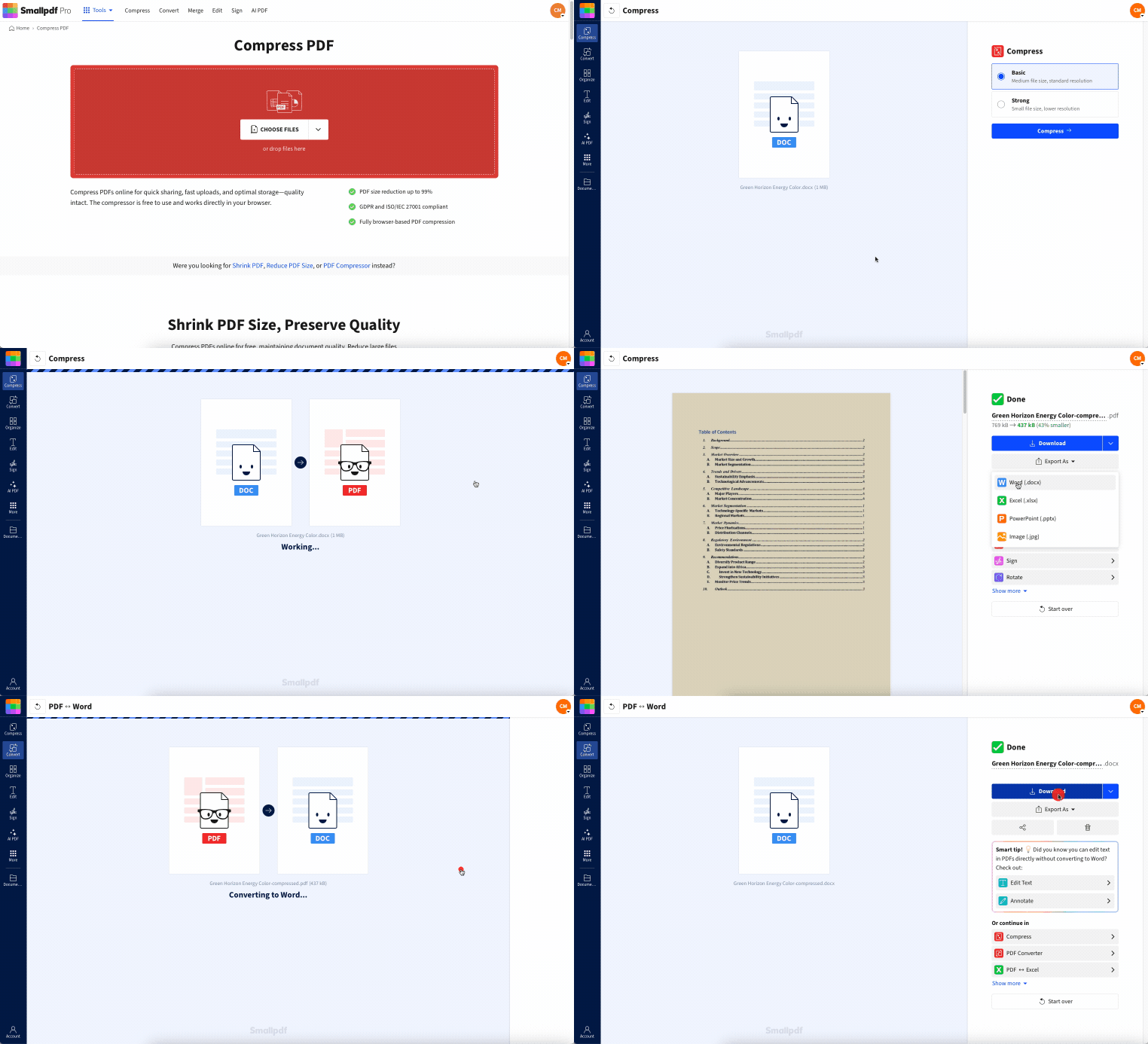
Hvis du ikke trenger en Word-fil lenger, kan du også beholde den komprimerte PDF-filen i stedet. Det er ofte det minste alternativet for deling.
Komprimer flere Word-dokumenter (batch) og store filer
Smallpdf Pro-brukere kan behandle flere dokumenter samtidig. Når du har et aktivt Smallpdf Pro-abonnement, åpner du PDF-komprimereren og laster opp så mange Word-filer du vil.
Denne batchmodusen fungerer som en kraftig DOCX-størrelsesoptimalisator, og når du er ferdig, kan du laste ned en ZIP-fil som inneholder alle de komprimerte Word-dokumentene dine.

Med en Pro-konto kan du også bruke Sterk komprimering på filene dine. Dette alternativet er perfekt hvis du har en stor fil som er for stor til at vår grunnleggende komprimering kan komprimere Word-dokumenter effektivt.
Er du ikke Smallpdf Pro-bruker? Dra nytte av vår 7 dagers gratis prøveperiode for å teste disse komprimeringsalternativene og andre funksjoner som bare er tilgjengelige med Pro.
Smallpdf vs. manuell Word-komprimering: rask sammenligning
Bruk dette for å bestemme deg på få sekunder.
| Metode | Hastighet | Innsats | Typisk størrelsesreduksjon | Best for |
|---|---|---|---|---|
| Smallpdf-arbeidsflyt | Sekunder | Lav | Ofte 30 % til 70 % | Rask deling og rene resultater |
| Manuelt i Word | Minutter | Middels | Varierer mye | Du trenger full kontroll før du deler |
| Konverter til PDF og del | Sekunder | Lav | Ofte det minste | Levering i skrivebeskyttet format |
Størrelsesreduksjonen avhenger av hva filen inneholder. En DOCX-fil med bare tekst blir ikke mye mindre. Et dokument fullt av bilder blir ofte betydelig mindre.
Hvorfor Word-dokumenter blir så store
DOCX-filer kan bli svært store selv når dokumentet ser enkelt ut.
1. Bilder med høy oppløsning
Bilder er den største synderen. Noen få bilder fra et mobilkamera kan legge til titalls megabyte, selv om de ser normale ut på siden.
2. Innebygde skrifttyper
Egendefinerte skrifttyper kan øke filstørrelsen, spesielt når dokumentet bygger inn hele skriftsett i stedet for bare tegnene som brukes.
3. Spor endringer og skjulte data
En lang redigeringshistorikk kan gjøre filen tyngre. Kommentarer, revisjoner og skjulte metadata kan bli værende etter at du har ferdigstilt et dokument.
4. Innebygde objekter
Diagrammer, regneark og innlimte objekter kan ta mer plass enn du forventer, spesielt hvis de inneholder underliggende data.
Slik fungerer Smallpdf-komprimering for Word-filer
Vi konverterer Word-filen din til PDF som en del av arbeidsflyten, bruker komprimering og lar deg deretter eksportere tilbake til Word. Denne metoden reduserer ofte filstørrelsen uten å ødelegge oppsettet.
Dette blir vanligvis bedre etter komprimering:
Bildene blir optimalisert til mindre størrelser.
Ekstra data som ikke hjelper sluttresultatet, blir redusert.
Resultatet blir enklere å dele og raskere å laste opp.
Hvis den endelige filen må forbli redigerbar i Word, eksporterer du den tilbake til DOCX. Hvis du sender en endelig versjon til gjennomgang, er den komprimerte PDF-filen ofte det beste alternativet.
Sikkerhet og personvern når du komprimerer et Word-dokument
Hvis Word-filen din inneholder personlig eller forretningsrelatert innhold, trenger du tydelig trygghet.
Dette skjer når du laster opp en fil:
Opplastingen din er beskyttet med TLS-kryptering under overføringen.
Filer slettes automatisk etter en kort behandlingstid.
Smallpdf følger GDPR-praksis og har ISO 27001-sertifisering.
Hvis du velger å lagre en fil, kontrollerer du den handlingen selv. Hvis du ikke gjør det, blir filen behandlet og fjernet automatisk.
Reduser størrelsen på Word-filer i Microsoft Word
Noen ganger vil du løse årsaken til størrelsesproblemet, ikke bare komprimere sluttresultatet. Disse innebygde alternativene hjelper.
Komprimer bilder i Word
Dette er den raskeste manuelle gevinsten.
Klikk på et hvilket som helst bilde i dokumentet.
Gå til «Bildeformat».
Klikk på «Komprimer bilder».
Velg et mål som «E-post» eller «Web».
Aktiver «Slett beskårne områder av bilder» hvis du ikke trenger dem.
Lagre dokumentet.
Senk Words standard bildeoppløsning
Hvis du lager mange dokumenter med bilder, hindrer dette at de blir unødvendig store i fremtiden.
Klikk på «Fil» > «Alternativer».
Åpne «Avansert».
Finn «Bildestørrelse og kvalitet».
Angi en standardoppløsning, for eksempel 150 ppi.
Lagre og test på en kopi først.
Unngå å bygge inn skrifttyper, eller bygg bare inn tegn som brukes
Hvis skrifttyper gjør filen større:
Klikk på «Fil» > «Alternativer» > «Lagre».
Finn delen for innbygging av skrifttyper.
Slå av full innbygging av skrifttyper, eller velg «Bygg bare inn tegn som brukes.»
Lagre dokumentet.
Hvis konsekvent visning er viktigere enn filstørrelse, kan du beholde innbygging aktivert, men bruke alternativet «brukte tegn».
Erstatt tunge objekter med bilder
Objekter kan legge til mye data.
Høyreklikk på et diagram eller objekt.
Lagre det som et bilde.
Fjern det opprinnelige objektet.
Sett inn det lagrede bildet i stedet.
Du mister interaktivitet, men dokumentet blir ofte mye mindre.
Finn ut hva som gjør DOCX-filen din så stor
En DOCX-fil er i utgangspunktet en komprimert mappe. Hvis du vil se hva som tar opp plass:
Lag en kopi av filen din.
Gi kopien nytt navn fra «.docx» til «.zip».
Åpne den og sjekk mappen «word» > «media».
Se etter for store bilder, og erstatt dem med mindre versjoner.
Dette er nyttig når ett bilde står for det meste av problemet.
Feilsøking: Fortsatt for stor etter komprimering?
Hvis den komprimerte filen din fortsatt er over en e-postgrense, kan du prøve disse raske løsningene.
1. Filen din har for mange bilder med høy oppløsning
Endre størrelsen på bildene før du komprimerer på nytt. Bilder fra mobiltelefoner er ofte mye større enn dokumentet trenger.
2. Dokumentet er fullt av skannede sider
Konverter DOCX til PDF og behold det som PDF for deling. Skanninger komprimeres bedre i PDF enn i Word.
3. Filen inneholder mange innebygde objekter
Erstatt innebygde objekter med bilder eller lenker. Kjør deretter komprimeringen på nytt.
4. Du har problemer med opplasting
Hvis filen ikke lastes opp pålitelig, kan du prøve dette:
Last opp fra Google Drive eller OneDrive i stedet for fra enheten din
Bytt nettleser
Lukk ekstra faner hvis enheten din har lite minne
Et eksempel fra virkeligheten på når dette hjelper
En vanlig situasjon er å sende en rapport til en kunde eller leder på e-post.
Filen er bare et Word-dokument, men den inneholder skjermbilder, diagrammer og noen bilder. Den ender på over 20 MB, så den spretter tilbake eller lar seg ikke sende.
Når du komprimerer dokumentet først, beholder du oppsettet, reduserer størrelsen og slipper å eksportere og bygge opp alt på nytt i siste liten.
Hold Word-filer små uten å bygge opp arbeidet på nytt
Når en Word-fil blir for stor, trenger du ikke å bygge opp dokumentet på nytt eller fjerne innhold.
Start med Smallpdf-komprimering for den raskeste reduksjonen i filstørrelse, og bruk deretter Words bilde- og skriftinnstillinger hvis du vil ha kontroll på lang sikt.
Hvis målet ditt er rask deling, er en komprimert DOCX-fil ofte nok. Hvis du sender en endelig versjon til gjennomgang, kan en komprimert PDF-fil være enda mindre og mer pålitelig.
Ofte stilte spørsmål
Hvordan komprimerer jeg et Word-dokument på nettet?
Last opp DOCX-filen din til Smallpdf Komprimer PDF, velg et komprimeringsnivå, klikk deretter på «Eksporter som» og velg «Word (.docx)» for å laste ned den mindre filen.Hvor mye kan jeg redusere størrelsen på en DOCX-fil?
Det avhenger av hva filen inneholder. Dokumenter med mange bilder blir ofte minst. Teksttunge filer krymper vanligvis mindre.Vil komprimering ødelegge formateringen min?
Som oftest holder oppsettet seg stabilt. Du vil se de største endringene i bildeskarpheten hvis du velger sterkere komprimering.Er det trygt å komprimere konfidensielle Word-dokumenter på nettet?
Opplastingen din er beskyttet med TLS-kryptering, og filer slettes etter kort tid. Dette gjør prosessen sikker og tidsbegrenset.Hvorfor er Word-dokumentet mitt så stort?
De vanligste årsakene er bilder med høy oppløsning, innebygde skrifttyper, sporede endringer og innebygde objekter som diagrammer eller regneark.Hvordan får jeg et Word-dokument under 20 MB for e-post?
Start med å komprimere bilder i Word. Kjør deretter filen gjennom Smallpdf-komprimering. Hvis den fortsatt er for stor, kan du vurdere å sende en komprimert PDF i stedet for DOCX.Komprimer Word-dokumenter på nettet med Smallpdf Pro
