- Ana Sayfa
- ›
- ›Word Belgesini Çevrimiçi ve Ücretsiz Sıkıştır
Word Belgesini Çevrimiçi ve Ücretsiz Sıkıştır
Bir Word belgesini dakikalar içinde sıkıştır; böylece daha hızlı yüklenir, e-posta limitlerine uyar ve orijinal dosyana benzer görünür. Kayıt olmadan ücretsiz kullanabilirsin.
Word dosyanı sıkıştır: Tıkla “Dosya seç” Yukarıdan DOCX dosyanı yükle, bir sıkıştırma seviyesi seç, ardından yeniden Word olarak dışa aktar.
Büyük Word dosyaları genelde bir nedenle büyüktür: yüksek çözünürlüklü görseller, gömülü yazı tipleri veya gizli belge verileri. Bir raporu e-postayla göndermeye, bir portala yüklemeye ya da yavaş bir bağlantı üzerinden paylaşmaya çalışırken bu durum hızla sorun yaratabilir.
Bu kılavuzda önce Smallpdf ile bir Word belgesini sıkıştırmanın en hızlı yoluna bakacağız, ardından Microsoft Word içindeki manuel seçenekleri adım adım göstereceğiz. Ayrıca doğru yöntemi hızlıca seçebilmen için basit bir karşılaştırma tablosu, net gizlilik notları ve sık sorulan soruların yanıtlarını da bulacaksın.
Acelen varsa PDF Sıkıştır aracını aç ve Word belgeni hemen küçült.
Word Belgeleri Çevrimiçi ve Ücretsiz Nasıl Sıkıştırılır
Ayarların içinde kaybolmadan DOCX boyutunu küçültmenin en güvenilir yolu bu.
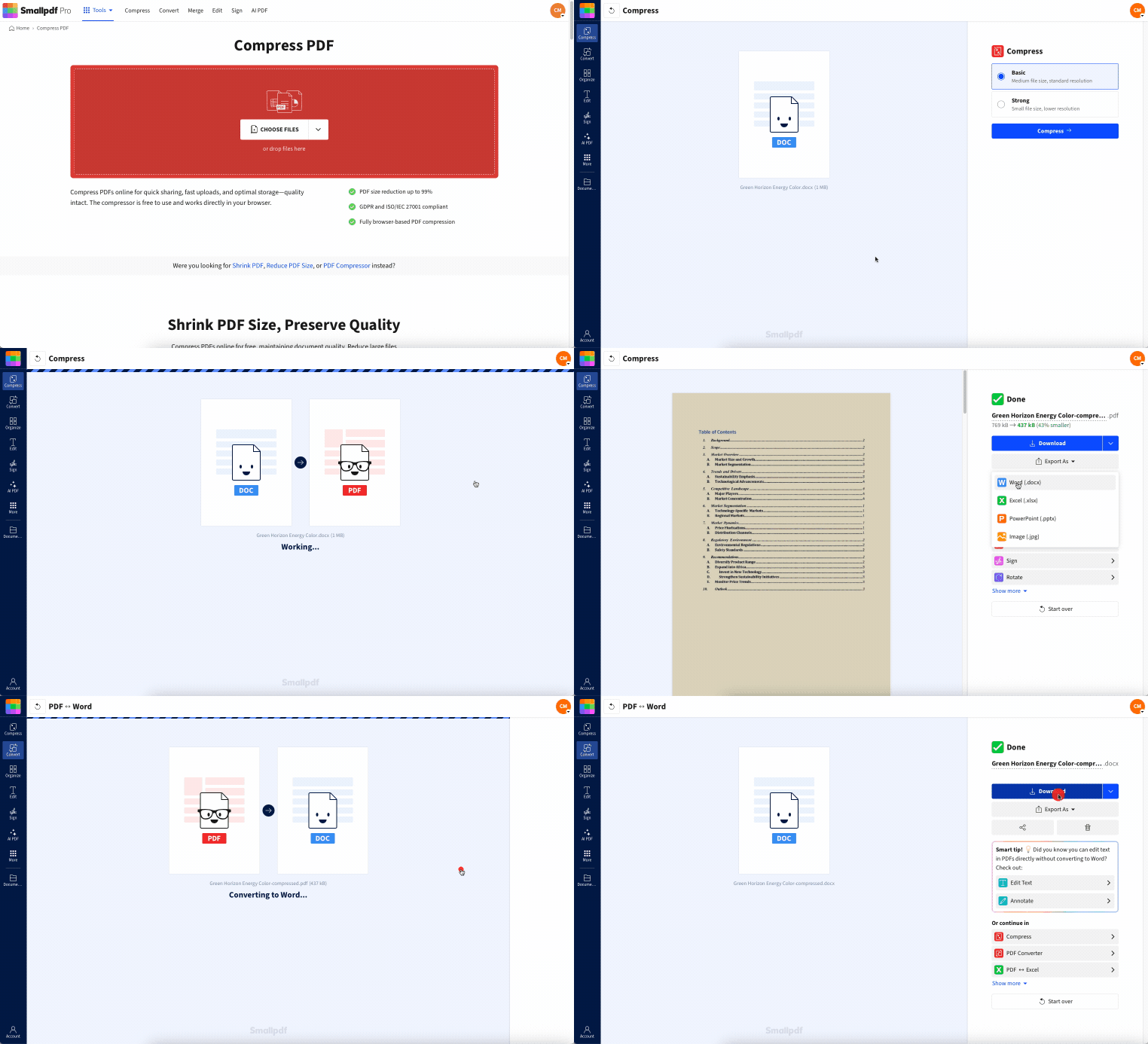
1. Adım: Word Dosyanı Yükle
PDF Sıkıştır aracını aç ve Word belgeni yükle.
DOCX dosyanı sürükleyip bırak.
Ya da cihazından yüklemek için “Dosya Seç”e tıkla.
Ayrıca Google Drive, Dropbox veya OneDrive’dan da içe aktarabilirsin.
Dosya yüklenip işlenirken bir ilerleme çubuğu görürsün.
2. Adım: Bir Sıkıştırma Seviyesi Seç
Hedefine uygun seçeneği seç.
Kaliteyi yüksek tutup boyutu küçültmek için “Temel sıkıştırma” seçeneğini kullan.
Planında “Güçlü sıkıştırma” varsa, dosyanın çok daha küçük olması gerektiğinde bu seçeneği kullan.
Seçimini yaptıktan sonra sıkıştırma otomatik olarak başlar.
3. Adım: Yeniden Word Olarak Dışa Aktar
Sıkıştırma tamamlandıktan sonra:
“Export As” seçeneğine tıkla.
“Word (.docx)” seçeneğini seç.
İndirme başlamadan önce dışa aktarma seçeneklerini görürsün.
4. Adım: İndir veya Buluta Kaydet
Son olarak sıkıştırılmış dosyayı ihtiyacın olan yere kaydet.
Cihazına kaydetmek için “Download” seçeneğine tıkla.
Ya da tekrar Google Drive, Dropbox veya OneDrive’a kaydet.
Artık Word dosyasına ihtiyacın yoksa, bunun yerine sıkıştırılmış PDF’yi de saklayabilirsin. Paylaşım için bu genelde en küçük seçenektir.
Birden Fazla Word Belgesini (Toplu) ve Büyük Dosyaları Sıkıştır
Smallpdf Pro kullanıcıları aynı anda birden fazla belgeyi işleyebilir. Etkin bir Smallpdf Pro aboneliğin olduğunda PDF Sıkıştır aracını aç ve istediğin kadar Word dosyası yükle.
Bu toplu mod güçlü bir DOCX boyut iyileştirici gibi çalışır; işin bittiğinde tüm sıkıştırılmış Word belgelerini içeren bir ZIP dosyası indirebilirsin.

Pro hesabın olduğunda ayrıca Güçlü sıkıştırma özelliğini de dosyalarında kullanabilirsin. Bu seçenek, Temel sıkıştırmanın Word belgelerini etkili şekilde küçültmekte yetersiz kaldığı büyük dosyalar için idealdir.
Smallpdf Pro kullanıcısı değil misin? Şu 7 günlük ücretsiz deneme fırsatından yararlanarak bu sıkıştırma seçeneklerini ve Pro’ya özel diğer özellikleri test edebilirsin.
Smallpdf ve Manuel Word Sıkıştırma: Hızlı Karşılaştırma
Saniyeler içinde karar vermek için buna göz at.
| Yöntem | Hız | Efor | Tipik Boyut Azaltma | En Uygun Olduğu Durum |
|---|---|---|---|---|
| Smallpdf iş akışı | Saniyeler | Düşük | Genelde %30 ila %70 | Hızlı paylaşım ve temiz sonuçlar |
| Word içinde manuel | Dakikalar | Orta | Büyük ölçüde değişir | Paylaşmadan önce tam kontrol istediğinde |
| PDF’ye dönüştür ve paylaş | Saniyeler | Düşük | Genelde en küçüğü | Salt okunur paylaşım |
Boyut küçültme, dosyanın içinde ne olduğuna bağlıdır. Yalnızca metin içeren bir DOCX çok küçülmez. Görsellerle dolu bir belge ise çoğu zaman ciddi ölçüde küçülür.
Word Belgeleri Neden Bu Kadar Büyür?
Belge basit görünse bile DOCX dosyaları beklenenden fazla büyüyebilir.
1. Yüksek Çözünürlüklü Görseller
Asıl etken genelde görsellerdir. Telefon kamerasından alınan birkaç fotoğraf, sayfada normal görünse bile dosyaya onlarca megabayt ekleyebilir.
2. Gömülü Yazı Tipleri
Özel yazı tipleri dosya boyutunu artırabilir; özellikle belge yalnızca kullanılan karakterler yerine tam yazı tipi setlerini gömüyorsa.
3. İzlenen Değişiklikler ve Gizli Veriler
Uzun bir düzenleme geçmişi dosyayı ağırlaştırabilir. Yorumlar, düzeltmeler ve bazı gizli meta veriler, belgeyi son haline getirdikten sonra da kalabilir.
4. Gömülü Nesneler
Grafikler, hesap tabloları ve yapıştırılmış nesneler beklediğinden fazla yer kaplayabilir; özellikle arka plandaki verileri de içeriyorsa.
Smallpdf ile Word Dosyası Sıkıştırma Nasıl Çalışır?
İş akışının bir parçası olarak Word dosyanı PDF’ye dönüştürür, sıkıştırma uygular, ardından yeniden Word olarak dışa aktarmana izin veririz. Bu yaklaşım, çoğu zaman düzenini bozmadan dosya boyutunu küçültür.
Sıkıştırmadan sonra genelde şu alanlarda iyileşme olur:
Görseller daha küçük boyutlar için optimize edilir.
Son çıktıya katkı sağlamayan ek veriler azaltılır.
Sonuçta dosyayı paylaşmak kolaylaşır ve yükleme daha hızlı olur.
Son dosyanın Word’de düzenlenebilir kalması gerekiyorsa yeniden DOCX olarak dışa aktar. İnceleme için son sürümü gönderiyorsan, sıkıştırılmış PDF çoğu zaman daha iyi bir seçenektir.
Word Belgesi Sıkıştırırken Güvenlik ve Gizlilik
Word dosyanda kişisel veya kurumsal içerik varsa, net bir güvence istemen çok normal.
Dosya yüklediğinde olanlar şöyle:
Dosyalar TLS şifrelemesiyle korunur
Dosyalar 1 saat sonra otomatik olarak silinir
Smallpdf GDPR uyumlu ve ISO/IEC 27001 sertifikalı.
Bir dosyayı saklamayı seçersen bu kararı sen verirsin. Seçmezsen dosya işlenir ve otomatik olarak kaldırılır.
Microsoft Word’de Word Dosya Boyutunu Küçült
Bazen sadece son çıktıyı sıkıştırmak değil, boyut sorununun nedenini çözmek istersin. Bu yerleşik seçenekler yardımcı olur.
Word’de Görselleri Sıkıştır
Manuel olarak en hızlı sonuç veren yöntem bu.
Belgedeki herhangi bir görsele tıkla.
“Picture Format” sekmesine git.
“Compress Pictures” seçeneğine tıkla.
“Email” veya “Web” gibi bir hedef seç.
İhtiyacın yoksa “Delete cropped areas of pictures” seçeneğini etkinleştir.
Belgeyi kaydet.
Word’ün Varsayılan Görsel Çözünürlüğünü Düşür
Görselli çok sayıda belge oluşturuyorsan, bu ayar gelecekte gereksiz şişmeyi önler.
“File” > “Options” seçeneğine tıkla.
“Advanced” bölümünü aç.
“Image Size and Quality” bölümünü bul.
150 ppi gibi varsayılan bir çözünürlük belirle.
Önce bir kopya üzerinde kaydedip test et.
Yazı Tiplerini Gömme veya Yalnızca Kullanılan Karakterleri Göm
Yazı tipleri dosyanı şişiriyorsa:
“File” > “Options” > “Save” seçeneğine tıkla.
Yazı tipi gömme bölümünü bul.
Tam yazı tipi gömmeyi kapat ya da “Embed only characters used” seçeneğini seç.
Belgeyi kaydet.
Dosya boyutundan çok tutarlı görünüm önemliyse, gömme özelliğini açık bırak ama “used characters” seçeneğini kullan.
Ağır Nesneleri Görsellerle Değiştir
Nesneler çok fazla veri ekleyebilir.
Bir grafik veya nesneye sağ tıkla.
Görsel olarak kaydet.
Orijinal nesneyi kaldır.
Bunun yerine kaydettiğin görseli ekle.
Etkileşim kaybolur ama belge çoğu zaman çok daha küçük hale gelir.
DOCX Dosyanı Bu Kadar Büyük Yapan Şeyi Bul
DOCX aslında sıkıştırılmış bir klasördür. Neyin yer kapladığını görmek istiyorsan:
Dosyanın bir kopyasını oluştur.
Kopyanın uzantısını “.docx” yerine “.zip” olarak değiştir.
Dosyayı aç ve “word” > “media” klasörünü kontrol et.
Aşırı büyük görselleri bul ve bunları daha küçük sürümlerle değiştir.
Özellikle sorunun büyük kısmı tek bir görselden kaynaklanıyorsa bu yöntem çok işe yarar.
Sorun Giderme: Sıkıştırmadan Sonra Hâlâ Çok mu Büyük?
Sıkıştırılmış dosyan hâlâ e-posta limitini aşıyorsa şu hızlı çözümleri dene.
1. Dosyanda Çok Fazla Yüksek Çözünürlüklü Fotoğraf Var
Tekrar sıkıştırmadan önce görsellerin boyutunu küçült. Telefon fotoğrafları genelde belgenin ihtiyaç duyduğundan çok daha büyüktür.
2. Belge Taranmış Sayfalarla Dolu
DOCX dosyasını PDF’ye dönüştür ve paylaşım için PDF olarak bırak. Taramalar, Word içinde olduğundan PDF’de daha iyi sıkıştırılır.
3. Dosyada Çok Sayıda Gömülü Nesne Var
Gömülü nesneleri görsellerle veya bağlantılarla değiştir. Ardından sıkıştırmayı yeniden çalıştır.
4. Yükleme Sorunları Yaşıyorsun
Dosya güvenilir şekilde yüklenmiyorsa şunları dene:
Cihazın yerine Google Drive veya OneDrive’dan yüklemek
Tarayıcı değiştirmek
Cihazında bellek azsa fazladan sekmeleri kapatmak
Bunun Ne Zaman İşe Yaradığına Dair Gerçek Bir Örnek
Yaygın örneklerden biri, bir raporu müşteriye ya da yöneticine e-postayla göndermektir.
Dosya sadece bir Word belgesi gibi görünür ama ekran görüntüleri, grafikler ve birkaç görsel içerir. Sonunda 20 MB’ı aşar; bu yüzden geri döner ya da gönderilemez.
Belgeyi önce sıkıştırmak düzeni korur, boyutu düşürür ve son anda her şeyi dışa aktarıp yeniden oluşturma derdinden seni kurtarır.
Çalışmanı Baştan Kurmadan Word Dosyalarını Küçük Tut
Bir Word dosyası fazla büyüdüğünde, belgeyi baştan oluşturman ya da içeriği çıkarman gerekmez.
En hızlı boyut düşüşü için önce Smallpdf sıkıştırmayla başla; daha uzun vadeli kontrol istiyorsan Word’ün görsel ve yazı tipi ayarlarını kullan.
Hedefin hızlı paylaşım ise, sıkıştırılmış bir DOCX çoğu zaman yeterlidir. İnceleme için son sürümü gönderiyorsan, sıkıştırılmış bir PDF daha da küçük ve daha güvenilir olabilir.
Sık Sorulan Sorular
Bir Word belgesini çevrimiçi nasıl sıkıştırabilirim?
DOCX dosyanı Smallpdf PDF Sıkıştır aracına yükle, bir sıkıştırma seviyesi seç, ardından “Export As” seçeneğine tıklayıp daha küçük dosyayı indirmek için “Word (.docx)” seçeneğini seç.DOCX dosyasının boyutunu ne kadar küçültebilirim?
Bu, belgenin içinde ne olduğuna bağlıdır. Çok sayıda görsel içeren belgeler genelde en fazla küçülür. Metin ağırlıklı dosyalar ise genelde daha az küçülür.Sıkıştırma biçimlendirmemi bozar mı?
Çoğu durumda düzenin stabil kalır. Daha güçlü sıkıştırma seçersen en büyük değişikliği görsel netliğinde fark edersin.Gizli Word belgelerini çevrimiçi sıkıştırmak güvenli mi?
Dosyalar TLS şifrelemesiyle korunur ve kısa bir süre sonra kaldırılır. Bu sayede süreç güvenli ve süreyle sınırlı kalır.Word belgem neden bu kadar büyük?
En yaygın nedenler yüksek çözünürlüklü görseller, gömülü yazı tipleri, izlenen değişiklikler ve grafik ya da hesap tablosu gibi gömülü nesnelerdir.Bir Word belgesini e-posta için 20 MB’ın altına nasıl indirebilirim?
Önce Word içindeki görselleri sıkıştır. Ardından dosyayı Smallpdf sıkıştırmasından geçir. Hâlâ çok büyükse, DOCX yerine sıkıştırılmış bir PDF göndermeyi düşünebilirsin.Smallpdf Pro ile Word belgelerini çevrimiçi sıkıştır
