- Ana Sayfa
- ›
- ›JPG’yi Çevrimiçi Olarak Ücretsiz Word’e Dönüştür
JPG’yi Çevrimiçi Olarak Ücretsiz Word’e Dönüştür
OCR kullanarak JPG görsellerini beş basit adımda düzenlenebilir Word belgelerine dönüştür. Metni yeniden yazmadan kopyalayabilir, düzenleyebilir ve biçimlendirebilirsin.
JPG’yi Word’e dönüştür: Tıkla “Dosya seç” yukarıdan resmini yükle, önce bir PDF oluştur, ardından düzenlenebilir bir Word belgesi olarak dışa aktar.
JPG’yi hızlıca Word’e dönüştürmen mi gerekiyor? Görselini PDF’ye dönüştür, “Word (.docx)” olarak dışa aktar, ardından görsel yerine düzenlenebilir metne ihtiyacın varsa OCR kullan.
JPG’ler paylaşım için harikadır, ama düzenlemesi zordur. İçerik Word’e geçtiğinde metni düzeltebilir, paragrafları yeniden kullanabilir ve biçimlendirmeyi herhangi bir DOCX dosyasında olduğu gibi temizleyebilirsin.
Sana en hızlı Smallpdf akışını adım adım göstereceğiz, ekranda ne göreceğini anlatacağız, OCR’yi basitçe açıklayacağız ve taramalarda ya da telefonla çekilen fotoğraflarda ortaya çıkan yaygın sorunları çözmene yardımcı olacağız.
JPG’yi Çevrimiçi Olarak Word’e Dönüştürme
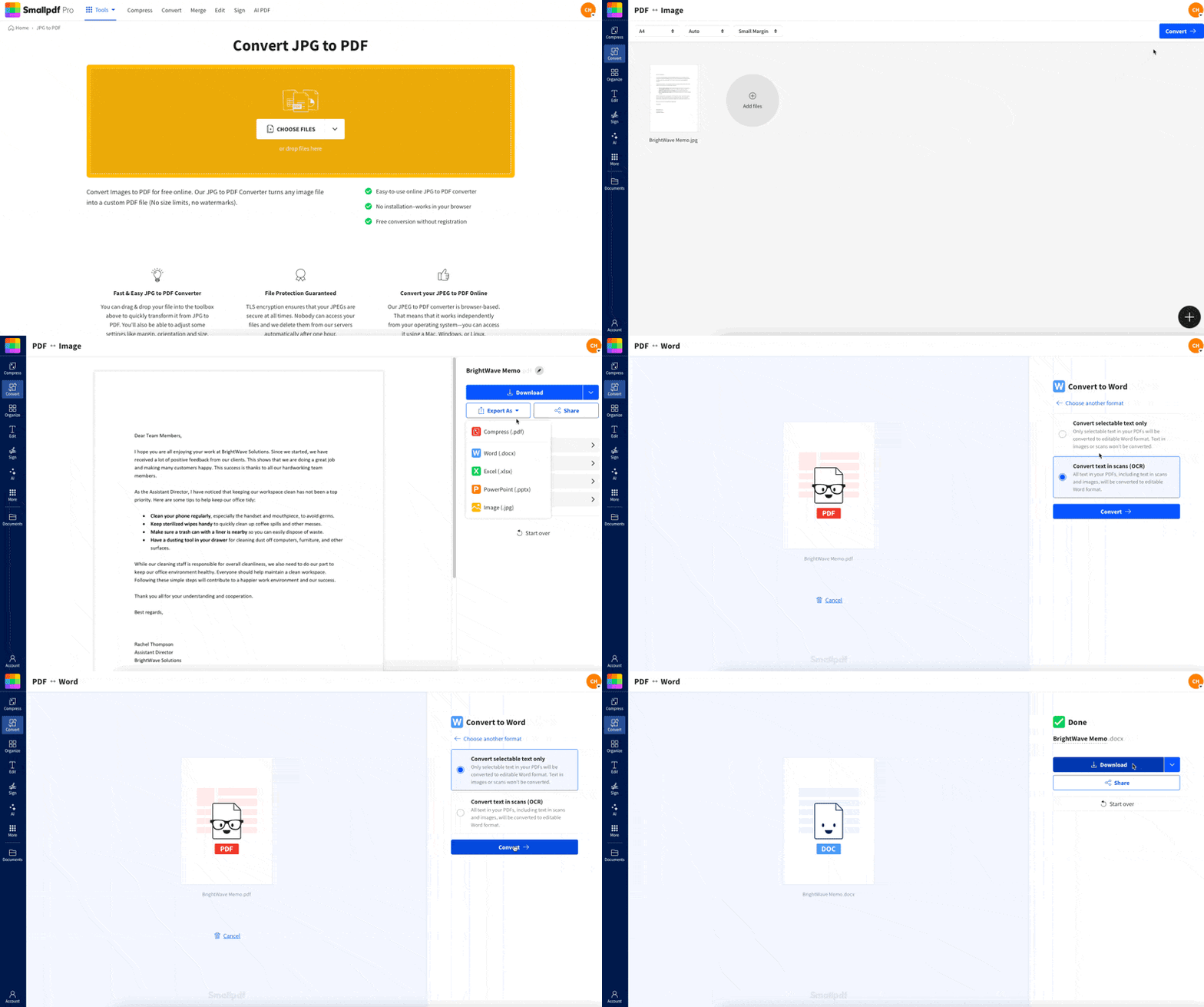
JPG’yi Çevrimiçi Olarak Word’e Dönüştürme: Adım Adım Kılavuz
Smallpdf, JPG’yi tek tıkla doğrudan DOCX’e dönüştürmez. En temiz yol, önce görseli PDF’ye dönüştürmek, ardından bu PDF’yi Word olarak dışa aktarmaktır. Yine de hızlıdır ve sonuçları kontrol etmek daha kolaydır.
Adım 1: JPG dosyanı Smallpdf JPG to PDF aracına yükle
Aç Smallpdf JPG to PDF, ardından görselini ekle.
Dosyayı sayfaya sürükleyip bırak.
Veya “Dosya Seç”e tıkla ve görseli cihazından seç.
Ayrıca Google Drive, Dropbox veya OneDrive’dan da içe aktarabilirsin.
Birden fazla görsel dönüştürüyorsan hepsini tek seferde yükle; böylece Smallpdf aynı sırayla çok sayfalı bir PDF oluşturabilir.
Adım 2: PDF’yi oluştur
Görsellerin yüklendikten sonra:
“Bitir”e tıkla.
Smallpdf, JPG dosyanın PDF sürümünü oluşturur. Bu, düzeni sabit tutar ve Word’e aktarabileceğin temiz bir dosya sağlar.
Adım 3: Dosyayı Word olarak dışa aktar
PDF oluşturulduktan sonra hemen indirme.
“Dışa aktar”a tıkla.
Bu adım, PDF’de durmak yerine Word’e dönüştürmeni sağlar.
Adım 4: Word (.docx) seç
Dışa aktarma seçeneklerinde:
“Word (.docx)” seçeneğini seç.
Bu aşamada, Word dosyasında ne istediğine karar verirsin:
Görselini içeren bir Word belgesi (düzenlenebilir metin değil)
Düzenlenebilir metin içeren bir Word belgesi (OCR gerekir)
Adım 5: Düzenlenebilir metne ihtiyacın varsa OCR’yi aç, ardından indir
JPG dosyanda düzenlemek istediğin metin varsa OCR’yi etkinleştir.
“Taranan metni dönüştür (OCR)” seçeneğini seç.
“Dönüştür”e tıkla.
Hazır olduğunda Word dosyanı indir.
OCR, Pro özelliğidir, bu yüzden bunu planına bağlı bir seçenek olarak görürsün. OCR’yi etkinleştirmezsen DOCX dosyan yine de Word’de açılır, ama metin bir görsel gibi davranır.
OCR Açıklaması: Ne Zaman Gerekir ve Neleri Yapamaz
OCR, Optik Karakter Tanıma anlamına gelir. Bir görselin içindeki metni okur ve bunu seçilebilir, düzenlenebilir karakterlere dönüştürür.
Metin Seçilemiyorsa OCR’ye İhtiyacın Var
Kısa bir test yardımcı olur.
JPG dosyasındaki metni seçemiyorsan OCR’ye ihtiyacın var.
Görselin metin ekran görüntüsüyse OCR yine de yardımcı olur, çünkü hâlâ görsel tabanlıdır.
Kaynağın zaten metin tabanlıysa OCR çok fazla fark yaratmaz.
OCR Neleri İyi Yapar?
OCR, net kontrasta sahip basılı metinlerde en iyi sonucu verir.
Yüksek kalitede taranmış belgeler
İyi ışıkta, karşıdan çekilmiş telefon fotoğrafları
Net yazı tiplerine sahip ekran görüntüleri
Beklemen Gereken OCR Sınırlamaları
OCR güçlüdür, ama sihir değildir. Sonuçları etkileyen tipik sınırlamalar şunlardır.
El yazısında doğruluk büyük ölçüde değişir. Basılı metin daha iyi dönüştürülür.
Tablolar, sütunlar kaymış şekilde gelebilir.
Süslü yazı tipleri, karakterlerin yanlış okunmasına yol açabilir.
Kavisli sayfalardaki veya çok eğik açılardaki metinler bozulabilir.
Hedefin kullanılabilir, düzenlenebilir metinse OCR genelde bunu sağlar. Hedefin görselle tamamen aynı bir düzense sonrasında Word’de biraz düzenleme yapman gerekebilir.
JPG’yi Word’e Dönüştürürken OCR Doğruluğunu Artırma İpuçları
Görseldeki küçük değişiklikler sonuçları iyileştirebilir hem de insanların beklediğinden daha fazla.
Net bir görsel kullan. Ekranında bulanık görünüyorsa OCR zorlanır.
Tarama yapıyorsan 300 DPI hedefle.
Telefon kullanıyorsan ışığın eşit olmasına dikkat et. Sayfanın üzerinde gölge oluşmasını önle.
Sayfayı düz ve düzgün tut. Açıdan ve perspektif bozulmasından kaçın.
Arka planı kırp. Metin çerçeveyi doldurduğunda OCR daha iyi çalışır.
Metin açık griyse veya soluksa kontrastı artır.
Hareket halindeyken metin yakalıyorsan Smallpdf mobil uygulama tarayıcısı dönüştürmeden önce daha temiz taramalar almanı sağlayabilir.
JPG’yi Word’e Dönüştürme: Hangi Yöntemi Kullanmalısın?
Smallpdf ile alternatifler arasında karar veriyorsan bu tablo işini kolaylaştırır. Her yöntemin bazı ödünleri vardır.
| Yöntem | Artıları | Eksileri | En uygunu |
|---|---|---|---|
| Smallpdf (JPG’den PDF’ye > Word olarak dışa aktar + OCR) | Sayfaları düzenli tutar, DOCX çıktısı verir, düzenlenebilir metin için OCR seçeneği sunar, bulut içe aktarmalarını destekler. | OCR plana bağlıdır, düzen biraz temizlenmeyi gerektirebilir. | Çoğu jpg word çevirme işlemi, özellikle taramalar ve fotoğraflar. |
| Google Drive + Docs OCR | Dosyalarını zaten Drive’da tutuyorsan kullanışlıdır. | Biçimlendirme kayabilir, DOCX çıktısı dağınık olabilir, OCR sonuçları düzene göre değişir. | Basit bir görselden düz metni hızlıca çıkarmak. |
| Microsoft OneNote “Resimden Metin Kopyala” | Notlar içinde hızlı metin çıkarma. | Yine de Word’e yapıştırman ve biçimlendirmeyi manuel yapman gerekir. | Bir görselden küçük metin parçaları almak. |
| Telefonun yerleşik özellikleri (temel işaretleme) | JPG dosyasını imzalamak veya açıklama eklemek için iyidir. | Metni düzenlenebilir Word içeriğine dönüştürmez. | Tam dönüştürme değil, hızlı not ekleme. |
Mobilde JPG’yi Word’e Dönüştür
Mobilde dönüştürme, iki parçaya böldüğünde en iyi sonucu verir: önce temiz bir görsel yakala, sonra dönüştür.
Mobilde Çevrimiçi Olarak Ne Çalışır?
iPhone veya Android’de internet erişimin varsa tüm akışı tarayıcıda tamamlayabilirsin.
JPG dosyanı Smallpdf Dönüştürücü.
PDF’ye dönüştür.
Word olarak dışa aktar.
Düzenlenebilir metne ihtiyacın varsa OCR’yi etkinleştir.
Çevrimdışı Ne Çalışır?
Çevrimdışında konu çoğunlukla görüntü yakalamadır.
Şunları yapabilirsin: sayfayı tara veya fotoğrafını çek ve görseli yerel olarak kaydet.
Cihazındaki dosyaları düzenleyebilirsin.
Asıl DOCX dönüştürme ve OCR işlemi genelde çevrimiçi bir adım gerektirir.
JPG’den Word’e Dönüştürme Sorunlarını Giderme
DOCX dosyan düzgün görünmüyorsa çözüm genelde basittir. Gördüğün soruna uyan başlıkla başla.
1. Metin Word’de Düzenlenemiyor
Bu, neredeyse her zaman OCR’nin etkinleştirilmediği anlamına gelir.
Dışa aktarmayı “Word (.docx)” olarak yeniden çalıştır.
“Taranan metni dönüştür (OCR)” seçeneğini aç.
Tekrar dönüştür ve yeni DOCX dosyasını indir.
2. Kelimelerde Yazım Hataları veya Garip Karakterler Var
OCR hataları genelde görsel kalitesinden kaynaklanır. Şunları dene:
Görseli daha iyi ışıkta yeniden çek.
Tarama yapıyorsan çözünürlüğü artır.
OCR’nin metne odaklanması için sayfayı daha sıkı kırp.
Metnin arkasında karmaşık arka planlar olmamasına dikkat et.
3. Düzen Dağınık Görünüyor veya Sayfa Sonları Garip
Görsellerden oluşturulan Word dosyaları genelde biraz biçim düzenlemesi ister.
Kenar boşluklarını ayarlamak için Word’ün “Düzen” ayarlarını kullan.
Boşlukları “Satır ve Paragraf Aralığı” ile düzelt.
Sütun hizalaması önemliyse tabloları manuel olarak yeniden oluştur.
Biçimlendirme birebir önemliyse PDF’yi son sürüm olarak tutmayı ve Word’ü daha çok metni düzenlemek için kullanmayı düşün.
4. El Yazısı İyi Dönüşmedi
Bu normaldir. OCR, basılı metinde en güçlü sonucu verir.
El yazın varsa:
Daha yüksek kontrast ve daha net bir görsel dene.
Kısmi sonuçlar bekle.
Dönüştürmeden sonra metni manuel olarak düzenlemeyi düşün.
5. Dosya Yüklenmiyor veya İşleme Başarısız Oluyor
Bu genelde dosya boyutu ya da bağlantıyla ilgili bir sorundur.
İnternet bağlantını kontrol et ve tekrar dene.
Görsel aşırı büyükse boyutunu küçült.
Birden fazla sayfan varsa her seferinde daha azını yüklemeyi dene.
Gerçekten Düzenlenebilirlik Gerektiğinde JPG’yi Word’e Dönüştür
Yalnızca bir JPG’yi görüntülemen gerekiyorsa dönüştürmeye gerek yok. Metni düzenlemen, içeriği yeniden kullanman veya taranmış bir sayfayı temizlemen gerekiyorsa JPG’yi Word’e dönüştürmek sana çok fazla manuel yazma işi kazandırır.
Beş adımlı akışı kullan, metin seçilemiyorsa OCR’yi aç ve mümkün olan en temiz görselle başla.
Böylece gerçekten üzerinde çalışabileceğin bir DOCX elde edersin; ardından bunu normal bir Word belgesi gibi biçimlendirebilir ve paylaşabilirsin.
Sık Sorulan Sorular
JPG’yi çevrimiçi olarak ücretsiz Word’e dönüştürebilir miyim?
Evet, bir JPG dosyasını çevrimiçi olarak Word dosyasına dönüştürebilirsin. Düzenlenebilir metin istiyorsan OCR gerekir ve OCR kullanılabilirliği planına bağlıdır.Görselimdeki metin Word’de düzenlenebilir mi?
Yalnızca dönüştürme sırasında OCR’yi etkinleştirirsen. OCR olmadan Word dosyası görseli içerir ve içindeki kelimeleri düzenleyemezsin.Smallpdf hangi görsel formatlarını destekliyor?
Smallpdf, JPG, JPEG ve PNG gibi yaygın görsel formatlarını destekler. Başka bir formatın varsa önce onu JPG veya PNG’ye dönüştür, ardından aynı adımları izle.OCR ne kadar doğru?
OCR doğruluğu; görsel kalitesine, ışığa, yazı tipi netliğine ve sayfa açısına bağlıdır. Temiz, yüksek kontrastlı basılı metinler genelde iyi dönüştürülür. El yazısı ve süslü yazı tipleri daha düşük doğrulukla dönüştürülür.Birden fazla JPG dosyasını tek bir Word belgesine dönüştürebilir miyim?
Evet. Birden fazla JPG dosyasını birlikte yükle; böylece çok sayfalı bir PDF’ye dönüşürler. Ardından PDF’yi “Word (.docx)” olarak dışa aktar. Yüklemeden önce görsellerini doğru sıraya koy.İmzam veya damgam görünüyor ama metin neden düzenlenemiyor?
Damgalar ve imzalar görsel öğelerdir, bu yüzden OCR olmasa bile düzgün görünürler. Metin, OCR etkinleştirilmedikçe düzenlenebilir olmaz.JPG’ler yerine taranmış PDF’leri nasıl işleyebilirim?
Kaynağın zaten taranmış bir PDF ise doğrudan Word’e dönüştür. Dönüştürüp OCR kullandığında PDF’yi aranabilir hâle getirebilirsin.OCR tüm satırları atlıyorsa ne yapmalıyım?
Görseli daha iyi ışıkta ve daha düz bir açıyla yeniden çek. Sayfa kavisliyse düzleştirip tekrar dene. Metnin etrafını daha sıkı kırpmak da yardımcı olur.Dönüştürmeden sonra dosyalar ne kadar süre saklanır?
Smallpdf, dosya aktarımı sırasında güvenli bağlantılar kullanır ve dosyalar yalnızca işlem tamamlanana kadar kısa bir süre saklanır, ardından otomatik olarak kaldırılır.Sınırsız JPG dönüştürme – İstediğin zaman iptal et
