Konverter JPG til Word online gratis
Lav JPG-billeder om til redigerbare Word-dokumenter i fem enkle trin med OCR. Du kan kopiere, redigere og formatere tekst uden at skrive det hele om.
Konverter JPG til Word: Klik "Vælg fil" ovenfor for at uploade dit billede, opret først en PDF, og eksporter den derefter som et redigerbart Word-dokument.
Skal du hurtigt konvertere et JPG-billede til Word? Lav først dit billede om til en PDF, eksporter det som "Word (.docx)", og brug derefter OCR, hvis du vil have redigerbar tekst i stedet for et billede.
JPG-filer er gode til deling, men de er besværlige at redigere. Når indholdet først er i Word, kan du rette tekst, genbruge afsnit og rydde op i formateringen, ligesom med enhver anden DOCX-fil.
Vi guider dig gennem den hurtigste arbejdsgang i Smallpdf, viser dig, hvad du kan forvente at se på skærmen, forklarer OCR i et enkelt sprog og hjælper dig med at løse de almindelige problemer, der opstår med scanninger og mobilbilleder.
Sådan konverterer du JPG til Word online
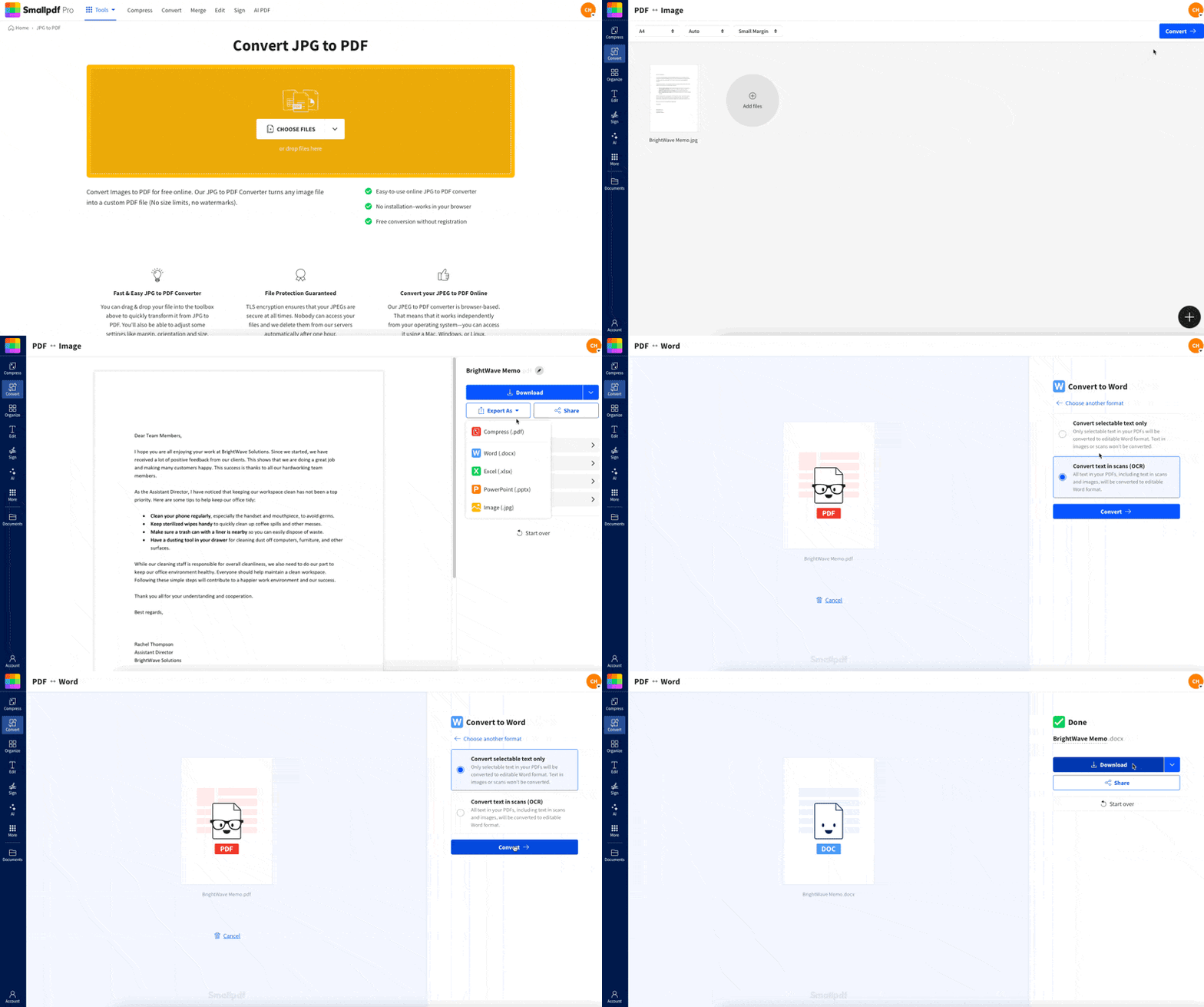
Sådan konverterer du JPG til Word online: Trin-for-trin-guide
Smallpdf konverterer ikke JPG direkte til DOCX med ét klik. Den mest enkle løsning er først at konvertere billedet til en PDF og derefter eksportere PDF-filen til Word. Det går stadig hurtigt, og det gør det lettere at styre resultatet.
Trin 1: Upload din JPG-fil til Smallpdf JPG til PDF
Åbn Smallpdf JPG til PDF, og tilføj derefter dit billede.
Træk og slip filen ind på siden.
Eller klik på "Vælg filer", og vælg billedet fra din enhed.
Du kan også importere fra Google Drive, Dropbox eller OneDrive.
Hvis du konverterer flere billeder, skal du uploade dem alle på én gang, så Smallpdf kan oprette en flersidet PDF i samme rækkefølge.
Trin 2: Opret PDF-filen
Når dine billeder er uploadet:
Klik på "Afslut".
Smallpdf opretter en PDF-version af dit JPG-billede. Det holder layoutet stabilt og giver dig en ren fil, som du kan eksportere til Word.
Trin 3: Eksporter filen som Word
Når PDF-filen er oprettet, skal du ikke downloade den endnu.
Klik på "Eksporter som".
Det er her, du kan konvertere til Word i stedet for at stoppe ved PDF.
Trin 4: Vælg Word (.docx)
I eksportindstillingerne:
Vælg "Word (.docx)".
På dette trin vælger du, hvad du vil have i Word-filen:
Et Word-dokument, der indeholder dit billede (ikke redigerbar tekst)
Et Word-dokument med redigerbar tekst (kræver OCR)
Trin 5: Aktivér OCR, hvis du har brug for redigerbar tekst, og download derefter
Hvis dit JPG-billede indeholder tekst, du vil redigere, skal du aktivere OCR.
Vælg "Konverter tekst i scanninger (OCR)".
Klik på "Konverter".
Download din Word-fil, når den er klar.
OCR er en Pro-funktion, så du vil se det som en mulighed, der afhænger af dit abonnement. Hvis du ikke aktiverer OCR, åbner din DOCX-fil stadig i Word, men teksten vil opføre sig som et billede.
OCR forklaret: Hvornår du har brug for det, og hvad det ikke kan
OCR står for Optical Character Recognition. Det læser tekst i et billede og omdanner den til tegn, der kan markeres og redigeres.
Du har brug for OCR, hvis teksten ikke kan markeres
En hurtig test hjælper.
Hvis du ikke kan markere tekst i JPG-filen, skal du bruge OCR.
Hvis dit billede er et skærmbillede af tekst, hjælper OCR stadig, fordi det stadig er billedbaseret.
Hvis din kilde allerede er tekstbaseret, vil OCR ikke gøre den store forskel.
Det er OCR god til
OCR fungerer bedst på trykt tekst med tydelig kontrast.
Dokumenter scannet i høj kvalitet
Mobilbilleder taget lige forfra med god belysning
Skærmbilleder med skarpe skrifttyper
OCR-begrænsninger, du bør forvente
OCR er effektivt, men det er ikke magi. Her er de typiske begrænsninger, der påvirker resultaterne.
Nøjagtigheden ved håndskrift varierer meget. Trykt tekst konverteres bedre.
Tabeller kan ende med forskudte kolonner.
Dekorative skrifttyper kan føre til fejlfortolkede tegn.
Tekst på buede sider eller i stejle vinkler kan blive forvrænget.
Hvis dit mål er brugbar, redigerbar tekst, leverer OCR som regel varen. Hvis dit mål er et perfekt layout, der matcher billedet, skal du regne med lidt oprydning i Word bagefter.
Tips til OCR-nøjagtighed ved konvertering fra JPG til Word
Små ændringer i billedet kan forbedre resultaterne mere, end man skulle tro.
Brug et skarpt billede. Hvis det ser sløret ud på din skærm, vil OCR have svært ved det.
Sigt efter 300 DPI, hvis du scanner.
Brug jævn belysning, hvis du bruger en telefon. Undgå skygger hen over siden.
Hold siden flad og lige. Undgå vinkler og perspektivforvrængning.
Beskær baggrunden. OCR fungerer bedre, når teksten fylder rammen.
Øg kontrasten, hvis teksten er lysegrå eller falmet.
Hvis du indfanger tekst på farten, kan Smallpdf-mobilappens scanner hjælpe dig med at tage renere scanninger, før du konverterer.
Konverter JPG til Word: Hvilken metode skal du bruge?
Hvis du skal vælge mellem Smallpdf og alternativer, gør denne tabel det nemmere. Hver metode har sine kompromiser.
| Metode | Fordele | Ulemper | Bedst egnet til |
|---|---|---|---|
| Smallpdf (JPG til PDF > Eksporter som Word + OCR) | Holder siderne organiseret, giver DOCX-output, OCR-mulighed for redigerbar tekst og understøtter import fra skyen. | OCR afhænger af abonnementet, og layoutet kan kræve lidt oprydning. | De fleste JPG-til-Word-konverteringer, især scanninger og billeder. |
| Google Drive + Docs OCR | Praktisk, hvis du allerede gemmer filer i Drive. | Formateringen kan flytte sig, DOCX-output kan blive rodet, og OCR-resultater varierer efter layout. | Hurtig udtrækning af almindelig tekst fra et enkelt billede. |
| Microsoft OneNote "Kopier tekst fra billede" | Hurtig udtrækning af tekst i noter. | Du skal stadig indsætte det i Word og formatere manuelt. | Når du vil hente små tekststykker fra et billede. |
| Indbyggede telefonfunktioner (grundlæggende markering) | Godt til at underskrive eller tilføje kommentarer til et JPG-billede. | Konverterer ikke tekst til redigerbart indhold i Word. | Tilføjelse af en hurtig note, ikke fuld konvertering. |
Konverter JPG til Word på mobilen
Konvertering på mobilen fungerer bedst, når du deler processen op i to dele: Tag først et rent billede, og konverter derefter.
Det, der fungerer online på mobilen
På iPhone eller Android kan du gennemføre hele processen i en browser, hvis du har internetadgang.
Upload dit JPG-billede til Smallpdf PDF-konverter.
Konverter til PDF.
Eksporter som Word.
Aktivér OCR, hvis du har brug for redigerbar tekst.
Det, der fungerer offline
Offline handler det mest om at indfange billedet.
Du kan scanne eller tage et billede af siden og gemme billedet lokalt.
Du kan organisere filer på din enhed.
Selve konverteringen til DOCX og OCR kræver som regel et online trin.
Fejlfinding ved konvertering fra JPG til Word
Hvis dit DOCX-dokument ser forkert ud, er løsningen som regel enkel. Start med det problem, der passer til det, du ser.
1. Teksten kan ikke redigeres i Word
Det betyder næsten altid, at OCR ikke var aktiveret.
Kør eksporten igen som "Word (.docx)".
Aktivér "Konverter tekst i scanninger (OCR)".
Konverter igen, og download den nye DOCX-fil.
2. Teksten har stavefejl eller mærkelige tegn
OCR-fejl skyldes typisk billedkvaliteten. Prøv dette:
Tag billedet igen i bedre belysning.
Øg opløsningen, hvis du scanner.
Beskær siden tættere, så OCR fokuserer på teksten.
Undgå urolige baggrunde bag teksten.
3. Layoutet ser rodet ud, eller sideskiftene er mærkelige
Word-filer fra billeder kræver ofte lidt oprydning i formateringen.
Brug indstillingerne under "Layout" i Word til at justere margenerne.
Ret afstanden med "Linje- og afsnitsafstand".
Genskab tabeller manuelt, hvis kolonnejustering er vigtig.
Hvis nøjagtig formatering er afgørende, kan du overveje at beholde PDF-filen som den endelige version og primært bruge Word til at redigere teksten.
4. Håndskrift blev ikke konverteret godt
Det er normalt. OCR fungerer bedst med trykt tekst.
Hvis du har håndskrift:
Prøv højere kontrast og et skarpere billede.
Forvent delvise resultater.
Overvej at redigere teksten manuelt efter konverteringen.
5. Filen kan ikke uploades, eller behandlingen mislykkes
Det skyldes normalt filstørrelsen eller et problem med forbindelsen.
Tjek din internetforbindelse, og prøv igen.
Tilpas størrelsen på billedet, hvis det er meget stort.
Hvis du har flere sider, så prøv at uploade færre ad gangen.
Konverter JPG til Word, når du har brug for ægte redigerbarhed
Hvis du kun skal se et JPG-billede, er det ikke nødvendigt at konvertere det. Hvis du skal redigere tekst, genbruge indhold eller rydde op i en scannet side, kan det spare dig for meget manuelt tastearbejde at konvertere JPG til Word.
Brug processen i fem trin, aktivér OCR, når teksten ikke kan markeres, og start med det reneste billede, du kan få.
Du får en DOCX-fil, du faktisk kan arbejde med, og som du derefter kan formatere og dele som et helt normalt Word-dokument.
Ofte stillede spørgsmål
Kan jeg konvertere JPG til Word online gratis?
Ja, du kan konvertere en JPG-fil til en Word-fil online. Hvis du vil have redigerbar tekst, skal du bruge OCR, og tilgængeligheden af OCR afhænger af dit abonnement.Vil teksten i mit billede kunne redigeres i Word?
Kun hvis du aktiverer OCR under konverteringen. Uden OCR vil Word-filen indeholde billedet, og du vil ikke kunne redigere ordene i det.Hvilke billedformater understøtter Smallpdf?
Smallpdf understøtter almindelige billedformater som JPG, JPEG og PNG. Hvis du har et andet format, skal du først konvertere det til JPG eller PNG og derefter følge de samme trin.Hvor nøjagtig er OCR?
OCR-nøjagtighed afhænger af billedkvalitet, belysning, hvor tydelig skrifttypen er, og sidens vinkel. Ren trykt tekst med høj kontrast konverteres normalt godt. Håndskrift og dekorative skrifttyper konverteres med lavere nøjagtighed.Kan jeg konvertere flere JPG-filer til ét Word-dokument?
Ja. Upload flere JPG-filer samlet, så de bliver til en PDF med flere sider, og eksporter derefter PDF-filen til "Word (.docx)". Sørg for, at dine billeder er i den rigtige rækkefølge, før du uploader dem.Hvorfor vises min underskrift eller mit stempel, men teksten kan ikke redigeres?
Stempler og underskrifter er visuelle elementer, så de vises fint, selv uden OCR. Teksten kan ikke redigeres, medmindre OCR er aktiveret.Hvordan håndterer jeg scannede PDF-filer i stedet for JPG-filer?
Hvis din kilde allerede er en scannet PDF, skal du konvertere den direkte til Word. Ved at konvertere og bruge OCR gør du PDF-filen søgbar.Hvad skal jeg gøre, hvis OCR overser hele linjer?
Tag billedet igen med bedre belysning og en mere lige vinkel. Hvis siden er buet, så flad den ud og prøv igen. Det hjælper også at beskære tættere omkring teksten.Hvor længe opbevares filer efter konvertering?
Smallpdf bruger sikre forbindelser under filoverførsel, og filer opbevares kun i en kort periode for at fuldføre behandlingen, hvorefter de automatisk fjernes.Ubegrænset antal JPG-konverteringer – Du kan opsige når som helst
