Konverter JPG til Word gratis på nettet
Gjør JPG-bilder om til redigerbare Word-dokumenter i fem enkle trinn med OCR. Da kan du kopiere, redigere og formatere tekst uten å skrive alt på nytt.
Konverter JPG til Word: Klikk «Velg fil» ovenfor for å laste opp bildet ditt, opprett først en PDF, og eksporter den deretter som et redigerbart Word-dokument.
Trenger du å konvertere en JPG til Word raskt? Gjør bildet om til en PDF, eksporter det som «Word (.docx)», og bruk deretter OCR hvis du trenger redigerbar tekst i stedet for et bilde.
JPG-filer er flotte å dele, men vanskelige å redigere. Når innholdet er i Word, kan du rette tekst, gjenbruke avsnitt og rydde opp i formateringen som i alle andre DOCX-filer.
Vi viser deg den raskeste arbeidsflyten i Smallpdf, hva du kan forvente å se på skjermen, forklarer OCR på en enkel måte og hjelper deg med å løse vanlige problemer som dukker opp med skanninger og mobilbilder.
Slik konverterer du JPG til Word på nettet
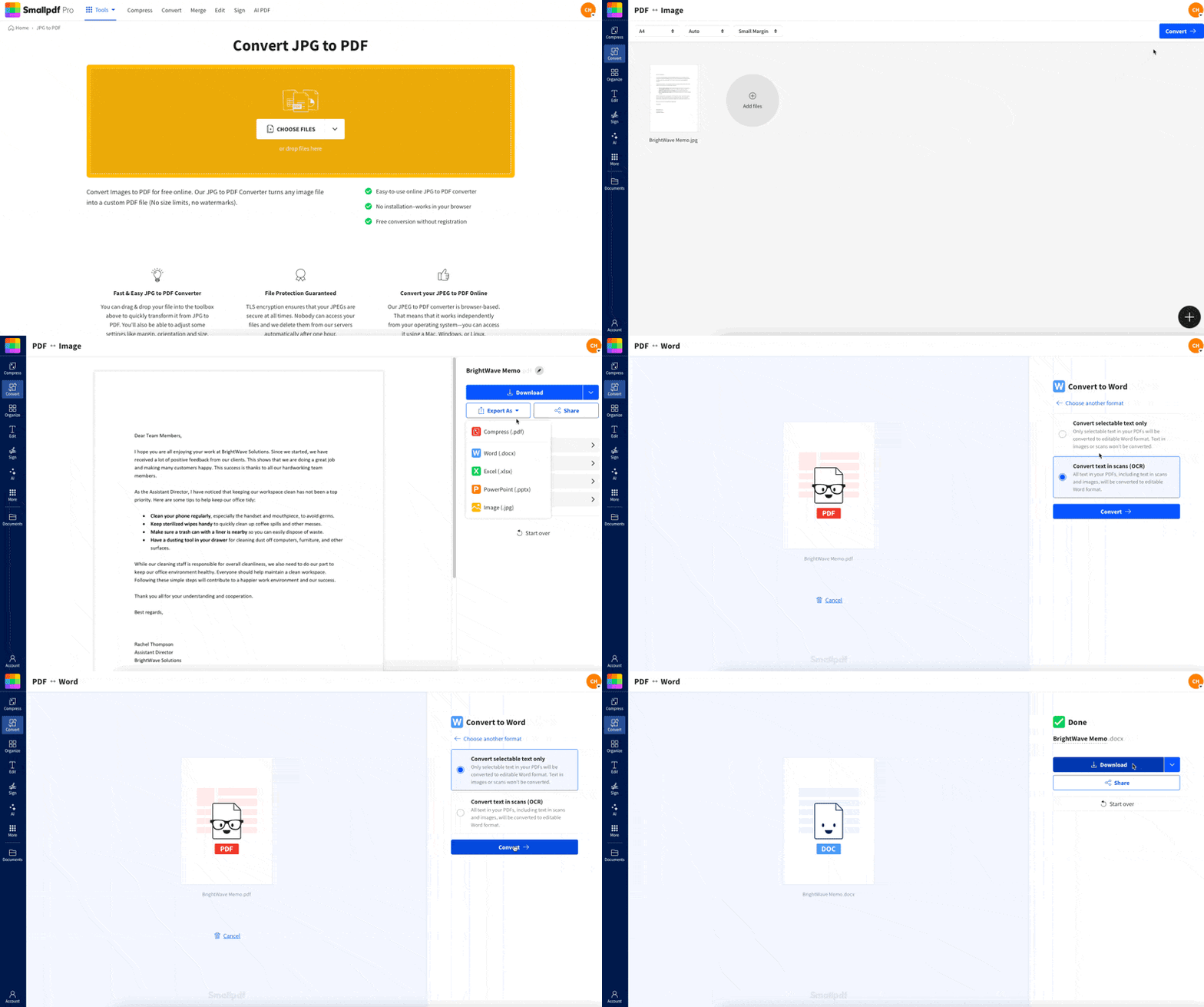
Slik konverterer du JPG til Word på nettet: trinnvis veiledning
Smallpdf konverterer ikke JPG direkte til DOCX med ett klikk. Den enkleste måten er å først konvertere bildet til en PDF og deretter eksportere PDF-filen til Word. Det går fortsatt raskt, og det er lettere å kontrollere resultatene.
Trinn 1: Last opp JPG-filen din til Smallpdf JPG til PDF
Åpne Smallpdf JPG to PDF, og legg deretter til bildet ditt.
Dra og slipp filen inn på siden.
Eller klikk på «Velg filer» og velg bildet fra enheten din.
Du kan også importere fra Google Drive, Dropbox eller OneDrive.
Hvis du konverterer flere bilder, laster du dem opp samtidig, slik at Smallpdf kan lage en flersidig PDF i samme rekkefølge.
Trinn 2: Opprett PDF-filen
Når bildene dine er lastet opp:
Klikk på «Fullfør».
Smallpdf genererer en PDF-versjon av JPG-filen din. Dette holder oppsettet stabilt og gir deg en ren fil som du kan eksportere til Word.
Trinn 3: Eksporter filen som Word
Når PDF-filen er opprettet, må du ikke laste den ned ennå.
Klikk på «Eksporter som».
Dette er punktet der du kan konvertere til Word i stedet for å stoppe ved PDF.
Trinn 4: Velg Word (.docx)
I eksportalternativene:
Velg «Word (.docx)».
På dette stadiet bestemmer du hva du vil ha i Word-filen:
Et Word-dokument som inneholder bildet ditt (ikke redigerbar tekst)
Et Word-dokument med redigerbar tekst (krever OCR)
Trinn 5: Slå på OCR hvis du trenger redigerbar tekst, og last deretter ned
Hvis JPG-filen din inneholder tekst du vil redigere, må du aktivere OCR.
Velg «Konverter tekst i skanninger (OCR)».
Klikk på «Konverter».
Last ned Word-filen din når den er klar.
OCR er en Pro-funksjon, så du ser det som et alternativ knyttet til abonnementet ditt. Hvis du ikke aktiverer OCR, åpnes DOCX-filen fortsatt i Word, men teksten vil oppføre seg som et bilde.
OCR forklart: Når du trenger det, og hva det ikke kan gjøre
OCR står for Optical Character Recognition. Det leser tekst som finnes i et bilde og gjør den om til tegn som kan markeres og redigeres.
Du trenger OCR hvis teksten ikke kan markeres
En rask test kan hjelpe.
Hvis du ikke kan markere tekst i JPG-filen, trenger du OCR.
Hvis bildet ditt er et skjermbilde av tekst, kan OCR fortsatt hjelpe, siden det fortsatt er bildebasert.
Hvis kilden din allerede er tekstbasert, vil OCR ikke hjelpe så mye.
Hva OCR er god til
OCR fungerer best på trykt tekst med tydelig kontrast.
Dokumenter skannet i høy kvalitet
Telefonbilder tatt rett forfra med god belysning
Skjermbilder med skarpe skrifttyper
OCR-begrensninger du bør forvente
OCR er kraftig, men det er ikke magi. Dette er de typiske begrensningene som påvirker resultatene.
Nøyaktigheten ved håndskrift varierer mye. Trykt tekst konverteres bedre.
Tabeller kan få forskjøvede kolonner.
Dekorative skrifttyper kan føre til at tegn blir lest feil.
Tekst på buede sider eller i bratte vinkler kan bli forvrengt.
Hvis målet ditt er brukbar, redigerbar tekst, leverer OCR vanligvis. Hvis målet ditt er en perfekt layout som matcher bildet, må du regne med litt opprydding i Word etterpå.
Tips for OCR-nøyaktighet ved konvertering fra JPG til Word
Små endringer i bildet kan forbedre resultatene mer enn folk forventer.
Bruk et skarpt bilde. Hvis det ser uskarpt ut på skjermen din, vil OCR slite.
Sikt på 300 DPI hvis du skanner.
Bruk jevn belysning hvis du bruker en telefon. Unngå skygger på tvers av siden.
Hold siden flat og rett. Unngå vinkler og perspektivforvrengning.
Beskjær bort bakgrunnen. OCR fungerer bedre når teksten fyller rammen.
Øk kontrasten hvis teksten er lysegrå eller falmet.
Hvis du skal hente ut tekst på farten, kan Smallpdf-skanneren i mobilappen hjelpe deg med å ta renere skanninger før du konverterer.
Konverter JPG til Word: Hvilken metode bør du bruke?
Hvis du vurderer Smallpdf opp mot alternativer, gjør denne tabellen det enklere. Hver metode har sine fordeler og ulemper.
| Metode | Fordeler | Ulemper | Best for |
|---|---|---|---|
| Smallpdf (JPG til PDF > Eksporter som Word + OCR) | Holder sidene organisert, gir DOCX-utdata, har OCR som alternativ for redigerbar tekst og støtter import fra skyen. | OCR avhenger av abonnementet, og oppsettet kan trenge litt opprydding. | De fleste JPG-til-Word-konverteringer, spesielt skanninger og bilder. |
| Google Drive + Docs OCR | Praktisk hvis du allerede lagrer filer i Drive. | Formateringen kan endres, DOCX-utdataene kan bli rotete, og OCR-resultatene varierer etter layout. | Rask uthenting av ren tekst fra et enkelt bilde. |
| Microsoft OneNote «Kopier tekst fra bilde» | Rask tekstuttrekking i notater. | Du må fortsatt lime inn i Word og formatere manuelt. | Hente ut små tekstbiter fra et bilde. |
| Innebygde funksjoner på telefonen (grunnleggende markering) | Bra for å signere eller kommentere et JPG-bilde. | Konverterer ikke tekst til redigerbart Word-innhold. | Legge til et raskt notat, ikke full konvertering. |
Konverter JPG til Word på mobil
Mobilkonvertering fungerer best når du deler prosessen opp i to deler: ta et rent bilde, og konverter det deretter.
Hva fungerer på nettet på mobil
På iPhone eller Android kan du gjøre hele prosessen i en nettleser hvis du har internettilgang.
Last opp JPG-filen din til Smallpdf Converter.
Konverter til PDF.
Eksporter som Word.
Aktiver OCR hvis du trenger redigerbar tekst.
Hva fungerer uten nettilgang
Uten nettilgang handler det stort sett om å ta bilde eller skanne.
Du kan skanne eller ta bilde av siden og lagre bildet lokalt.
Du kan organisere filer på enheten din.
Selve konverteringen til DOCX og OCR krever vanligvis et trinn på nettet.
Feilsøking ved problemer med konvertering fra JPG til Word
Hvis DOCX-filen din ser feil ut, er løsningen vanligvis enkel. Begynn med problemet som passer best med det du ser.
1. Teksten er ikke redigerbar i Word
Dette betyr nesten alltid at OCR ikke var aktivert.
Kjør eksporten på nytt som «Word (.docx)».
Slå på «Konverter tekst i skanninger (OCR)».
Konverter på nytt og last ned den nye DOCX-filen.
2. Teksten har skrivefeil eller merkelige tegn
OCR-feil skyldes vanligvis bildekvaliteten. Prøv dette:
Ta bildet på nytt i bedre belysning.
Øk oppløsningen hvis du skanner.
Beskjær siden tettere, slik at OCR fokuserer på teksten.
Unngå rotete bakgrunner bak teksten.
3. Oppsettet ser rotete ut, eller sideskiftene er merkelige
Word-filer fra bilder trenger ofte litt opprydding i formateringen.
Bruk «Layout»-innstillingene i Word for å justere margene.
Juster avstanden med «Linje- og avsnittsavstand».
Lag tabeller på nytt manuelt hvis kolonnejustering er viktig.
Hvis nøyaktig formatering er avgjørende, kan det være best å beholde PDF-filen som sluttversjon og bruke Word mest til å redigere teksten.
4. Håndskrift ble ikke konvertert godt
Det er normalt. OCR fungerer best med trykt tekst.
Hvis du har håndskrift:
Prøv høyere kontrast og et skarpere bilde.
Forvent delvise resultater.
Vurder å redigere teksten manuelt etter konverteringen.
5. Filen lastes ikke opp, eller behandlingen mislykkes
Dette er vanligvis et problem knyttet til filstørrelse eller tilkobling.
Sjekk internettforbindelsen din og prøv på nytt.
Endre størrelsen på bildet hvis det er svært stort.
Hvis du har flere sider, kan du prøve å laste opp færre om gangen.
Konverter JPG til Word når du trenger ekte redigerbarhet
Hvis du bare trenger å se på et JPG-bilde, er det ikke nødvendig å konvertere det. Hvis du trenger å redigere tekst, gjenbruke innhold eller rydde opp i en skannet side, kan det spare deg for mye manuell skriving å konvertere JPG til Word.
Bruk fremgangsmåten i fem trinn, slå på OCR når teksten ikke kan markeres, og start med det reneste bildet du kan.
Du får en DOCX-fil du faktisk kan jobbe med, og kan deretter formatere og dele den som et vanlig Word-dokument.
Ofte stilte spørsmål
Kan jeg konvertere JPG til Word gratis på nettet?
Ja, du kan konvertere et JPG-bilde til et Word-dokument på nettet. Hvis du vil ha redigerbar tekst, trenger du OCR, og om OCR er tilgjengelig avhenger av abonnementet ditt.Vil teksten i bildet mitt være redigerbar i Word?
Bare hvis du aktiverer OCR under konverteringen. Uten OCR vil Word-dokumentet inneholde bildet, og du vil ikke kunne redigere ordene i det.Hvilke bildeformater støtter Smallpdf?
Smallpdf støtter vanlige bildeformater som JPG, JPEG og PNG. Hvis du har et annet format, konverterer du det først til JPG eller PNG og følger deretter de samme trinnene.Hvor nøyaktig er OCR?
OCR-nøyaktigheten avhenger av bildekvalitet, belysning, tydelighet i skrifttypen og sidens vinkel. Ren trykt tekst med høy kontrast konverteres vanligvis godt. Håndskrift og dekorative skrifttyper konverteres med lavere nøyaktighet.Kan jeg konvertere flere JPG-filer til ett Word-dokument?
Ja. Last opp flere JPG-filer samtidig, slik at de blir til en flersidig PDF, og eksporter deretter PDF-filen til «Word (.docx)». Sørg for at bildene er i riktig rekkefølge før du laster dem opp.Hvorfor vises signaturen eller stempelet mitt, men teksten er ikke redigerbar?
Stempler og signaturer er visuelle elementer, så de vises fint selv uten OCR. Teksten blir ikke redigerbar med mindre OCR er aktivert.Hvordan håndterer jeg skannede PDF-filer i stedet for JPG-filer?
Hvis kilden din allerede er en skannet PDF, kan du konvertere den direkte til Word. Når du konverterer og bruker OCR, gjør du PDF-filen søkbar.Hva skal jeg gjøre hvis OCR utelater hele linjer?
Ta bildet på nytt med bedre belysning og en rettere vinkel. Hvis siden er buet, flater du den ut og prøver igjen. Det hjelper også å beskjære tettere rundt teksten.Hvor lenge lagres filene etter konvertering?
Smallpdf bruker sikre tilkoblinger under filoverføring, og filene beholdes bare i en kort periode for å fullføre behandlingen før de fjernes automatisk.Ubegrenset antall JPG-konverteringer – Avbestill når som helst
