Konvertera JPG till Word online gratis
Gör om JPG-bilder till redigerbara Word-dokument i fem enkla steg med hjälp av OCR. Du kan kopiera, redigera och formatera text utan att skriva om den.
Konvertera JPG till Word: Klicka "Välj fil" ovan för att ladda upp din bild, skapa först en PDF och exportera den sedan som ett redigerbart Word-dokument.
Behöver du snabbt konvertera en JPG till Word? Gör om bilden till en PDF, exportera den som "Word (.docx)" och använd sedan OCR om du vill ha redigerbar text i stället för en bild.
JPG-filer är utmärkta att dela, men jobbiga att redigera. När innehållet väl finns i Word kan du rätta text, återanvända stycken och städa upp formateringen precis som i vilken DOCX-fil som helst.
Vi guidar dig genom det snabbaste arbetsflödet i Smallpdf, visar vad du kan förvänta dig på skärmen, förklarar OCR på ett enkelt sätt och hjälper dig att lösa vanliga problem som dyker upp med skannade dokument och mobilbilder.
Så här konverterar du JPG till Word online
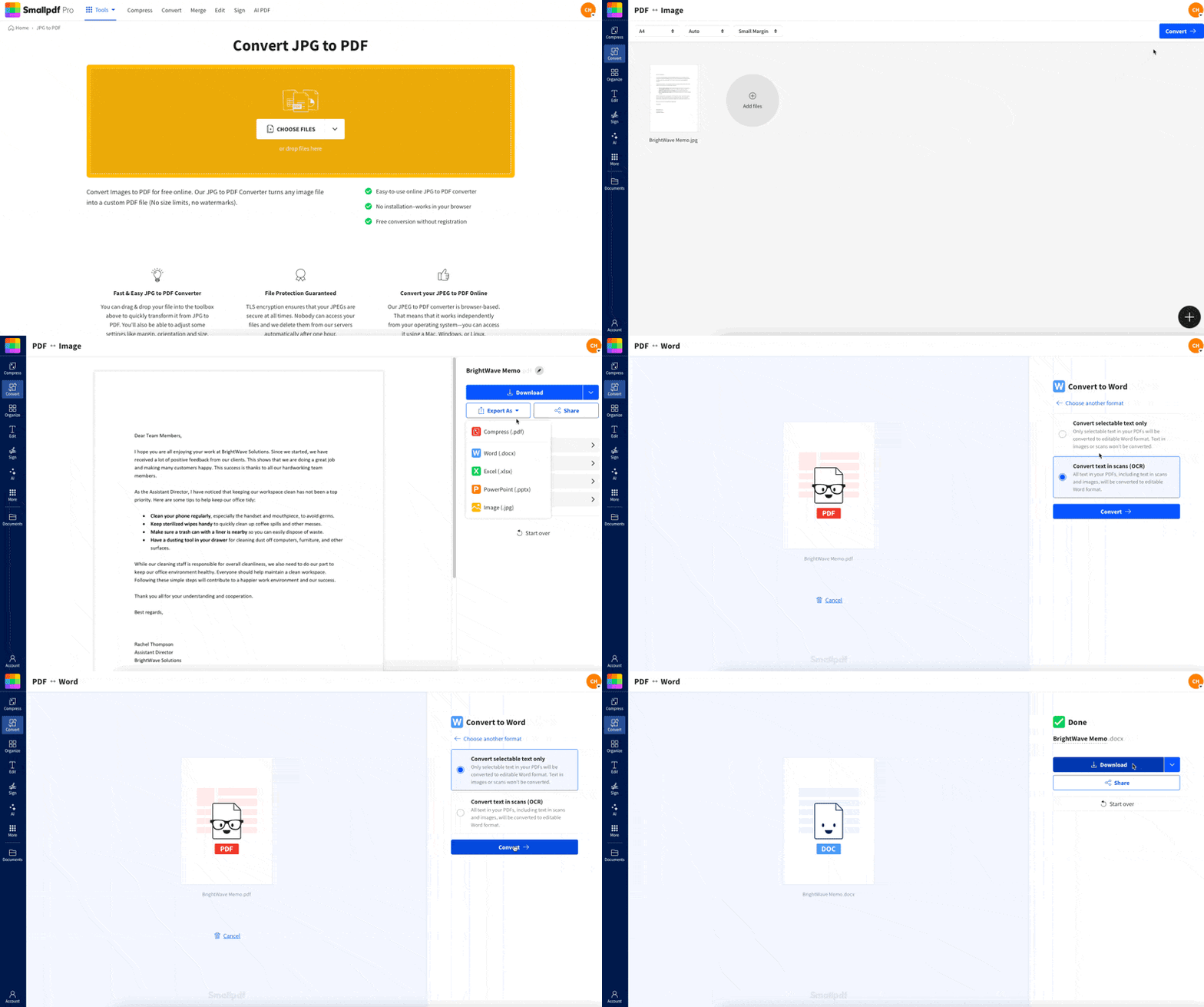
Så här konverterar du JPG till Word online: steg för steg
Smallpdf konverterar inte JPG direkt till DOCX med ett enda klick. Det smidigaste sättet är att först konvertera bilden till en PDF och sedan exportera PDF-filen till Word. Det går fortfarande snabbt och gör det lättare att kontrollera resultatet.
Steg 1: Ladda upp din JPG-fil till Smallpdf JPG till PDF
Öppna Smallpdf JPG till PDF, och lägg sedan till din bild.
Dra och släpp filen på sidan.
Eller klicka på "Välj filer" och välj bilden från din enhet.
Du kan också importera från Google Drive, Dropbox eller OneDrive.
Om du konverterar flera bilder laddar du upp dem alla på en gång så att Smallpdf kan skapa en flersidig PDF i samma ordning.
Steg 2: Skapa PDF-filen
När dina bilder har laddats upp:
Klicka på "Slutför".
Smallpdf genererar en PDF-version av din JPG-fil. Det håller layouten stabil och ger dig en ren fil att exportera till Word.
Steg 3: Exportera filen som Word
När PDF-filen har skapats ska du inte ladda ner den ännu.
Klicka på "Exportera som".
Det här är steget som låter dig konvertera till Word i stället för att stanna vid PDF.
Steg 4: Välj Word (.docx)
I exportalternativen:
Välj "Word (.docx)".
I det här steget bestämmer du vad du vill ha i Word-filen:
Ett Word-dokument som innehåller din bild (inte redigerbar text)
Ett Word-dokument med redigerbar text (kräver OCR)
Steg 5: Aktivera OCR om du behöver redigerbar text och ladda sedan ner
Om din JPG-fil innehåller text som du vill redigera aktiverar du OCR.
Välj "Konvertera text i skannade dokument (OCR)".
Klicka på "Konvertera".
Ladda ner din Word-fil när den är klar.
OCR är en Pro-funktion, så du ser det som ett alternativ kopplat till ditt abonnemang. Om du inte aktiverar OCR öppnas din DOCX-fil fortfarande i Word, men texten fungerar som en bild.
OCR förklarat: när du behöver det och vad det inte kan göra
OCR står för Optical Character Recognition (optisk teckenigenkänning). Det läser av text i en bild och omvandlar den till markerbara, redigerbara tecken.
Du behöver OCR om texten inte går att markera
Ett snabbt test hjälper.
Om du inte kan markera text i JPG-filen behöver du OCR.
Om bilden är en skärmdump av text kan OCR ändå hjälpa, eftersom den fortfarande är bildbaserad.
Om källan redan är textbaserad tillför OCR inte särskilt mycket.
Vad OCR är bra på
OCR fungerar bäst på tryckt text med tydlig kontrast.
Dokument skannade i hög kvalitet
Telefonbilder tagna rakt framifrån med bra belysning
Skärmdumpar med skarpa teckensnitt
OCR-begränsningar du bör räkna med
OCR är kraftfullt, men det är ingen magi. Det här är de vanligaste begränsningarna som påverkar resultatet.
Träffsäkerheten för handskrift varierar mycket. Tryckt text konverteras bättre.
Tabeller kan visas med förskjutna kolumner.
Dekorativa typsnitt kan leda till felavlästa tecken.
Text på böjda sidor eller i branta vinklar kan bli förvrängd.
Om målet är användbar, redigerbar text levererar OCR oftast. Om målet är en perfekt layout som matchar bilden får du räkna med lite efterarbete i Word.
Tips för bättre OCR-noggrannhet vid konvertering från JPG till Word
Små förändringar i bilden kan förbättra resultatet mer än man kan tro.
Använd en skarp bild. Om den ser suddig ut på skärmen kommer OCR att ha svårt att läsa den.
Sikta på 300 DPI om du skannar.
Använd jämn belysning om du använder mobilen. Undvik skuggor över sidan.
Håll sidan plan och rak. Undvik vinklar och perspektivförvrängning.
Beskär bort bakgrunder. OCR fungerar bättre när texten fyller bilden.
Öka kontrasten om texten är ljusgrå eller blek.
Om du vill fånga text när du är på språng kan Smallpdf:s mobilapp med skanner hjälpa dig att ta renare skanningar innan du konverterar.
Konvertera JPG till Word: vilken metod ska du välja?
Om du väljer mellan Smallpdf och alternativ gör den här tabellen det enklare. Varje metod har sina kompromisser.
| Metod | Fördelar | Nackdelar | Bäst för |
|---|---|---|---|
| Smallpdf (JPG till PDF > Exportera som Word + OCR) | Håller sidorna organiserade, ger DOCX-utdata, har OCR som alternativ för redigerbar text och stöder import från molnet. | OCR beror på abonnemang, och layouten kan behöva lätt efterbearbetning. | De flesta JPG-till-Word-konverteringar, särskilt skanningar och foton. |
| Google Drive + Docs OCR | Praktiskt om du redan lagrar filer i Drive. | Formateringen kan ändras, DOCX-utdata kan bli rörig och OCR-resultaten varierar beroende på layout. | Snabb extrahering av ren text från en enkel bild. |
| Microsoft OneNote "Kopiera text från bild" | Snabb textextrahering i anteckningar. | Du måste fortfarande klistra in i Word och formatera manuellt. | Att plocka ut mindre textstycken från en bild. |
| Inbyggda funktioner i telefonen (grundläggande markering) | Bra för att signera eller kommentera en JPG-bild. | Konverterar inte text till redigerbart Word-innehåll. | Lägga till en snabb anteckning, inte en fullständig konvertering. |
Konvertera JPG till Word på mobilen
Konvertering på mobilen fungerar bäst om du delar upp processen i två delar: ta en tydlig bild och konvertera sedan.
Vad som fungerar online på mobilen
På iPhone eller Android kan du göra hela flödet i en webbläsare om du har internetuppkoppling.
Ladda upp din JPG-fil till Smallpdf Converter.
Konvertera till PDF.
Exportera som Word.
Aktivera OCR om du behöver redigerbar text.
Vad som fungerar offline
Offline handlar främst om att fånga innehållet.
Du kan skanna eller fotografera sidan och spara bilden lokalt.
Du kan organisera filer på din enhet.
Själva konverteringen till DOCX och OCR kräver vanligtvis ett steg online.
Felsökning vid konvertering från JPG till Word
Om ditt DOCX-dokument ser fel ut är lösningen oftast enkel. Börja med det problem som stämmer med det du ser.
1. Texten går inte att redigera i Word
Det betyder nästan alltid att OCR inte var aktiverat.
Kör exporten igen som "Word (.docx)".
Aktivera "Konvertera text i skannade dokument (OCR)".
Konvertera igen och ladda ner den nya DOCX-filen.
2. Texten innehåller stavfel eller konstiga tecken
OCR-fel beror oftast på bildkvaliteten. Prova det här:
Ta om bilden i bättre belysning.
Öka upplösningen om du skannar.
Beskär sidan tajtare så att OCR fokuserar på texten.
Undvik röriga bakgrunder bakom texten.
3. Layouten ser rörig ut eller sidbrytningarna är konstiga
Word-filer från bilder behöver ofta städas upp i formateringen.
Använd inställningarna under "Layout" i Word för att justera marginalerna.
Justera avståndet med "Rad- och styckeavstånd".
Återskapa tabeller manuellt om kolumnjusteringen är viktig.
Om exakt formatering är avgörande kan du överväga att behålla PDF-filen som slutversion och främst använda Word för att redigera texten.
4. Handskriften konverterades inte särskilt bra
Det är normalt. OCR fungerar bäst med tryckt text.
Om du har handskrift:
Prova högre kontrast och en skarpare bild.
Räkna med ofullständiga resultat.
Överväg att redigera texten manuellt efter konverteringen.
5. Filen går inte att ladda upp eller bearbetningen misslyckas
Det beror oftast på filstorleken eller anslutningen.
Kontrollera din internetanslutning och försök igen.
Ändra storleken på bilden om den är extremt stor.
Om du har flera sidor kan du prova att ladda upp färre åt gången.
Konvertera JPG till Word när du behöver verklig redigerbarhet
Om du bara behöver visa en JPG-bild behöver du inte konvertera den. Om du behöver redigera text, återanvända innehåll eller städa upp en skannad sida sparar du mycket manuellt skrivande genom att konvertera JPG till Word.
Följ flödet i fem steg, aktivera OCR om texten inte går att markera och börja med den tydligaste bild du kan få.
Du får en DOCX-fil som du faktiskt kan arbeta med och sedan formatera och dela som vilket vanligt Word-dokument som helst.
Vanliga frågor
Kan jag konvertera JPG till Word online gratis?
Ja, du kan konvertera en JPG-fil till en Word-fil online. Om du vill ha redigerbar text behöver du OCR, och tillgången till OCR beror på ditt abonnemang.Kommer texten i min bild att vara redigerbar i Word?
Bara om du aktiverar OCR under konverteringen. Utan OCR kommer Word-dokumentet att innehålla bilden, och du kan inte redigera orden i den.Vilka bildformat stöder Smallpdf?
Smallpdf stöder vanliga bildformat som JPG, JPEG och PNG. Om du har ett annat format konverterar du det först till JPG eller PNG och följer sedan samma steg.Hur exakt är OCR?
OCR-noggrannheten beror på bildkvalitet, belysning, typsnittets tydlighet och sidans vinkel. Tydlig tryckt text med hög kontrast konverteras vanligtvis bra. Handskrift och dekorativa typsnitt konverteras med lägre träffsäkerhet.Kan jag konvertera flera JPG-filer till ett Word-dokument?
Ja. Ladda upp flera JPG-filer samtidigt så att de blir en flersidig PDF och exportera sedan PDF-filen till "Word (.docx)". Se till att bilderna ligger i rätt ordning innan du laddar upp dem.Varför visas min signatur eller stämpel men texten går inte att redigera?
Stämplar och signaturer är visuella element, så de visas bra även utan OCR. Texten går inte att redigera om du inte aktiverar OCR.Hur hanterar jag skannade PDF-filer i stället för JPG-filer?
Om källan redan är en skannad PDF kan du konvertera den direkt till Word. Genom att konvertera och använda OCR gör du PDF-filen sökbar.Vad ska jag göra om OCR missar hela rader?
Ta om bilden med bättre belysning och en rakare vinkel. Om sidan är böjd, platta till den och försök igen. Det hjälper också att beskära tätare runt texten.Hur länge sparas filerna efter konvertering?
Smallpdf använder säkra anslutningar vid filöverföring, och filerna sparas bara under en kort tid för att slutföra bearbetningen och tas sedan bort automatiskt.Obegränsade JPG-konverteringar – avbryt när som helst
