


- KomprimierenKonvertierenKI PDF
- Organisieren
- Ansehen und Bearbeiten
- Aus PDF konvertieren
- Zu PDF konvertieren
- UnterschreibenMehrScan
- Home
- ›
- ›PDF White Out – Text oder Bilder online aus PDF-Dateien löschen
PDF White Out – Text oder Bilder online aus PDF-Dateien löschen
Decke sensible Texte oder Bilder mit sauberen weißen Kästchen ab und lade anschließend deine aktualisierte PDF-Datei herunter. Hier findest du eine Kurzanleitung, Tipps zur Fehlerbehebung und sicherere Optionen zum Schwärzen.
Möchtest du einen Namen, einen Preis oder ein Foto in einer PDF-Datei verbergen? Wir helfen dir dabei, PDF-Inhalte online in wenigen Minuten unkenntlich zu machen – ganz ohne Registrierung.
White-out-Bearbeitungen eignen sich hervorragend für schnelle Bereinigungen, zum Beispiel wenn du eine veraltete Zeile in einem Formular entfernen oder ein Bild im Entwurf vor dem Versenden einer Vorschau abdecken möchtest. Du platzierst ein weißes Rechteck über dem, was du verbergen willst, und lädst dann die aktualisierte Datei herunter.
Kurze Checkliste: PDF-Text in 60 Sekunden unkenntlich machen
Wenn du es eilig hast, ist dies der schnellste Weg:
Öffnen PDF bearbeiten oder lade deine Datei in das untenstehende Upload-Feld hoch
Wähle „Rechteck“ aus den Formoptionen aus.
Ziehe einen Rahmen über den Text oder das Bild, das du ausblenden möchtest.
Setze Füllung und Rahmen auf Weiß, mit 100 % Deckkraft.
Lade deine aktualisierte PDF herunter.
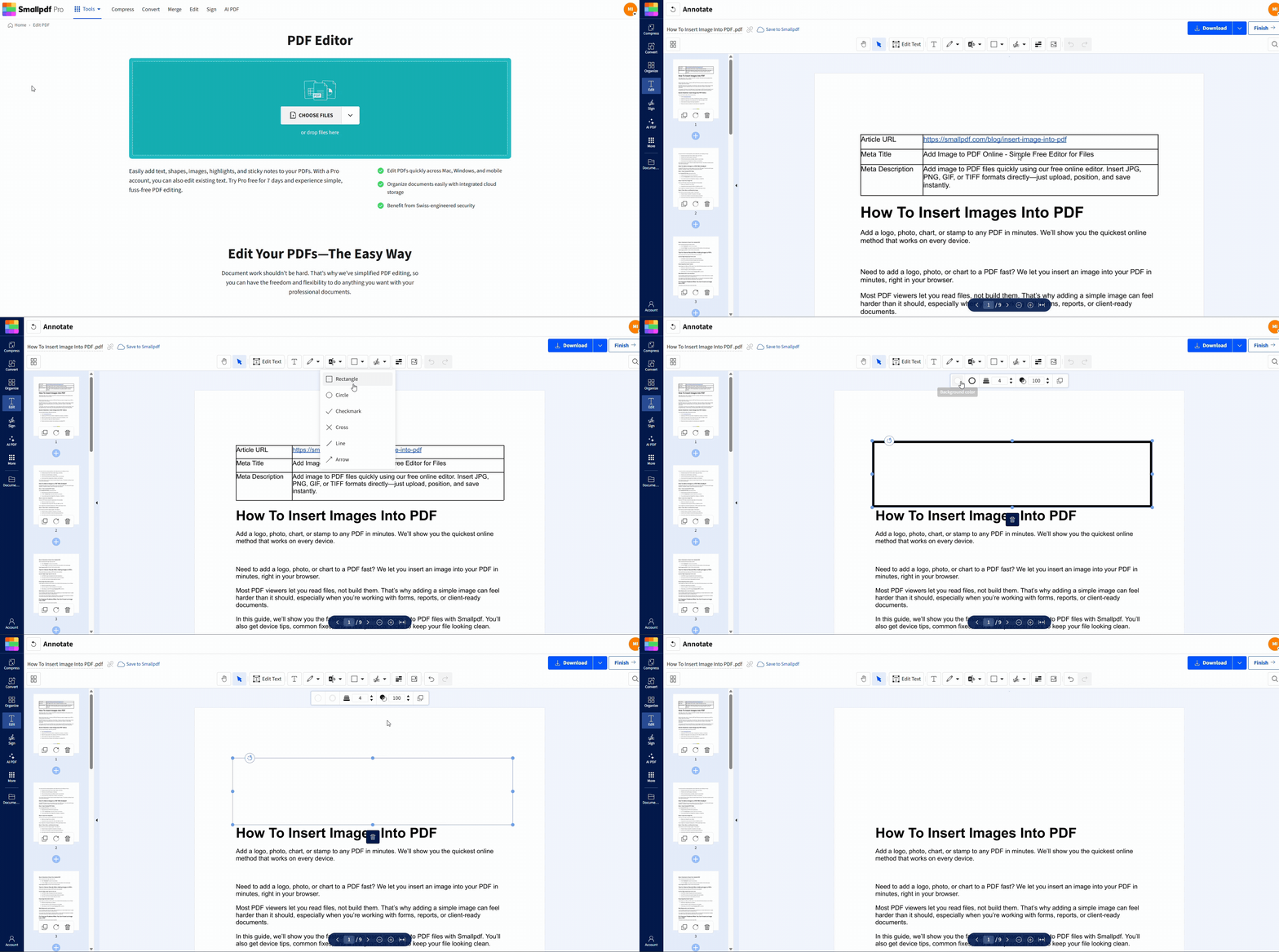
So blendest du Text oder Bilder in Smallpdf PDF bearbeiten weiß aus
Du löschst hier keinen Inhalt. Du überdeckst ihn mit einer Form. Das eignet sich perfekt für nicht sensible Bereinigungen, aber beachte später den Abschnitt zur Sicherheit.
Schritt 1: Lade deine PDF-Datei hoch
Öffne PDF bearbeiten und ziehe deine Datei per Drag & Drop in den Upload-Bereich. Alternativ kannst du die Datei auch von deinem Gerät oder einem Cloud-Speicher wie Google Drive, Dropbox oder OneDrive hochladen (je nach deiner Konfiguration).
Schritt 2: Wähle die Rechteckform aus
Öffne in der Editor-Symbolleiste die Option „Formen“ und wähle „Rechteck“ aus. Damit übermalst du den Inhalt, den du ausblenden möchtest.
Schritt 3: Decke den Inhalt präzise ab
Klicke und ziehe über den Text oder das Bild. Vergrößere bei Bedarf, insbesondere bei kleiner Schrift, Unterschriften oder engem Zeilenabstand. Ein wenig zusätzliche Abdeckung sieht sauberer aus als ein sichtbarer Rand.
Schritt 4: Füllung und Rahmen auf Weiß setzen
Wähle das Rechteck aus und lege dann Folgendes fest:
Füllfarbe: Weiß
Rahmenfarbe: Weiß
Deckkraft: 100 %
Dadurch wird verhindert, dass Umrisse oder leichte Transparenz beim Drucken oder auf dunkleren Bildschirmen sichtbar werden.
Schritt 5: Lade die aktualisierte PDF-Datei herunter
Sobald alles richtig aussieht, lade deine PDF herunter. Wenn du mehrere Bereiche weiß ausblendest, scrolle vorher kurz durch das Dokument, damit du keine Stellen übersiehst.
So fügst du nach dem White-out Ersatztext hinzu
Das Schwärzen erfolgt in der Regel aus einem von zwei Gründen: Entweder soll die Information entfernt oder ersetzt werden.
So ersetzt du ihn sauber:
Füge zuerst dein weißes Rechteck hinzu.
Wähle im Editor die Option „Text“ aus.
Klicke auf das weiße Feld und gib den korrigierten Text ein.
Passe die Schriftgröße und Ausrichtung so genau wie möglich an.
Das eignet sich gut zum Korrigieren von:
Falschen Datumsangaben in einem Formular
Einem alten Preis in einem Angebot
Einem falsch geschriebenen Namen in einem PDF-Entwurf
PDF White Out vs. PDF-Schwärzung
| Methode | Was es macht | Sicherheitsstufe | Am besten geeignet für |
|---|---|---|---|
| White out | Deckt Inhalte mit einem sichtbaren Overlay ab | Niedrig | Entwürfe, Präsentationen, schnelle Bereinigungen |
| Schwärzung | Inhalte werden dauerhaft aus dem PDF entfernt | Hoch | Sensible Daten, Compliance, Weitergabe an Dritte |
White-out und Schwärzung sehen auf dem Bildschirm ähnlich aus. Der Unterschied liegt darin, was im Hintergrund geschieht.
Wenn du mit deinem weiß ausgeblendeten PDF zufrieden bist, klicke auf die Schaltfläche „Herunterladen“ in der oberen rechten Ecke des Bildschirms. Dein neues Dokument wird direkt auf dein Gerät heruntergeladen.
Ein weißes Rechteck kann das, was du siehst, verbergen, aber der ursprüngliche Inhalt ist möglicherweise weiterhin in der PDF-Datei vorhanden und lässt sich unter bestimmten Umständen wiederherstellen. Verwende für wirklich vertrauliche Inhalte eine echte Schwärzungsmethode, die die Daten entfernt und nicht nur deren Darstellung.
Smallpdf’s PDF redigieren ist für die dauerhafte Entfernung ausgelegt, sodass der ausgeblendete Inhalt nach dem Speichern nicht mehr angezeigt, kopiert oder wiederhergestellt werden kann.
Mach White-out schwerer rückgängig: PDF vereinfachen
Wenn du White-out für einen Entwurf verwendest, den du teilen möchtest, kann das Vereinfachen versehentliche Änderungen reduzieren, etwa wenn jemand das Rechteck verschiebt.
Ein üblicher Arbeitsablauf ist:
Füge deine weißen Rechtecke im Tool PDF bearbeiten hinzu.
Exportiere die Datei.
Führe das Ergebnis durch PDF vereinfachen um Ebenen zu einer stabileren Ausgabe zusammenzuführen.
Das Vereinfachen hilft bei Stabilität und Drucken, ist jedoch nicht dasselbe wie eine dauerhafte Schwärzung sensibler Daten. Wenn das Dokument personenbezogene oder regulierte Informationen enthält, verwende stattdessen PDF redigieren.
Wann du Text in PDF-Dateien weiß ausblenden solltest
White-out ist eine praktische Wahl, wenn du die Lesbarkeit verbessern willst, nicht aber Geheimnisse schützen musst. Häufige Anwendungsfälle aus der Praxis sind:
Entwurfsdetails entfernen bevor du eine Kundenvorschau versendest
Ein Platzhalterfoto abdecken während du auf das endgültige Porträtfoto wartest
Interne Notizen ausblenden in einem PDF-Handout im Folienformat
Ein Formularlayout bereinigen damit nur die endgültigen Antworten hervorstechen
Einen Abschnitt ausblenden den du später umschreiben und wieder einfügen möchtest
Wenn dein Ziel Datenschutz ist, betrachte White-out nur als visuelle Bereinigung und wechsle zur Schwärzung.
Fehlerbehebung: Probleme beim Versuch, Text in einer PDF-Datei weiß auszublenden
1. Das weiße Feld erscheint grau oder transparent
Stelle die Deckkraft auf 100 % ein und achte darauf, dass sowohl Füllung als auch Rahmen weiß sind. Manche PDFs haben auch cremefarbene Seitenhintergründe, sodass reines Weiß leicht hervorstechen kann. Wähle in diesem Fall einen ähnlichen Farbton, sofern dein Editor dies unterstützt.
2. Der Inhalt ist bei bestimmten Zoomstufen weiterhin sichtbar
Vergrößere die Ansicht und erweitere das Rechteck leicht. Dünne Schriftarten und Anti-Aliasing können Kanten sichtbar machen, wenn die Abdeckung zu knapp ist.
3. Ein gescanntes PDF lässt sich nicht sauber weiß ausblenden
Gescannte PDFs sind Bilder. Du kannst zwar weiterhin weiße Rechtecke darüberlegen, doch die Ausrichtung kann schwieriger sein. Wenn du auswählbaren Text oder sauberere Bearbeitungen benötigst, OCR kann dabei helfen, den Scan in nutzbaren Text umzuwandeln zuerst.
4. Rechtecke wurden verschoben, nachdem ich die PDF-Datei erneut geöffnet habe
Vereinfache die Datei nach dem Hinzufügen von Formen, um Ebenenverschiebungen und versehentliche Bearbeitungen zu reduzieren.
Hinweise zu Sicherheit und Datenschutz, bevor du Inhalte teilst
Wenn du sensible Inhalte bearbeitest, ist dies der wichtigste Abschnitt.
White-out ist keine sichere Schwärzung. Es handelt sich um ein Overlay, nicht um eine Löschung. Für eine dauerhafte Entfernung verwende einen Schwärzungs-Workflow, der darauf ausgelegt ist, Inhalte aus der PDF-Datei selbst zu entfernen.
Smallpdf-Tools verwenden Schutzmaßnahmen wie Mit TLS-Verschlüsselung geschützt, und die Dateien werden nach 1 Stunde automatisch gelöscht im Redaktions-Workflow, mit Sicherheitskontrollen im Einklang mit DSGVO und ISO/IEC 27001.
Falls deine PDF-Datei Namen, Adressen, Finanzdaten, medizinische Informationen oder sonstige regulierte Inhalte enthält, überspringe das Ausblenden und fahre direkt mit der Schwärzung fort.
Nächste Schritte: Schnell bereinigen, dann das Wesentliche schützen
Wenn du lediglich einen Entwurf überarbeitest, ist White-out eine schnelle Möglichkeit, ein PDF vor dem Teilen zu bereinigen. Wenn du mit sensiblen Daten arbeitest, wechsle zu PDF redigieren, damit der Inhalt dauerhaft entfernt und nicht nur ausgeblendet wird.
Starte deine kostenlose Testphase um auf alle Smallpdf-Tools zuzugreifen und erweiterte Bearbeitungsfunktionen für deinen PDF-Workflow freizuschalten.
Häufig gestellte Fragen
Kann ich ein PDF kostenlos unkenntlich machen?
Ja. Korrekturen durch Übermalen werden in der Regel durch Hinzufügen von Formen in einem Editor vorgenommen, und das kannst du online tun, ohne Software zu installieren.Ist „White-out“ dasselbe wie „Schwärzung“?
Nein. White-out deckt Inhalte optisch ab. Durch Schwärzung werden Inhalte dauerhaft entfernt, sodass sie nicht wiederhergestellt werden können.Kann jemand das weiße Feld entfernen und den Text sichtbar machen?
In manchen Fällen ja, da es sich bei White-out um ein Overlay handelt. Wenn der Inhalt verborgen bleiben muss, verwende stattdessen eine Schwärzungsmethode.Wie kann ich ein gescanntes PDF unkenntlich machen?
Da es sich um ein Bild handelt, kannst du weiße Rechtecke über den gescannten Inhalt legen. Wenn du mehr Kontrolle bei der Bearbeitung benötigst, kann OCR den gescannten Text zunächst in auswählbaren Text umwandeln.Wie ersetze ich den Text, nachdem ich ihn weiß ausgeblendet habe?
Füge zuerst das weiße Rechteck ein und dann den neuen Text darüber. Passe Schriftgröße und Ausrichtung an, damit es natürlich aussieht.Wie kann ich ein Bild in einer PDF-Datei ausblenden?
Verwende die Rechteckform, um den Bildbereich abzudecken, und stelle dann Füllung und Rahmen auf Weiß ein. Befindet sich das Bild auf einem farbigen Hintergrund, benötigst du möglicherweise einen passenden Farbton anstelle von reinem Weiß.Vergrößert das Ausblenden die Größe meiner PDF-Datei?
Das ist möglich, insbesondere wenn du viele Formen hinzufügst. Sollte die Datei zu groß werden, komprimiere die fertige PDF-Datei nach der Bearbeitung.Entferne unerwünschten Text oder Grafiken in Sekundenschnelle mit Pro
